佳能LBP2900打印机驱动官方下载【2025最新版】
⬇ 立即下载📝 软件介绍
佳能LBP2900打印机驱动官方下载指南【2025最新版】
如果你的办公桌上正放着一台经典的佳能LBP2900激光打印机,却因为找不到合适的驱动程序而无法正常工作,那么你来对地方了。这篇文章将帮你彻底解决佳能LBP2900打印机驱动下载的问题,确保你的设备在新旧操作系统上都能顺畅运行。
为什么需要官方驱动?
很多用户为了图方便,会去一些第三方网站下载驱动。但这往往伴随着风险:要么驱动版本过旧无法识别新系统,要么捆绑了恶意软件。佳能官方发布的驱动程序经过了严格的测试,能确保打印质量、速度和稳定性。特别是针对Windows 10、Windows 11以及macOS的最新版本,官方驱动是唯一能完美兼容的选择。

佳能LBP2900打印机驱动官方下载步骤
获取官方驱动其实非常简单,只需要按照以下流程操作即可,全程无需注册账号。
第一步:访问佳能官方支持网站
打开你的浏览器,直接搜索“佳能中国”或“Canon Support”。请认准网址后缀为 canon.com.cn 的官方网站。进入主页后,将鼠标悬停在“服务与支持”选项上,点击“下载与支持”。
第二步:搜索产品型号
在搜索框中输入“LBP2900”,系统会自动联想出“LBP2900”和“LBP2900+”等型号。请根据你打印机机身上的实际型号选择。点击进入产品专属页面。
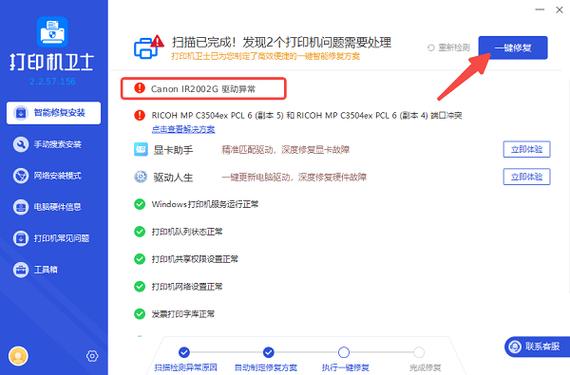
第三步:选择操作系统并下载
页面会列出该打印机支持的所有操作系统。你需要根据自己的电脑系统选择对应的驱动。例如:
- Windows 11 或 Windows 10 64位系统:请选择“LBP2900 打印机驱动程序 (64位)”。
- Windows 10 32位或更旧的Windows 7系统:请选择对应的32位驱动。
- macOS用户:请选择“Mac驱动程序”,注意区分Intel芯片和Apple M1/M2芯片的版本。
点击“下载”按钮,等待文件下载完成。2025年最新版的驱动文件大小通常在几十MB左右,下载速度很快。
安装过程中的关键细节
很多用户下载后双击安装却提示失败,这通常是因为操作顺序不对。请严格按照以下步骤操作:
- 暂时不要用USB线连接打印机到电脑。
- 直接双击运行下载好的驱动安装包。
- 当安装程序提示“连接打印机”或“打开电源”时,再将打印机的USB线插入电脑,并按下打印机电源键。
- 系统会自动识别设备并完成最后的驱动配置。
常见问题排查
如果你已经安装了驱动,但打印机仍然无法工作,请检查以下几点:
1. 端口设置错误: 在电脑的“控制面板”中找到“设备和打印机”,右键点击LBP2900图标,选择“打印机属性”。在“端口”选项卡中,确保选中的是“USB001”或“USB虚拟打印机端口”,而不是“FILE”或“LPT1”。
2. 后台打印服务未启动: 按下键盘上的Win+R键,输入services.msc,找到“Print Spooler”服务,确保其状态为“正在运行”。如果未运行,右键点击启动。
3. 兼容性模式: 如果你使用的是Windows 11系统,且安装的是较老版本的驱动,可以右键点击安装程序,选择“属性”->“兼容性”,勾选“以Windows 7兼容模式运行”。
总结
佳能LBP2900虽然是一款经典型号,但只要下载了2025年最新的官方驱动程序,它依然能在现代电脑上发挥出色的打印性能。请务必认准佳能官网进行佳能lbp2900打印机驱动下载,避免使用第三方未知来源的驱动文件。按照上述步骤操作,你的打印机应该能马上恢复正常工作。
如果在安装过程中遇到任何问题,欢迎在评论区留言,我们会尽力协助你解决。
🌟 核心功能
- ✅ omofun官方app下载 - 动漫影视追番神器,免费在线观看
- ✅ omofun官方app下载 - 动漫影视追番神器,免费在线观看
- ✅ omofun官方app下载 - 动漫影视追番神器,免费在线观看
- ✅ omofun官方app下载 - 动漫影视追番神器,免费在线观看