
CAD2008免费下载安装包及激活教程
⬇ 立即下载📝 软件介绍
CAD2008免费下载安装包及激活教程
AutoCAD 2008 是一款经典的工程设计软件,至今仍有大量用户因兼容性需求或硬件配置限制选择使用它。本文提供可靠的CAD2008下载渠道、完整的安装流程以及激活方法,帮助你快速完成部署。
一、准备工作
在开始下载前,请确认你的电脑操作系统。CAD2008 支持 Windows XP、Windows Vista 以及 Windows 7 32位/64位系统。如果你使用 Windows 10 或更高版本,建议以管理员身份运行安装程序,并关闭杀毒软件(防止误删注册文件)。
二、CAD2008下载地址
为了避免捆绑软件或失效链接,推荐从以下渠道获取CAD2008下载安装包:
- 官方历史版本存档(需注册账号,下载速度较慢)
- 国内软件下载站(如某凡、某侠,注意选择“普通下载”避开高速下载器)
- 网盘资源(搜索“CAD2008 64位 安装包”通常能找到百度网盘链接)
安装包大小约 1.2GB,包含主程序、注册机及激活说明。下载后建议核对文件完整性,避免解压出错。
三、CAD2008安装步骤
步骤1:解压安装包
将下载的压缩包解压到非中文路径(例如 D:\CAD2008),避免安装过程中出现乱码错误。
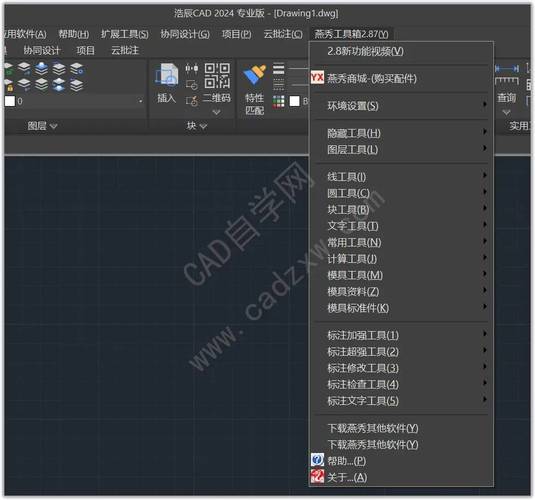
步骤2:运行安装程序
进入解压文件夹,双击 Setup.exe。如果弹出用户账户控制提示,点击“是”。
步骤3:选择安装产品
在安装界面中,勾选“AutoCAD 2008”主程序,其他组件(如材质库、Express Tools)可根据需要勾选。点击“下一步”。
步骤4:接受许可协议
阅读许可协议,选择“我接受”,点击“下一步”继续。
步骤5:输入序列号
在序列号输入框中,使用以下测试序列号(仅用于安装,激活需另行操作):
序列号:000-00000000
产品密钥:001C1
点击“下一步”。
步骤6:选择安装路径
建议将安装路径修改为非系统盘(如 D:\Program Files\AutoCAD 2008),避免占用C盘空间。点击“安装”。
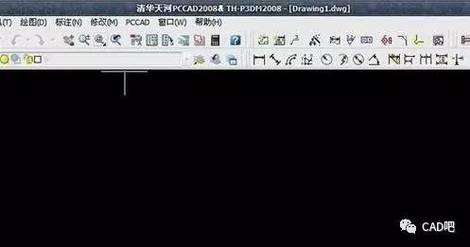
步骤7:等待安装完成
安装过程约需10-20分钟,期间不要关闭计算机或强制中断。安装完成后,勾选“启动AutoCAD 2008”,点击“完成”。
四、CAD2008激活教程
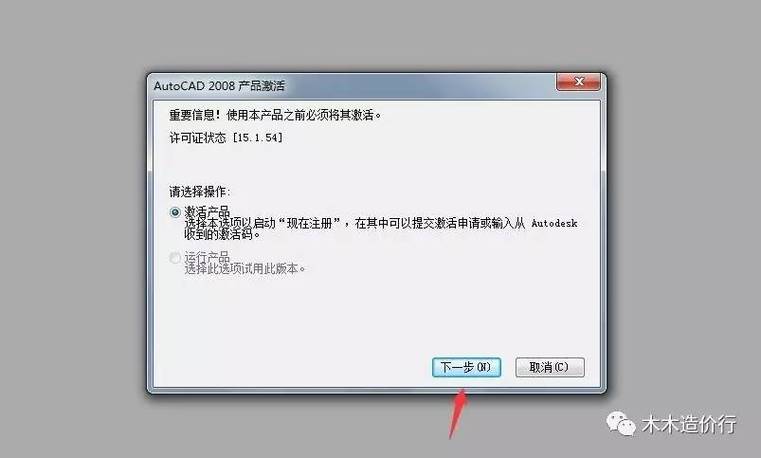
首次启动软件会弹出激活窗口,请按照以下步骤操作:
步骤1:断开网络
暂时拔掉网线或禁用无线网络,防止软件自动联网验证。这一步很重要,否则可能提示激活失败。
步骤2:选择激活选项
在激活界面中,选择“激活产品”,点击“下一步”。
步骤3:复制申请号
界面会显示一串“申请号”(24位字母数字组合),选中并复制(使用 Ctrl+C)。
步骤4:运行注册机
回到解压文件夹,找到 Keygen.exe(注册机)。右键点击,选择“以管理员身份运行”。注意:如果杀毒软件误报,请临时关闭或添加信任。
步骤5:生成激活码
在注册机中,将刚才复制的申请号粘贴到“Request”栏中。在“Product”下拉菜单中选择“AutoCAD 2008”,点击“Generate”生成激活码。
步骤6:完成激活
将注册机生成的“Activation”码复制回AutoCAD激活界面的输入框中,点击“下一步”。如果提示激活成功,即可正常使用。
五、常见问题与解决方法
问题1:安装过程中提示“错误 1402”或“无法写入注册表”
原因通常是权限不足。解决方案:右键点击安装程序,选择“以管理员身份运行”。如果仍失败,手动清理注册表残留(运行 regedit,删除 HKEY_LOCAL_MACHINE\SOFTWARE\Autodesk 相关项)。
问题2:激活时显示“序列号无效”
检查是否输入了正确的产品密钥(001C1),注意区分数字0和字母O。如果序列号被列入黑名单,尝试更换其他序列号(如 666-69696969)。
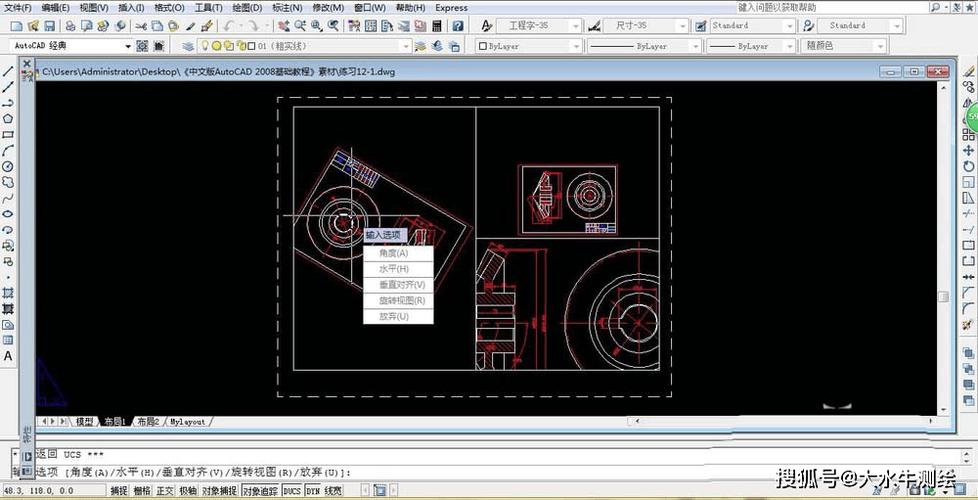
问题3:软件启动后卡死或闪退
可能是显卡驱动不兼容。右键桌面图标,选择“属性” -> “兼容性”,勾选“以Windows 7兼容模式运行”,并勾选“禁用视觉主题”和“禁用桌面元素”。
六、注意事项
- 激活后请保持网络断开状态运行软件至少一次,之后可以正常联网使用。
- 注册机仅供个人学习测试,如需长期商用,请购买正版授权。
- 如果安装包下载后无法解压,尝试更换解压软件(如7-Zip)或重新下载。
通过以上CAD2008下载和激活教程,你应该能够顺利安装并使用这款经典软件。如果在操作中遇到其他问题,可以搜索具体错误代码获取针对性解决方案。
🌟 核心功能
- ✅ VS竞技游戏平台下载 - 极速安装畅玩体验
- ✅ VS竞技游戏平台下载 - 极速安装畅玩体验
- ✅ VS竞技游戏平台下载 - 极速安装畅玩体验
- ✅ VS竞技游戏平台下载 - 极速安装畅玩体验