
惠普笔记本官方驱动下载 | 一键获取最新驱动
⬇ 立即下载📝 软件介绍
惠普笔记本官方驱动下载指南 | 一键获取最新驱动的方法
当你的惠普笔记本出现网络连接不稳定、显卡性能下降或外设无法识别时,很可能是驱动程序出现了问题。本文将为你提供从官方渠道下载惠普笔记本驱动的完整流程,帮助你快速恢复设备的最佳状态。
为什么必须从官方渠道下载驱动
很多用户在驱动出现问题时,习惯使用第三方驱动管理软件或去非官方网站下载。这些渠道的驱动文件可能经过修改,存在携带病毒、系统不兼容或功能缺失的风险。惠普官方驱动经过严格测试,能够确保与你的笔记本硬件完美匹配,同时提供最新的安全补丁和性能优化。使用官方驱动是保证设备长期稳定运行的基础。
官方驱动下载前的准备工作
在开始下载之前,你需要确认两项信息:你的惠普笔记本具体型号,以及当前操作系统版本。笔记本型号通常可以在机身底部的标签上找到,以“HP Pavilion 15-eg”或“HP Spectre x360”这样的格式呈现。操作系统版本可以在Windows设置的“系统-关于”中查看。准备好这些信息后,就可以开始下载流程了。
通过惠普官网下载驱动的两种方法
方法一:使用HP Support Assistant自动检测
这是最推荐的方式,尤其适合不熟悉电脑操作的用户。如果你的电脑上还没有安装HP Support Assistant,可以前往微软应用商店搜索并安装。打开软件后,它会自动扫描你的设备型号和驱动状态,列出所有需要更新的驱动。你只需点击“更新”按钮,软件就会自动完成下载和安装过程。这种方式无需手动查找驱动,能一键获取最新版本。

方法二:手动搜索并下载驱动
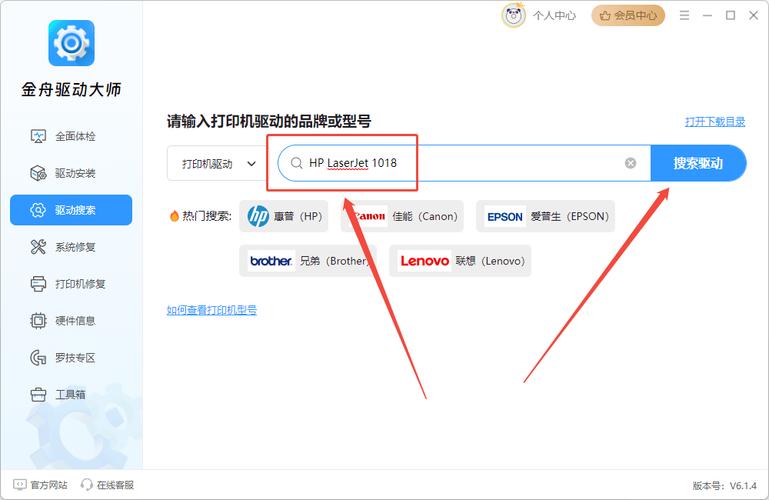
如果你需要特定版本的驱动,或者想自行控制下载内容,可以访问惠普官方驱动下载页面。在搜索框中输入你的笔记本型号,页面会列出所有可用的驱动类别,包括BIOS、芯片组、显卡、声卡、网卡等。找到你需要更新的驱动后,注意核对操作系统版本和驱动发布日期,选择最新且匹配的版本下载。下载的文件通常是exe格式,双击运行后按照提示完成安装,安装完成后建议重启电脑。
常见驱动更新场景与解决方案
显卡驱动更新
如果你在玩大型游戏或运行设计软件时遇到卡顿、画面撕裂,可能是显卡驱动需要更新。在惠普驱动页面找到“显卡”类别,下载对应你笔记本独立显卡或集成显卡的最新驱动。更新后可以显著提升图形处理性能。

无线网卡驱动更新
当笔记本频繁断网、WiFi信号弱或蓝牙无法连接时,无线网卡驱动往往是问题根源。在驱动列表中寻找“网络”或“无线网卡”选项,下载最新驱动。安装后如果问题依旧,可以尝试在设备管理器中先卸载当前驱动,再安装官方版本。
声卡驱动更新
扬声器无声、外接耳机有杂音或麦克风无法收音,这些情况通常需要更新声卡驱动。在“音频”类别下找到对应驱动,安装后记得检查声音设置中的默认设备是否正确。
驱动安装失败的处理方法
有时驱动下载后安装会失败,这通常由系统文件冲突或残留驱动导致。你可以尝试进入Windows安全模式,在安全环境中运行驱动安装程序。如果仍然失败,使用“驱动清理工具”彻底卸载旧驱动,重启后再安装官方新驱动。如果问题持续,可以联系惠普官方客服,提供你的笔记本序列号,获取一对一的技术支持。

保持驱动更新的最佳习惯
建议每两个月检查一次驱动更新,或者每次Windows大版本更新后主动查看。你可以设置HP Support Assistant定期自动检查,这样就不会错过重要的驱动更新。同时,定期清理系统垃圾文件和临时文件,保持系统环境整洁,能让驱动运行更稳定。
通过以上方法,你可以轻松完成惠普笔记本的官方驱动下载与更新。记住,驱动是硬件与系统之间的桥梁,保持它的最新状态,才能让你的笔记本发挥出应有的性能。如果你在操作中遇到其他问题,欢迎在评论区留言交流。
🌟 核心功能
- ✅ 笔记本系统下载 | 稳定纯净官方镜像一键安装
- ✅ 笔记本系统下载 | 稳定纯净官方镜像一键安装
- ✅ 笔记本系统下载 | 稳定纯净官方镜像一键安装
- ✅ 笔记本系统下载 | 稳定纯净官方镜像一键安装