
惠普网卡驱动下载 | 官方驱动一键安装,稳定联网
⬇ 立即下载📝 软件介绍
惠普网卡驱动下载:官方驱动一键安装,稳定联网指南
当你新安装了操作系统,或者电脑突然无法连接无线网络时,最先想到的往往是网卡驱动出了问题。对于惠普用户来说,找到正确的惠普网卡驱动下载渠道,并完成一键安装,是恢复稳定联网的关键。本文将为你提供最直接的官方驱动下载与安装方法,帮助你快速解决网络连接问题。

为什么需要官方网卡驱动?
网卡驱动是操作系统与硬件之间的桥梁。如果驱动版本过旧、不兼容或文件损坏,你的惠普电脑可能会出现以下情况:无线网络图标消失、搜索不到Wi-Fi信号、频繁断网或网速极慢。使用非官方渠道下载的驱动,可能携带病毒或导致系统蓝屏。因此,选择惠普网卡驱动下载的官方途径,是保证稳定联网的第一步。
官方驱动下载渠道一览
惠普为所有型号的笔记本和台式机提供了免费的官方驱动支持。以下是两个最可靠的下载入口:
- 惠普官方支持网站:访问 support.hp.com,这是最权威的驱动来源。你只需输入电脑的型号或序列号,系统会自动匹配所有可用的驱动程序。
- 惠普管家软件:如果你的电脑还能联网,可以直接使用预装的“HP Support Assistant”软件。它能够自动检测并推送最新的官方网卡驱动。

如何找到并下载你的网卡驱动
为了确保你下载的驱动完全匹配你的硬件,请按照以下步骤操作:
- 确认电脑型号:在电脑底部的标签上找到“产品型号”或“序列号”,例如“HP Pavilion 15-xxxx”或“ProBook 450 G10”。
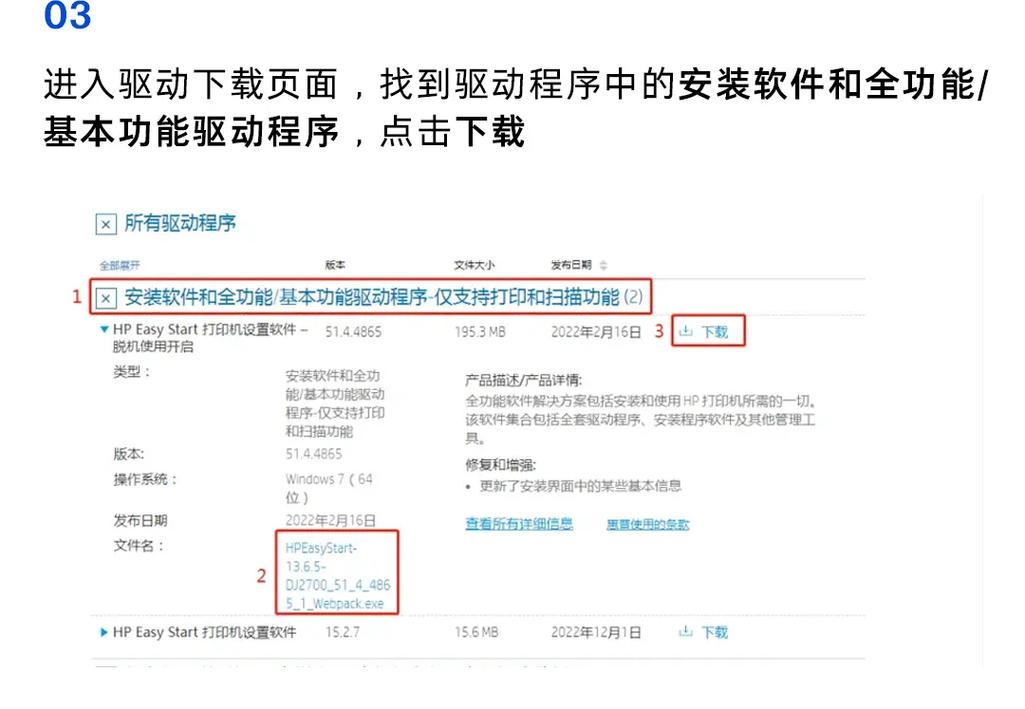
- 进入官方支持页面:打开浏览器,访问惠普官方支持网站。在搜索框中输入你的电脑型号,然后点击“软件和驱动程序”。
- 选择操作系统:系统会自动识别你当前的操作系统版本,你也可以手动选择。请确保选择与你的系统(如Windows 10 64位或Windows 11)完全匹配的版本。
- 定位网卡驱动:在驱动列表中找到“网络”或“网卡”分类。常见的网卡品牌有Realtek、Intel、Qualcomm等。根据你的硬件,下载最新版本的驱动程序。
- 开始下载:点击“下载”按钮,等待文件保存到本地。文件通常是一个以“.exe”结尾的可执行程序。
一键安装:从下载到稳定联网
下载完成后,安装过程非常简单,几乎不需要任何手动设置:
- 关闭杀毒软件:部分杀毒软件可能会误拦截驱动安装程序,建议暂时关闭。
- 运行安装包:双击下载好的文件,系统会自动解压并启动安装向导。你只需要点击“下一步”或“安装”,程序会全自动完成驱动部署。
- 重启电脑:安装完成后,系统会提示你重启。重启后,网卡驱动即生效。此时你会发现,无线网络图标恢复正常,可以顺利连接Wi-Fi。

常见问题与解决方法
在下载和安装过程中,你可能会遇到一些小问题。以下是几种常见情况的处理建议:
- 驱动安装失败:如果提示安装失败,可能是旧驱动未完全清除。建议先进入“设备管理器”,找到网卡设备,右键选择“卸载设备”,勾选“删除此设备的驱动程序软件”,重启后再安装新驱动。
- 找不到匹配的驱动:如果你的电脑型号比较老,官方可能不再提供最新系统的驱动。此时可以尝试使用“惠普管家”软件进行自动匹配,或者联系惠普客服获取兼容性建议。
- 安装后仍然无法联网:请检查无线网卡的物理开关或键盘上的飞行模式键(F12)是否被误触。
总结:安全第一,稳定优先
无论你的惠普电脑是轻薄本、游戏本还是商务本,使用官方渠道进行惠普网卡驱动下载是最安全、最有效的选择。通过本文介绍的步骤,你可以在几分钟内完成一键安装,让电脑恢复稳定的网络连接。请记住,不要轻信第三方驱动下载站,避免系统安全风险。如果你在操作中遇到任何困难,建议直接访问惠普官网获取最新支持。
🌟 核心功能
- ✅ 恋爱游戏下载-沉浸式恋爱模拟器,邂逅专属甜宠剧情
- ✅ 恋爱游戏下载-沉浸式恋爱模拟器,邂逅专属甜宠剧情
- ✅ 恋爱游戏下载-沉浸式恋爱模拟器,邂逅专属甜宠剧情
- ✅ 恋爱游戏下载-沉浸式恋爱模拟器,邂逅专属甜宠剧情