
ADB工具包下载|Android调试桥最新版获取
⬇ 立即下载📝 软件介绍
ADB工具包下载:Android调试桥最新版获取指南
对于Android开发者、刷机爱好者以及需要进行深度系统调试的用户来说,ADB工具包是必不可少的核心工具。ADB全称为Android Debug Bridge,即Android调试桥,它充当着电脑与Android设备之间的通信桥梁。无论你是要安装应用、推送文件、查看日志,还是执行高级系统命令,都离不开这套工具。本文将为你提供ADB工具包的最新版下载途径、安装方法以及基础使用指南,确保你能够安全、高效地获取并运用这一强大工具。
什么是ADB工具包?为什么需要它?
ADB工具包是一个命令行工具集合,包含adb、fastboot等核心程序。它允许你通过USB数据线或Wi-Fi网络,从电脑端控制连接的Android设备。其核心价值在于绕过图形界面的限制,直接与Android系统的底层交互。
以下是ADB的典型应用场景:
- 应用调试与安装:开发者可快速安装测试版APK。
- 系统级操作:如解锁Bootloader、刷写Recovery或系统镜像。
- 文件管理:无需挂载存储设备,直接推送或拉取文件。
- 日志抓取:实时查看系统运行日志(logcat),用于故障排查。
- 屏幕控制:使用ADB命令进行屏幕截图、录屏或模拟点击。
无论你是为了开发调试,还是为了对设备进行个性化定制,获取一个纯净、最新版本的ADB工具包都是第一步。
如何获取最新版ADB工具包?
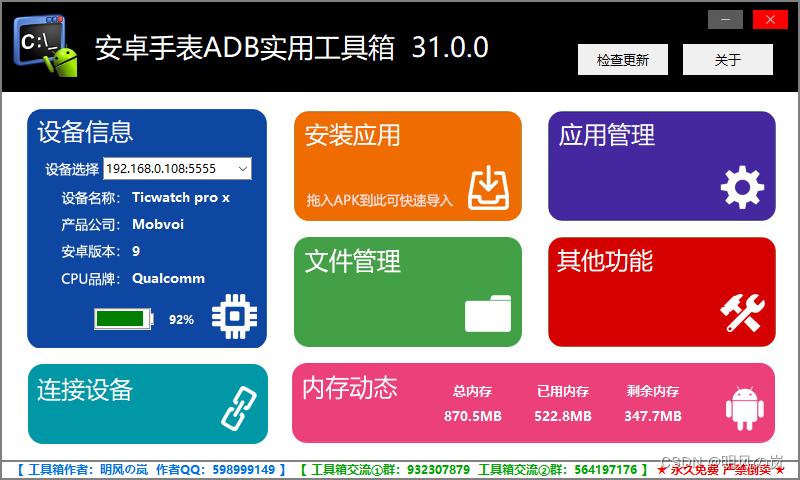
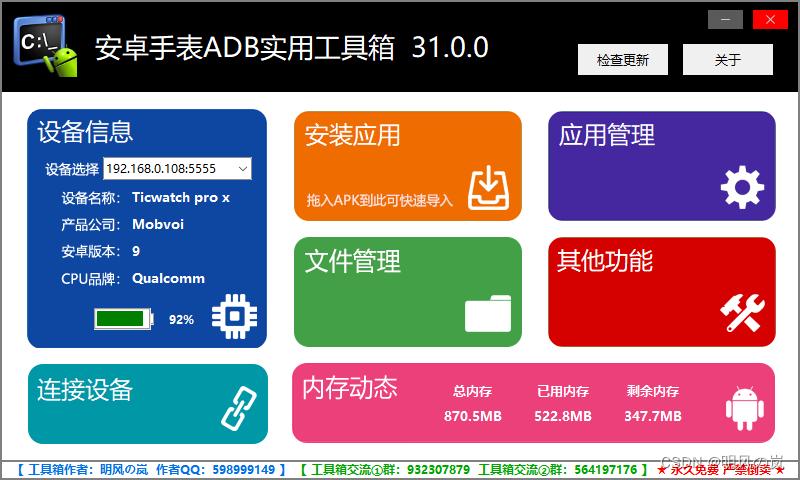
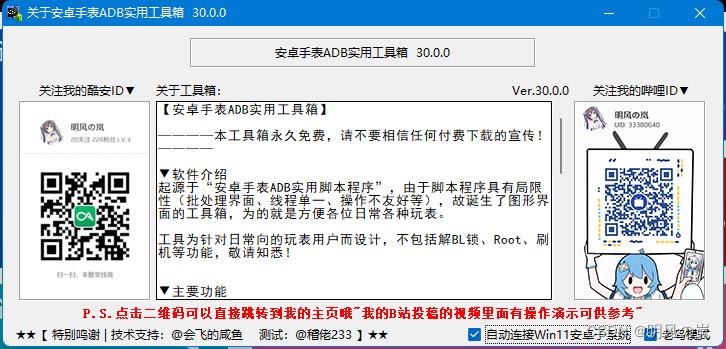
网络上存在大量第三方打包的ADB工具包,但其中可能捆绑恶意软件或包含过时组件。为了保证安全与功能完整性,强烈建议从官方渠道或信誉良好的镜像站下载。
方法一:从Google官方SDK平台工具下载
这是最推荐的方式。Google官方会随Android SDK更新,同步发布最新的ADB与Fastboot工具。下载步骤:
- 访问Android开发者官方网站,进入“SDK平台工具”下载页面。
- 根据你的操作系统(Windows、macOS或Linux)选择对应的压缩包。
- 下载完成后,将压缩包解压到一个路径不包含中文及空格的文件夹中,例如 C:\adb 或 ~/adb。
- 解压后,你会看到 adb.exe、fastboot.exe 以及相关的DLL动态链接库文件。
官方版本的优点是纯净无广告,且更新及时。每次Google发布新的Android版本,这里的工具都会同步更新以支持新特性。
方法二:通过第三方技术社区获取
国内一些知名的技术社区,如酷安、XDA论坛或某些开发者博客,会维护ADB工具包的下载镜像。这些版本通常经过简单封装,可能集成了环境变量设置脚本或常用命令手册。选择此途径时,请务必注意:
- 核对文件哈希值(MD5或SHA1),确保文件未被篡改。
- 优先选择评论区反馈良好、更新日期较近的帖子。
- 下载后使用杀毒软件扫描,避免运行捆绑程序。
方法三:使用包管理器安装(适用于macOS/Linux)
对于macOS用户,可以通过Homebrew安装:
brew install android-platform-tools对于Linux用户,多数发行版的官方源中已包含:
sudo apt install adb fastboot # Debian/Ubuntu这种方式安装的版本可能不是最新,但胜在系统集成度高,适合不追求尝鲜的用户。
ADB工具包的安装与环境配置
下载ADB工具包后,需要将其路径添加到系统的环境变量中,以便在任何目录下都能直接调用adb命令。
Windows系统配置
- 右键点击“此电脑”或“我的电脑”,选择“属性”。
- 点击“高级系统设置” -> “环境变量”。
- 在“系统变量”中找到“Path”变量,双击编辑。
- 点击“新建”,将ADB工具包所在的完整路径添加进去,例如 C:\adb。
- 点击确定保存。重新打开命令提示符(CMD)或PowerShell,输入 adb version,如果显示版本号,说明配置成功。
macOS与Linux配置
如果你是通过包管理器安装的,系统会自动配置路径。如果是手动解压,可以将工具包路径添加到Shell配置文件中:
echo 'export PATH=$PATH:/path/to/adb-folder' >> ~/.bashrc # 或 ~/.zshrc source ~/.bashrc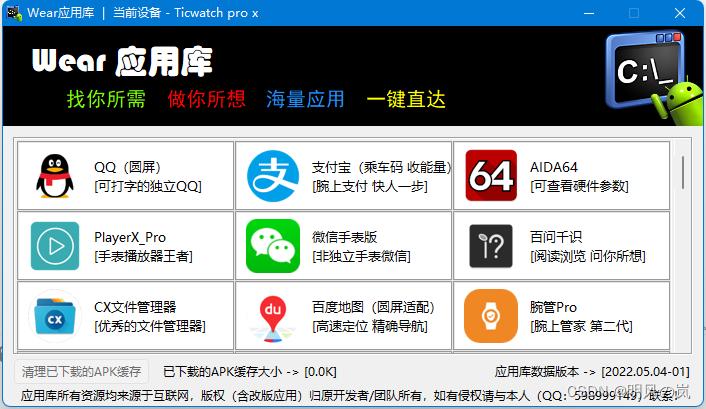
基础使用:验证ADB是否正常工作
完成下载与配置后,你需要验证ADB能否识别你的设备。
- 在Android设备上,进入“设置” -> “开发者选项”,开启“USB调试”。
- 如果看不到“开发者选项”,需在“关于手机”中连续点击“版本号”7次以激活。
- 用USB数据线将手机连接至电脑。部分手机需要选择“传输文件”或“MTP模式”。
- 在电脑终端输入:
adb devices首次连接时,手机屏幕上会弹出“允许USB调试”的提示,勾选“一律允许”,然后确认。再次执行 adb devices,如果看到一串设备ID且状态为“device”,则表示连接成功。
常见问题与解决
在ADB工具包下载和使用过程中,可能会遇到以下问题:
问题1:提示“adb不是内部或外部命令”
原因:环境变量未配置正确,或工具包未解压到正确路径。请重新检查Path变量中的路径是否指向包含adb.exe的文件夹。
问题2:执行adb devices后显示“unauthorized”
原因:手机未授权电脑的调试请求。请拔掉数据线重新连接,并确保在手机上点击“允许”且勾选“一律允许”。
问题3:设备显示“offline”
原因:驱动问题或ADB版本过旧。尝试更换USB端口,或下载最新版ADB工具包覆盖旧文件。对于某些国产手机,可能需要安装官方手机助手以获取正确驱动。
问题4:下载的ADB工具包报毒
原因:非官方渠道下载的包可能被捆绑。建议立即删除,并从Google官方页面重新下载。ADB本身是正规开发工具,不会触发杀毒软件误报,如果报毒基本可以确定是恶意软件。
结语
获取并正确配置ADB工具包,是进入Android深度玩机与开发世界的第一步。通过本文提供的下载方法与安装指南,你可以确保自己使用的是最新、最安全的版本。建议定期关注官方更新,以便获得对新Android版本的兼容性修复与新功能支持。现在,去下载并配置好你的ADB工具包,开始探索Android系统的更多可能性吧。
🌟 核心功能
- ✅ 专利下载平台|海量专利资源一键下载
- ✅ 专利下载平台|海量专利资源一键下载
- ✅ 专利下载平台|海量专利资源一键下载
- ✅ 专利下载平台|海量专利资源一键下载