
佳能iP1180驱动免费下载 | 官方驱动安装教程
⬇ 立即下载📝 软件介绍
佳能iP1180驱动下载指南:官方驱动安装教程
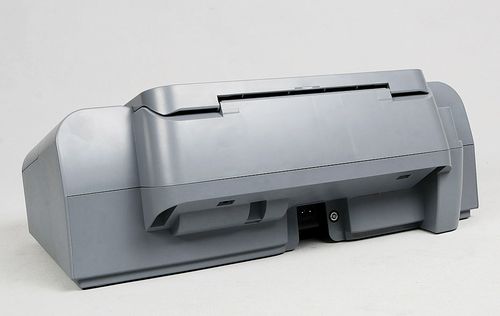
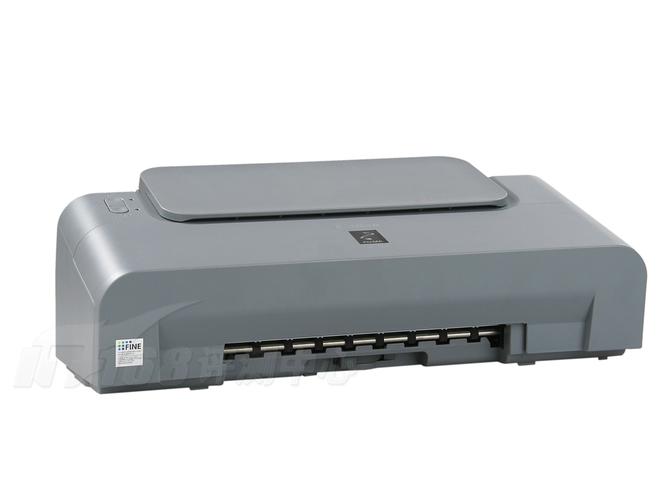
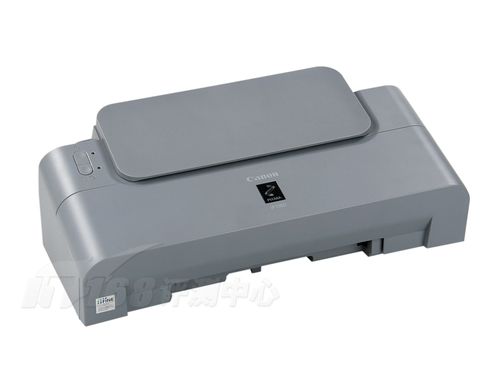
佳能iP1180是一款经典的入门级喷墨打印机,以其稳定的性能和实惠的价格受到许多家庭和办公用户的青睐。不过,在更换电脑系统或重装系统后,很多用户会遇到“打印机无法识别”或“无法打印”的问题,这通常是因为缺少对应的驱动程序。本文将提供佳能iP1180驱动的免费下载渠道,并附上详细的官方驱动安装教程,帮助你快速解决打印问题。
一、佳能iP1180驱动官方免费下载渠道
为了确保打印机的稳定性和安全性,强烈建议从佳能官方网站下载驱动。第三方下载站点可能存在捆绑软件或驱动版本过旧的问题。以下是获取官方驱动的方法:
1. 访问佳能(中国)官方网站。在首页的“服务与支持”栏目中,选择“下载与支持”。
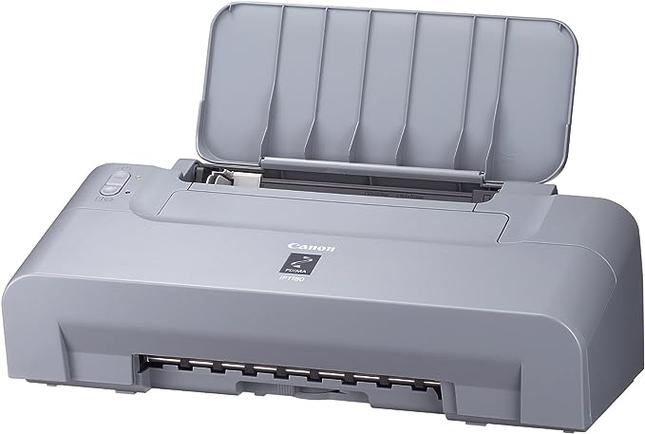
2. 在搜索框中输入产品型号“PIXMA iP1180”,点击搜索。系统会自动列出该型号对应的所有驱动和软件。
3. 根据你当前使用的操作系统(如Windows 10、Windows 11、macOS等),选择对应的驱动程序。通常会有“驱动程序”和“XPS打印机驱动程序”两个选项。对于大多数用户,下载标准驱动程序即可。
4. 点击“下载”按钮,等待文件下载完成。文件大小通常在20MB左右,请确保网络连接稳定。
二、佳能iP1180驱动详细安装教程
下载完成后,按照以下步骤进行安装。请务必在安装前确保打印机已通过USB线连接到电脑,并且处于开机状态。
步骤1:运行安装程序
找到下载的驱动程序文件(通常位于电脑的“下载”文件夹中,文件名类似“ip1180_xx.exe”)。双击运行该文件。如果系统弹出用户账户控制提示,请点击“是”以允许程序运行。
步骤2:选择安装语言和许可协议
安装程序启动后,首先会要求选择语言。选择“简体中文”,然后点击“下一步”。接下来会显示软件许可协议,仔细阅读后,勾选“我同意”选项,然后点击“下一步”。
步骤3:连接打印机
此时安装向导会提示你连接打印机。请确保佳能iP1180的电源线已插好,并且通过USB线连接到电脑。打开打印机电源(电源开关通常位于打印机前部右侧)。等待电脑识别到新硬件,然后点击“下一步”。
步骤4:自动安装驱动
安装程序会自动搜索打印机并开始复制必要的文件。这个过程大约需要1-3分钟。请勿在安装过程中拔掉USB线或关闭打印机电源。如果系统提示“Windows安全中心”关于驱动程序安装的警告,请选择“始终安装此驱动程序软件”。
步骤5:完成安装
文件复制完成后,安装程序会提示“安装完成”。点击“完成”按钮退出安装向导。此时,部分操作系统可能需要重启电脑,建议按照提示重启,以确保驱动完全生效。
三、安装后的验证与常见问题解决
安装完成后,如何确认驱动已经成功安装?你可以打开电脑的“控制面板”,找到“设备和打印机”选项。在设备列表中,如果看到“Canon iP1180 series”的图标,并且图标状态显示为“就绪”,则说明驱动安装成功。
如果在安装过程中遇到以下问题,可以参考解决方案:
问题1:安装过程中提示“找不到打印机”
解决方法:检查USB线是否插紧,尝试更换电脑上的另一个USB接口。部分台式机前置USB接口供电不足,建议使用机箱背部的接口。同时,确保打印机电源已开启。
问题2:安装完成后,打印测试页时打印机无反应
解决方法:在“设备和打印机”中,右键点击打印机图标,选择“查看现在正在打印什么”。检查打印队列是否被暂停或脱机使用。如果显示“脱机”,请点击菜单栏的“打印机”,取消勾选“脱机使用打印机”。
问题3:驱动下载页面无法打开或下载速度慢
解决方法:可以尝试更换浏览器(如使用Chrome或Edge浏览器),或者在不同时间段(如凌晨)再次尝试下载。佳能官网的服务器在高峰期可能会出现响应缓慢的情况。
四、关于佳能iP1180驱动的补充说明
佳能iP1180属于较早期的打印机型号,官方已不再提供针对最新操作系统的驱动更新。对于Windows 10和Windows 11用户,佳能官方提供了兼容性驱动,基本可以满足日常打印需求。如果你的操作系统是Windows 7或更早版本,建议直接下载对应系统的专用驱动。
此外,该打印机支持使用PG-40和CL-41墨盒。如果你遇到打印质量下降的问题,如出现条纹或颜色缺失,除了检查驱动外,也建议清洁打印头或更换墨盒。
通过以上官方渠道下载并安装驱动,可以最大程度避免兼容性问题,保证打印机的正常使用。希望这篇教程能帮助你顺利完成佳能iP1180驱动的安装。如果你在操作过程中遇到其他问题,欢迎在评论区留言交流。
🌟 核心功能
- ✅ 可口可乐小子下载的相关介绍
- ✅ 可口可乐小子下载的相关介绍
- ✅ 可口可乐小子下载的相关介绍
- ✅ 可口可乐小子下载的相关介绍