HP P1007打印机驱动下载 | 官方版
⬇ 立即下载📝 软件介绍
HP P1007打印机驱动下载指南与安装步骤详解
对于仍在稳定运行HP LaserJet P1007打印机的用户来说,寻找合适的驱动程序往往是日常办公中的关键环节。这篇文章将帮助你准确获取HP P1007打印机驱动下载的官方版本,并梳理从下载到安装的完整流程,确保你的打印设备能够顺利工作。

一、为什么需要官方版驱动
HP P1007打印机驱动下载的来源直接决定了设备的稳定性。第三方网站提供的驱动可能捆绑了不必要的软件,或者版本过旧导致兼容性问题。官方版驱动经过严格测试,能够确保与Windows 10、Windows 11以及macOS等主流操作系统的完美适配。使用官方驱动还能避免系统报错、打印中断或无法识别设备等常见故障。
二、如何获取HP P1007打印机驱动官方版
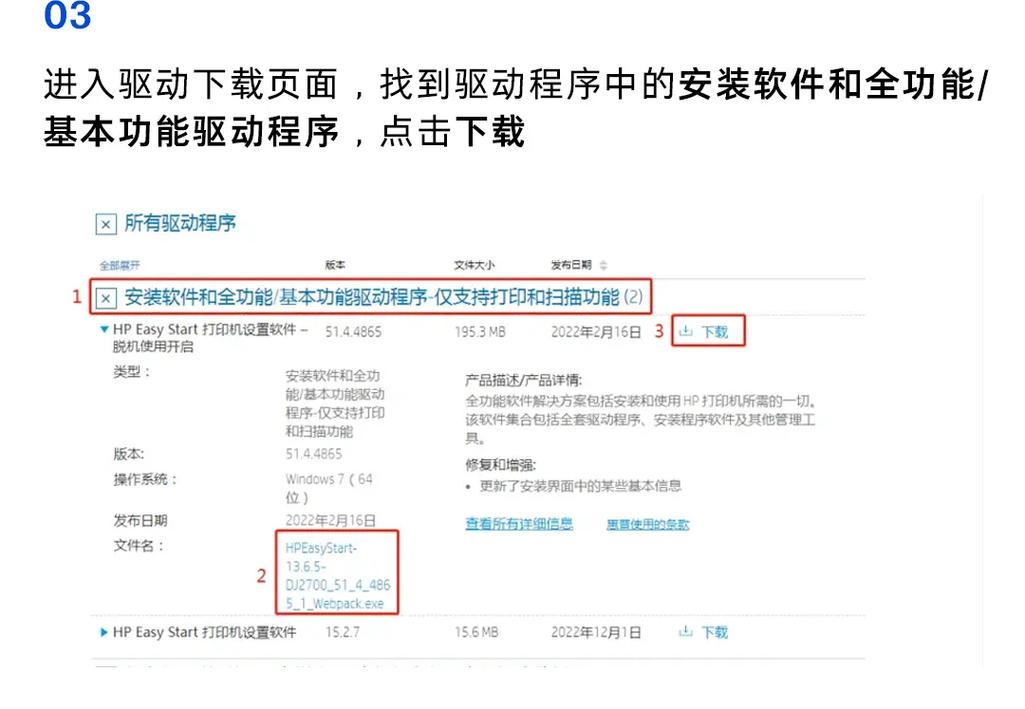
获取HP P1007打印机驱动下载最安全的方式是直接访问惠普官网的支持页面。你可以按照以下步骤操作:
- 打开浏览器,进入惠普官方网站的支持与驱动下载区域。
- 在搜索框中输入“HP LaserJet P1007”,系统会自动识别你的设备型号。
- 选择对应的操作系统版本,例如Windows 10 64位或macOS Ventura。
- 在驱动列表中找到“基本驱动程序”或“PCL6驱动程序”,点击下载。
需要注意的是,部分操作系统可能不再提供自动安装包,此时可以选择“即插即用”驱动,系统会在连接打印机后自动完成配置。

三、安装前的准备工作
在开始HP P1007打印机驱动下载之前,建议先做好以下准备,以避免安装失败:
- 确认打印机通过USB线缆与电脑正确连接,并且电源已开启。
- 关闭电脑上正在运行的安全软件或防火墙,防止驱动安装进程被拦截。
- 确保电脑有足够的磁盘空间,并已连接到稳定的网络。
四、驱动安装详细步骤
完成HP P1007打印机驱动下载后,按照以下顺序安装:
1. 双击下载的安装文件,通常是一个以“.exe”结尾的可执行程序。
2. 如果弹出用户账户控制提示,点击“是”允许程序运行。
3. 在安装向导界面,选择“简易安装”或“自定义安装”。建议普通用户选择“简易安装”,系统会自动处理所有设置。
4. 根据提示选择打印机连接方式。P1007通常使用USB连接,选择“直接连接到此计算机”。
5. 安装过程可能需要几分钟,期间请不要断开打印机或关闭电脑。
6. 安装完成后,系统会提示“安装成功”,此时可以打印测试页验证效果。

五、常见问题与解决方案
即使你正确完成了HP P1007打印机驱动下载,也可能遇到一些小问题。以下是几个典型场景:
问题一:驱动安装后打印机无反应
检查USB线缆是否插紧,尝试更换电脑上的USB接口。如果问题依旧,进入“设备和打印机”界面,右键点击P1007图标,选择“打印机属性”中的“打印测试页”。
问题二:系统提示“驱动程序无法使用”
这种情况通常发生在操作系统更新之后。建议重新进行HP P1007打印机驱动下载,选择最新版本,并在安装前彻底卸载旧驱动。卸载方法:进入控制面板的“程序和功能”,找到HP相关驱动并右键卸载。
问题三:打印质量下降,出现条纹或模糊
这与驱动关系不大,更多是耗材问题。检查硒鼓是否缺粉,或者尝试运行打印机自带的清洁程序(通常在驱动安装后的HP工具中可以找到)。
六、如何保持驱动长期稳定
完成HP P1007打印机驱动下载后,并不意味着一劳永逸。建议定期检查惠普官网是否有针对该型号的更新。尤其是当你升级操作系统时,一定要重新下载兼容的驱动版本。另外,避免同时安装多个打印机驱动,以免发生冲突。
如果你的打印机是公司或单位公共设备,建议将下载好的驱动安装包保存在本地,方便其他同事快速安装,避免反复从网络下载。
七、总结
HP P1007虽然是一款经典机型,但正确的驱动管理依然能延长其使用寿命。通过正规渠道进行HP P1007打印机驱动下载,按照官方步骤安装,并留意日常维护,这台打印机完全可以继续稳定为你服务。希望这篇指南能帮助你快速解决驱动问题,让打印工作不再中断。
🌟 核心功能
- ✅ ERP软件免费下载 | 企业资源管理系统安装包
- ✅ ERP软件免费下载 | 企业资源管理系统安装包
- ✅ ERP软件免费下载 | 企业资源管理系统安装包
- ✅ ERP软件免费下载 | 企业资源管理系统安装包