
微软日语输入法下载 | 官方最新版安装教程与使用指南
⬇ 立即下载📝 软件介绍
微软日语输入法下载:官方最新版安装教程与使用指南
对于需要频繁输入日语的用户来说,微软日语输入法是一个稳定且兼容性极佳的选择。它直接集成在Windows系统中,无需额外寻找第三方软件,也避免了广告或捆绑插件的烦恼。本文将详细介绍如何获取微软日语输入法,并提供从安装到日常使用的完整指南。
如何获取微软日语输入法下载资源
微软日语输入法并非独立的安装包,而是Windows系统的可选语言功能。因此,最安全的下载方式是通过系统自带的设置进行添加。请确保您的Windows 10或Windows 11系统已更新至最新版本,以保证输入法的稳定性和兼容性。
具体操作路径如下:
- 点击“开始”菜单,选择“设置”(齿轮图标)。
- 进入“时间和语言”选项。
- 在左侧菜单中选择“语言和区域”。
- 在“首选语言”区域,点击“添加语言”。
- 在搜索框中输入“日语”,找到“日本語”后选中,点击“下一步”。
- 在安装选项中,建议勾选“安装语言包”和“文本转语音”等功能,然后点击“安装”。
系统会自动从微软服务器下载所需的语言文件和输入法组件。整个过程取决于您的网络速度,通常需要几分钟。安装完成后,您可以在任务栏右下角的输入法切换图标中看到“JP”标识。
官方最新版安装教程:分步详解
有些用户可能因为系统版本较旧或需要离线安装包,而选择直接下载微软官方提供的日语输入法独立安装文件。请注意,只有Windows 8.1及更早版本才提供独立的MSI安装包。对于Windows 10和Windows 11,强烈建议使用上述系统设置方法。
如果您确实需要离线安装包(例如用于无网络环境的电脑),请遵循以下步骤:
- 前往微软官方下载中心,搜索“日语输入法”或“Microsoft IME”。
- 根据您的操作系统版本(32位或64位)下载对应的安装文件。
- 双击下载的安装程序,按照向导提示完成安装。期间可能需要同意许可协议。
- 安装完成后,重启电脑或注销当前账户,使输入法生效。
注意:直接从非官方网站下载“微软日语输入法”安装包存在安全风险。许多第三方网站提供的版本可能包含病毒或恶意软件,或者版本过旧无法正常使用。
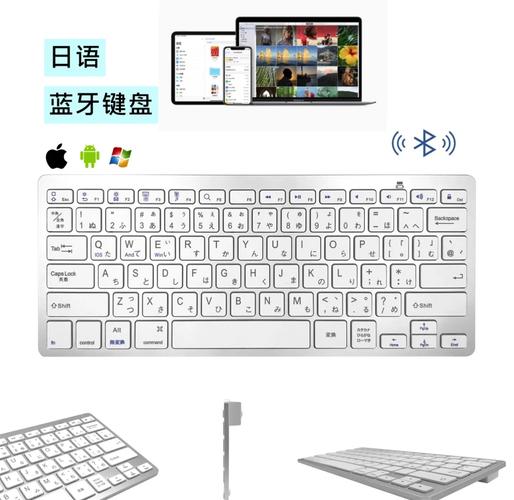
微软日语输入法使用指南:从基础到进阶
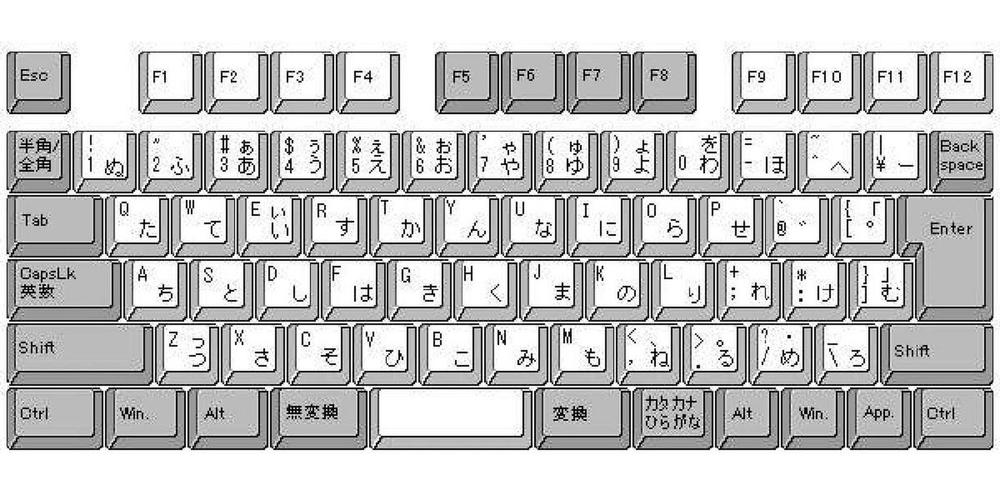
安装完成后,您可以通过任务栏的输入法图标或快捷键“Win + 空格键”切换到日语输入模式。微软日语输入法支持两种主要输入方式:罗马字输入和假名输入。
基本输入技巧
默认情况下,输入法处于罗马字输入模式。您可以直接输入日语的罗马字拼写,例如:
- 输入“konnichiwa”得到“こんにちは”。
- 输入“arigatou”得到“ありがとう”。
- 输入“nihon”得到“にほん”。
在输入过程中,按下空格键可以调出候选词列表,用于选择汉字或调整假名。按下“F7”键可以将当前输入的平假名转换为片假名,按下“F8”键可以转换为半角片假名。
切换平假名与片假名
在日语输入法激活状态下,任务栏会出现“あ”或“ア”图标。点击该图标可以切换输入模式:
- “あ”表示平假名输入模式。
- “ア”表示片假名输入模式。
- “カ”表示全角片假名模式。
- “A”表示直接输入英文字母模式。
您也可以使用快捷键“Alt + `”(键盘左上角的波浪号键)快速在平假名和片假名之间切换。
输入特殊符号与长音
日语中的长音符号“ー”通常通过按键盘上的减号键“-”输入。例如输入“cake”时,先输入“ke”,再按减号键,即可得到“ケーキ”。
促音“っ”的输入方法有两种:
- 双写促音后的第一个辅音字母。例如输入“kitte”得到“きって”。
- 单独输入“ltu”或“xtu”得到小写的“っ”。
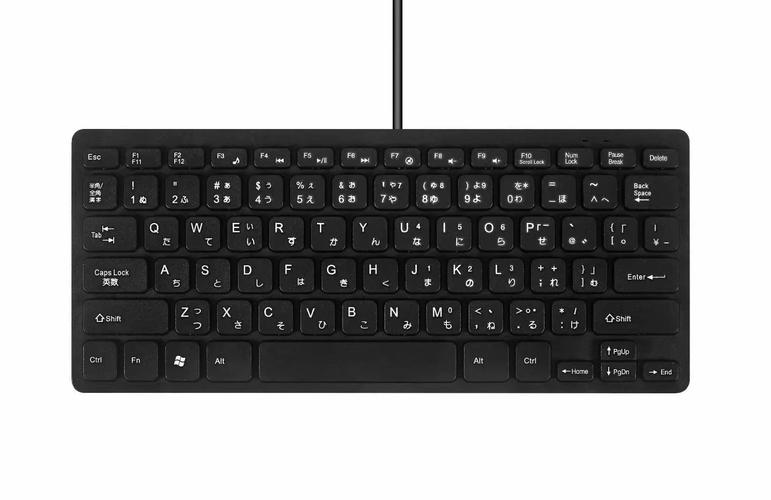
调整输入法设置
右键点击输入法图标,选择“设置”,可以进入更详细的配置界面。在这里您可以:
- 调整候选词显示数量。
- 开启或关闭自动学习功能。
- 设置按键自定义方案。
- 管理用户词典,添加常用词汇或专业术语。
常见问题与解决方法
在使用微软日语输入法过程中,可能会遇到一些常见问题,这里提供几个解决方案:
输入法无法切换或显示异常
如果输入法图标消失或无法正常切换,请尝试以下操作:
- 打开“设置” > “时间和语言” > “语言”,将日语选项移除后重新添加。
- 运行系统文件检查工具:在命令提示符中输入“sfc /scannow”并回车。
- 检查Windows更新,确保系统补丁已打全。
候选词不准确或无法记忆
如果输入法无法准确预测您的输入习惯,可以尝试重置用户词典:
- 在输入法设置中找到“词典”或“学习”选项。
- 选择“重置学习数据”或“删除用户词典”。
- 重新开始输入,系统会重新学习您的输入习惯。
与其他输入法冲突
如果您同时安装了多个日语输入法(如Google日语输入法或百度日语输入法),可能会出现快捷键冲突。建议在系统输入法设置中调整切换快捷键,或只保留一个常用的输入法。
总结
微软日语输入法作为Windows系统的原生组件,拥有最稳定的兼容性和最及时的更新支持。通过本文提供的微软日语输入法下载方法和安装教程,您可以轻松在电脑上搭建日语输入环境。无论是日常聊天、文档编辑还是专业翻译工作,掌握其基本使用技巧都能显著提升输入效率。如果遇到问题,优先检查系统更新和语言包完整性,通常可以解决大部分故障。
🌟 核心功能
- ✅ 火星救援迅雷下载_高清完整版在线观看
- ✅ 火星救援迅雷下载_高清完整版在线观看
- ✅ 火星救援迅雷下载_高清完整版在线观看
- ✅ 火星救援迅雷下载_高清完整版在线观看