USBoot启动盘制作工具下载 - USB启动盘制作软件
⬇ 立即下载📝 软件介绍
USBoot启动盘制作工具下载:轻松制作USB启动盘
在日常电脑维护或系统重装过程中,一个可靠的USB启动盘往往是解决问题的关键。USBoot作为一款经典的USB启动盘制作软件,凭借其简洁的操作和稳定的性能,至今仍是许多用户的首选工具。本文将详细介绍USBoot下载方法、使用技巧以及常见问题,帮助你快速制作属于自己的系统启动盘。
为什么选择USBoot制作启动盘?
市面上虽然存在多款启动盘制作工具,但USBoot依然保持着独特的优势。它支持将U盘直接模拟成USB-HDD、USB-ZIP等多种模式,兼容老式主板和新型设备。软件体积小巧,无需安装即可运行,整个过程不会对U盘造成额外损伤。对于需要频繁重装系统或修复电脑的用户来说,USBoot是一个值得信赖的助手。
USBoot下载前的准备工作
在开始USBoot下载之前,建议先确认以下几点:
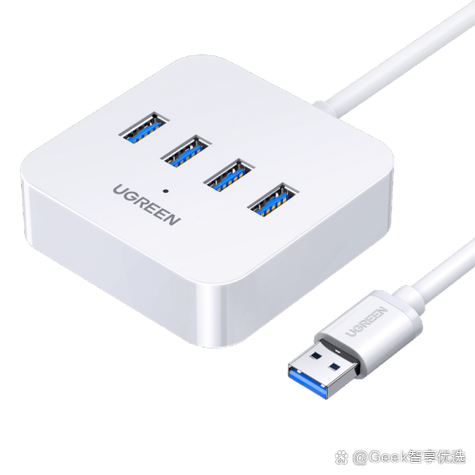
1. 准备一个容量至少为4GB的U盘,建议使用8GB或16GB以获得更好的兼容性。
2. 确保U盘内没有重要数据,因为制作启动盘会格式化整个U盘。
3. 下载你需要的操作系统镜像文件,例如Windows 10或Windows 11的ISO文件。
4. 关闭电脑上的杀毒软件,避免误删USBoot程序文件。
USBoot下载与安装步骤
获取USBoot启动盘制作工具的方式非常简单。你可以通过搜索引擎查找“usboot下载”关键词,找到可靠的下载源。下载后你会得到一个压缩包,解压后即可看到主程序文件。
具体操作流程如下:
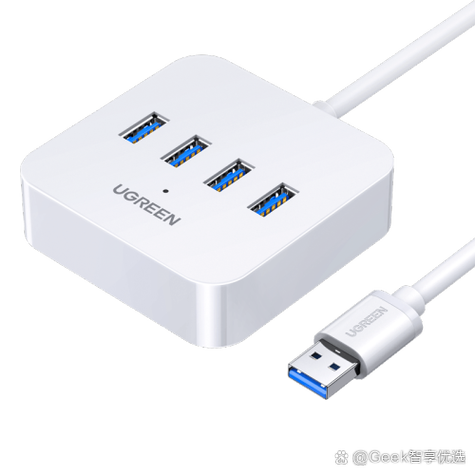
第一步,将U盘插入电脑USB接口,等待系统识别。
第二步,双击运行USBoot程序,界面会显示当前连接的U盘信息。
第三步,在“工作模式”选项中选择你需要的启动模式。对于大多数现代电脑,选择USB-HDD模式即可。
第四步,点击“开始”按钮,程序会弹出警告窗口,确认U盘数据已备份后点击“是”。
第五步,等待进度条完成。此时U盘会被格式化为启动盘,之后你就可以将系统ISO文件复制到U盘中。
USBoot使用中的常见问题
部分用户在USBoot下载和使用过程中可能会遇到一些困惑。以下是几个典型问题及其解决方案:
问题一:U盘制作后无法启动电脑。这通常是因为主板BIOS设置问题。请进入BIOS界面,将USB启动项调整到第一优先级,并确保开启了Legacy或CSM兼容模式。
问题二:USBoot提示“写保护”错误。检查U盘侧边的物理写保护开关是否关闭,如果没有开关,请尝试使用磁盘管理工具清除U盘分区。
问题三:制作启动盘后U盘容量变小。这是由于启动盘分区表变化导致的,可以使用磁盘管理工具重新创建分区并格式化即可恢复。
USBoot与其他工具的比较
相比Rufus、UltraISO等工具,USBoot的优势在于对老硬件的兼容性更好。如果你的电脑是2015年以前的老型号,USBoot往往能成功制作启动盘,而其他工具可能会报错。不过USBoot不支持UEFI启动模式,因此在新款电脑上建议使用Rufus等工具。
USBoot下载后的安全建议
完成USBoot下载后,建议将程序文件保存在安全位置。由于该软件已停止更新,部分杀毒软件可能会将其误报为病毒。只要是从正规渠道下载的版本,通常都是安全的。你可以将程序添加到杀毒软件的白名单中,避免被误删。
另外,制作完成的启动盘应妥善保管,避免受到物理损坏。每次使用前最好先检查U盘是否能够被电脑正常识别。
结语
通过USBoot启动盘制作工具,你可以轻松拥有一个用于系统维护和重装的利器。无论你是电脑新手还是资深玩家,掌握USBoot下载和使用技巧都能在关键时刻派上用场。希望本文能够帮助你顺利完成启动盘的制作,让电脑故障不再成为困扰。
🌟 核心功能
- ✅ 惠普打印机官网驱动下载 | 官方驱动一键安装
- ✅ 惠普打印机官网驱动下载 | 官方驱动一键安装
- ✅ 惠普打印机官网驱动下载 | 官方驱动一键安装
- ✅ 惠普打印机官网驱动下载 | 官方驱动一键安装