Android Studio 下载与安装教程
⬇ 立即下载📝 软件介绍
Android Studio 下载与安装教程:从零开始搭建开发环境
对于想要进入安卓开发领域的初学者来说,第一步就是正确下载并安装官方集成开发环境。Android Studio 是谷歌官方推荐的开发工具,它整合了代码编辑、调试、性能分析以及模拟器等功能。本文将带你完成从下载到运行第一个项目的全过程,确保你的开发环境配置无误。
一、下载前的准备工作
在开始下载之前,请确认你的电脑满足以下基本要求。Android Studio 对硬件有一定门槛,尤其是内存和硬盘空间。
- 操作系统:Windows 7/8/10/11(64位)、macOS 10.14 以上、Linux(GNOME或KDE桌面)
- 内存:至少8GB,推荐16GB或更高
- 硬盘空间:至少8GB可用空间,SSD固态硬盘会显著提升编译速度
- 屏幕分辨率:1280 x 800 以上
- JDK版本:Android Studio 4.0 以上版本自带JDK,无需单独安装
如果你的电脑配置较低,建议先升级内存或清理磁盘空间,否则后续运行模拟器或编译大型项目时可能出现卡顿。
二、Android Studio 官方下载渠道
请务必从官方网站获取安装包,避免第三方网站捆绑恶意软件。以下为正确的下载步骤。
- 打开浏览器,访问 Android 开发者官方网站:developer.android.com/studio
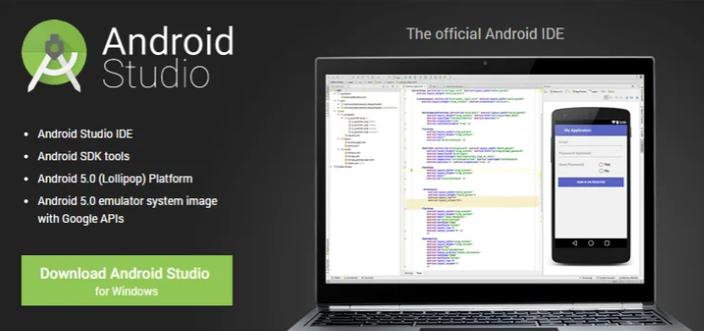
- 在页面中央你会看到一个大大的绿色按钮,上面写着“Download Android Studio”
- 点击后,网站会自动检测你的操作系统并推荐对应的安装包。例如Windows系统会提供.exe安装程序,macOS提供.dmg镜像,Linux提供.tar.gz压缩包
- 阅读并同意谷歌的服务条款,再次点击下载按钮
注意:如果你在中国大陆地区,直接下载速度可能较慢。建议使用稳定的网络环境,或者尝试在下载页面选择“下载选项”中的“国内镜像”链接(部分第三方网站提供加速服务,但请谨慎甄别)。官方下载包大小约1GB左右,请耐心等待。
三、Windows 系统安装详细步骤
以Windows 11为例,演示最典型的安装过程。其他Windows版本操作类似。
- 双击下载的.exe文件,如果弹出用户账户控制提示,点击“是”允许运行
- 安装向导启动后,点击“Next”继续
- 选择安装组件:默认勾选了“Android Studio”和“Android Virtual Device”(模拟器),建议保持全选
- 选择安装路径:默认安装在C盘,如果你的C盘空间紧张,可以点击“Browse”更改到其他盘符,例如D:\Android Studio
- 点击“Install”开始安装,进度条走完后点击“Next”
- 安装完成后,勾选“Start Android Studio”,点击“Finish”启动软件
首次启动时,系统会提示你是否导入之前的设置。如果是全新安装,选择“Do not import settings”即可。
四、macOS 系统安装详细步骤
macOS用户的操作略有不同,主要涉及将应用拖入“应用程序”文件夹。
- 双击下载的.dmg文件,会弹出包含Android Studio图标的窗口
- 将Android Studio图标拖拽到旁边的“Applications”文件夹图标上
- 等待复制完成,这个过程可能需要几分钟
- 打开“启动台”或“应用程序”文件夹,找到Android Studio并双击打开
- 首次打开时,系统会提示“此应用是从互联网下载的”,点击“打开”确认
如果你使用的是Apple Silicon芯片(M1/M2/M3),Android Studio已经原生支持,无需额外配置Rosetta。
五、Linux 系统安装详细步骤
Linux用户通常需要手动解压并运行脚本,这里以Ubuntu为例。
- 打开终端,进入下载目录,执行命令解压:tar -xzf android-studio-xxx.tar.gz
- 将解压后的文件夹移动到合适位置:sudo mv android-studio /opt/
- 进入bin目录:cd /opt/android-studio/bin
- 运行启动脚本:./studio.sh
- 如果提示缺少依赖库,根据终端提示安装对应的32位库:sudo apt-get install libc6:i386 libncurses5:i386 libstdc++6:i386
为了方便后续启动,可以在桌面创建快捷方式,或者将studio.sh添加到PATH环境变量中。
六、首次启动与SDK配置
安装完成后,第一次打开Android Studio会进入初始化配置向导,这是最关键的一步。
- 欢迎界面选择“Next”
- 选择安装类型:建议选择“Standard”标准模式,它会自动安装最新的SDK和常用组件
- 选择主题:亮色或暗色界面,根据个人喜好选择
- 确认SDK安装路径:默认在用户目录下的AppData\Local\Android\Sdk,建议不要修改,除非你有特殊需求
- 点击“Finish”开始下载SDK组件,这个过程需要联网,下载内容约2GB,请保持网络稳定
如果下载过程中出现超时或失败,可以稍后手动配置SDK。在Android Studio的欢迎界面,点击“Configure” -> “SDK Manager”,手动勾选需要的Android版本进行下载。
七、创建第一个项目验证安装
配置完成后,我们来创建一个最简单的“Hello World”项目,确保环境正常工作。
- 在欢迎界面点击“New Project”
- 选择模板:选择“Empty Views Activity”或“Empty Activity”,然后点击“Next”
- 设置项目名称:例如“MyFirstApp”,包名会自动生成,语言选择“Java”或“Kotlin”
- 最低SDK版本:建议选择API 24(Android 7.0),覆盖大多数设备
- 点击“Finish”,Android Studio会开始构建项目,首次构建需要下载Gradle依赖,请耐心等待
构建完成后,点击工具栏上的绿色三角形“Run”按钮,选择“Create New Virtual Device”,按提示创建一个模拟器(例如Pixel 6 Pro),然后运行项目。如果模拟器成功启动并显示“Hello World”,说明你的Android Studio安装完全正确。
八、常见问题与解决方法
安装过程中可能会遇到一些典型问题,这里列出几个高频故障点。

问题1:下载速度极慢或卡住
解决方案:在SDK Manager中,点击“SDK Update Sites”标签,勾选“Force https://...”使用https协议。或者切换到国内镜像站(如腾讯云、阿里云提供的Android SDK镜像),但请注意镜像站的时效性。
问题2:启动时提示“Unable to access Android SDK”
解决方案:检查SDK路径是否包含中文字符或空格,建议将SDK路径改为纯英文。另外确保磁盘有足够空间。
问题3:模拟器启动黑屏或闪退
解决方案:确认电脑开启了硬件虚拟化技术(Intel VT-x或AMD-V)。重启电脑进入BIOS,找到“Virtualization Technology”选项并启用。同时确保显卡驱动已更新。
问题4:Gradle同步失败
解决方案:检查网络连接,关闭代理或VPN。在项目的gradle-wrapper.properties文件中,将Gradle版本改为你本地已有的版本。也可以手动下载Gradle压缩包并放置到缓存目录。
九、保持环境更新的建议
Android Studio 和 SDK 组件会频繁更新,建议定期检查更新以获取新功能和性能优化。
- 在Android Studio中,点击“Help” -> “Check for Updates”
- SDK更新通过“SDK Manager”进行,建议只安装你需要的Android版本,避免磁盘空间浪费
- 如果遇到旧项目无法打开,可以检查项目使用的Gradle版本和插件版本是否与当前Android Studio兼容
至此,你已经完成了Android Studio的下载、安装和基础配置。现在可以开始学习安卓开发的基础知识,例如Activity生命周期、布局文件编写以及Intent的使用。一个高效稳定的开发环境是良好学习体验的起点,祝你在安卓开发的道路上顺利前行。
🌟 核心功能
- ✅ Steam官网手机版下载 | 正版游戏平台客户端
- ✅ Steam官网手机版下载 | 正版游戏平台客户端
- ✅ Steam官网手机版下载 | 正版游戏平台客户端
- ✅ Steam官网手机版下载 | 正版游戏平台客户端