
Python下载,轻松获取所需文件
⬇ 立即下载📝 软件介绍
Python下载:官方渠道与高效获取指南
对于初学者和资深开发者来说,Python下载是开启编程之旅的第一步。无论你是想进行数据分析、网站开发还是自动化脚本编写,正确获取Python安装包都至关重要。本文将详细介绍Python下载的官方途径、版本选择技巧以及不同操作系统的安装方法,帮助你轻松获取所需文件。
官方Python下载渠道
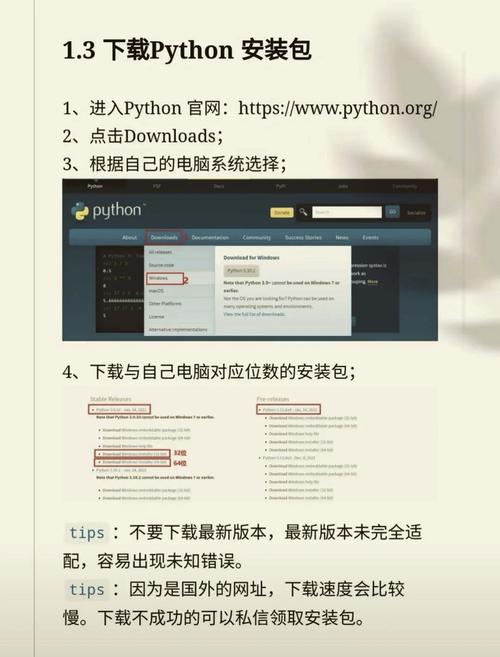
最安全可靠的Python下载方式始终是官方网站。访问Python.org,你会看到醒目的Downloads按钮。点击后,网站会自动识别你的操作系统,推荐合适的版本。对于Windows用户,通常建议选择Windows installer(64-bit);macOS用户应选择macOS 64-bit universal2 installer;Linux用户则可以通过包管理器或下载源码编译。
值得注意的是,Python下载页面会提供多个版本选项。稳定版本通常以3.x.x形式命名,例如3.12.3。建议选择最新的稳定版本,但如果你有兼容性需求,可以选择次新版本。Python下载页面还提供了嵌入式版本和源码版本,前者适合集成到其他应用中,后者适合需要自定义编译的用户。
版本选择建议
在进行Python下载时,版本选择需要谨慎。Python 2系列已于2020年停止维护,所有新项目都应使用Python 3。目前Python 3.11和3.12是最主流的选择。如果你需要使用某些特定库,可能需要查看该库的兼容性说明。例如,一些科学计算库可能对最新版本支持不够完善,此时选择Python 3.10或3.11更为稳妥。
对于初学者,建议直接下载最新稳定版本。Python下载页面会明确标注“Recommended”标签的版本。如果你从事机器学习或数据科学工作,可以考虑安装Anaconda发行版,它包含了Python及常用科学计算库,省去了单独配置环境的麻烦。
Windows系统Python下载与安装
在Windows系统上进行Python下载时,需要注意几个关键点。首先,务必选择64位版本,除非你的电脑是32位系统。下载完成后,运行安装程序,有两个重要选项需要留意:一是勾选“Add Python to PATH”,这能让你在命令行中直接使用python命令;二是选择“Install Now”进行默认安装,或选择“Customize installation”自定义安装路径。
安装完成后,验证Python下载是否成功:打开命令提示符,输入python --version,如果显示版本号,说明安装成功。你也可以输入python进入交互模式,输入print(“Hello World”)测试基本功能。如果遇到“python不是内部或外部命令”的错误,说明没有正确添加PATH环境变量,可以重新运行安装程序并勾选该选项。
macOS系统Python下载与安装
macOS系统通常预装了Python 2.7,但为了开发需求,仍需进行Python 3的下载。官方提供的macOS安装包是pkg格式,双击运行后按照向导操作即可。安装完成后,建议使用python3命令而不是python,因为系统默认的python仍指向Python 2.7。
另一种Python下载方式是使用Homebrew包管理器。在终端中执行brew install python,Homebrew会自动下载并配置Python 3。这种方法的好处是便于后续升级和管理。无论使用哪种方式,安装后都可以通过python3 --version验证Python下载是否成功。
Linux系统Python下载与安装
Linux用户进行Python下载时,首选包管理器。Ubuntu/Debian系统使用sudo apt update && sudo apt install python3;CentOS/RHEL系统使用sudo yum install python3;Fedora系统使用sudo dnf install python3。这些命令会从官方仓库下载并安装Python 3。
如果需要特定版本,可以添加PPA源或从源码编译。从源码编译Python下载需要先安装编译工具:sudo apt install build-essential zlib1g-dev libncurses5-dev libgdbm-dev libnss3-dev libssl-dev libsqlite3-dev libreadline-dev libffi-dev curl libbz2-dev。然后下载源码包,解压后执行./configure、make、sudo make install三部曲。这种方式更灵活,但耗时较长。
验证Python下载与配置
无论使用哪种操作系统,完成Python下载后都应进行基本验证。除了检查版本号,还需要验证pip包管理器是否正常工作。在命令行输入pip --version或pip3 --version,如果显示版本信息,说明Python下载完整且pip可用。pip是Python的包管理工具,用于安装第三方库。
建议创建虚拟环境来隔离项目依赖。Python 3.3及以上版本自带venv模块,使用python -m venv myenv命令即可创建。激活虚拟环境后,你可以自由安装各种库而不影响系统Python环境。这是Python下载后最重要的配置步骤之一。
常见Python下载问题解决
在进行Python下载过程中,可能会遇到一些常见问题。下载速度慢是常见情况,可以尝试使用国内镜像站,如阿里云、清华等提供的Python下载镜像。SSL证书错误通常是因为系统时间不正确或缺少证书,更新系统时间或手动安装证书即可解决。
安装失败时,检查是否有足够的磁盘空间,是否以管理员权限运行安装程序。Windows用户如果遇到“无法安装”错误,可以尝试关闭杀毒软件后再进行Python下载。macOS用户如果遇到“无法打开”提示,需要在系统偏好设置的安全性与隐私中允许运行。
Python下载后的第一步
成功完成Python下载后,建议立即安装几个常用库。使用pip install numpy pandas requests可以安装数据分析常用库。对于Web开发,可以安装flask或django。这些库能让你快速体验Python的强大功能。
编写第一个Python程序来测试Python下载效果:创建一个hello.py文件,内容为print(“Python下载成功!”),然后在终端运行python hello.py。看到输出信息后,恭喜你,Python下载和安装全部完成,可以开始你的编程之旅了。
记住,Python下载只是第一步,持续学习和实践才是掌握这门语言的关键。官方文档、在线教程和开源项目都是很好的学习资源。如果遇到问题,Stack Overflow和Python官方论坛是求助的好地方。
🌟 核心功能
- ✅ 搜狗拼音输入法官方下载2025最新版-智能输入工具免费安装
- ✅ 搜狗拼音输入法官方下载2025最新版-智能输入工具免费安装
- ✅ 搜狗拼音输入法官方下载2025最新版-智能输入工具免费安装
- ✅ 搜狗拼音输入法官方下载2025最新版-智能输入工具免费安装