
Wireshark官方下载与安装教程:抓包工具使用指南
⬇ 立即下载📝 软件介绍
Wireshark官方下载与安装教程:抓包工具使用指南
在网络故障排查、协议分析和网络安全学习中,Wireshark始终是绕不开的核心工具。它能够捕获网络数据包,并让用户以可视化方式查看其内部结构。然而,许多新手在第一步就遇到问题:从哪里获取安全可靠的安装包?如何正确安装?本文将围绕wireshark下载这一核心需求,提供完整的官方渠道指引和详细的安装步骤,并附带基础使用技巧。
一、为什么必须选择官方下载渠道
网络上存在大量第三方下载站,但通过搜索引擎查找wireshark下载时,极易误入捆绑广告或恶意修改版的陷阱。官方版本具备数字签名验证,确保代码完整性,同时能第一时间获得安全补丁。请务必认准唯一官方网站域名,而非带有download或soft等前缀的仿冒站点。
官方安装包同时支持Windows、macOS、Linux和FreeBSD系统。本文以用户量最大的Windows平台为例进行讲解,其他系统操作逻辑类似。
二、Wireshark官方下载详细步骤
第一步:访问官方网站
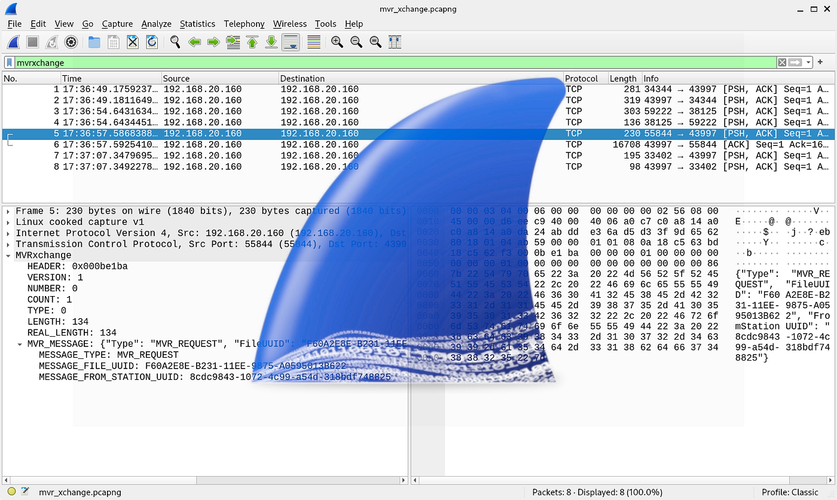
打开浏览器,在地址栏输入Wireshark官网地址。请注意,官方网站的页面设计简洁,顶部导航栏包含Download、Docs、FAQ等栏目。切勿点击任何标注为"高速下载"或"破解版"的外部链接。
第二步:选择正确版本
进入下载页面后,你会看到两个主要选项:稳定版(Stable Release)和开发版(Development Release)。对于绝大多数用户,请选择稳定版。页面会自动检测你的操作系统,但也可以手动点击Windows Installer(64位)或(32位)链接。目前主流系统均为64位,除非你的电脑配置较老,否则无需选择32位版本。
注意查看版本号旁边的发布日志,了解本次更新修复了哪些漏洞。建议下载最新稳定版,但若你所在企业有特定兼容性要求,可酌情选择旧版。
第三步:执行文件下载
点击下载按钮后,文件大小约为80MB左右。下载过程中请勿中断网络连接。部分浏览器可能提示“此文件不安全”,这是因为安装包需要管理员权限,属于正常现象,选择保留即可。
三、Wireshark安装完整教程
1. 运行安装程序
双击已下载的.exe文件。如果弹出用户账户控制(UAC)窗口,点击“是”以继续。安装向导的语言选择界面通常默认跟随系统,无需修改。
2. 选择安装组件
在“Choose Components”界面,默认勾选了Wireshark核心程序、TShark命令行工具和Extcap插件。建议保持全部勾选,尤其是TShark,它在后续批量分析数据包时非常有用。点击Next继续。
3. 选择附加任务
此步骤会询问是否安装USBPcap(USB抓包驱动)和Npcap(网络抓包驱动)。这是关键步骤:Npcap是Wireshark捕获底层网络数据包的桥梁,必须安装。勾选“Install Npcap”选项,并确保子选项“Install Npcap in WinPcap API-compatible Mode”处于选中状态,这能兼容旧版工具。
对于USBPcap,除非你明确需要抓取USB设备通信数据,否则可以取消勾选,以减少不必要的驱动占用。
4. 安装Npcap驱动
向导会单独启动Npcap的安装程序。此过程需要几分钟。在Npcap安装界面,务必勾选“Support raw 802.11 traffic (and monitor mode)”,这允许在无线网卡上捕获更多类型的数据帧。点击Install完成驱动部署。
5. 完成安装
返回Wireshark安装向导,点击Finish。此时桌面会生成Wireshark图标。建议重启一次电脑,确保驱动完全加载。
四、常见安装问题排查
问题一:安装过程中提示“Npcap installation failed”。这通常是因为电脑上残留了旧版WinPcap或Npcap驱动。请先进入控制面板卸载所有与抓包相关的程序,再重新运行安装向导。
问题二:打开Wireshark后无法看到网卡列表。请以管理员身份运行Wireshark(右键点击图标,选择“以管理员身份运行”)。如果仍无效,检查“服务”中Npcap服务是否已启动。
问题三:安装时被杀毒软件拦截。请暂时关闭实时防护,或添加信任白名单。Wireshark是开源软件,不会包含恶意代码。
五、Wireshark基础使用指南
捕获数据包
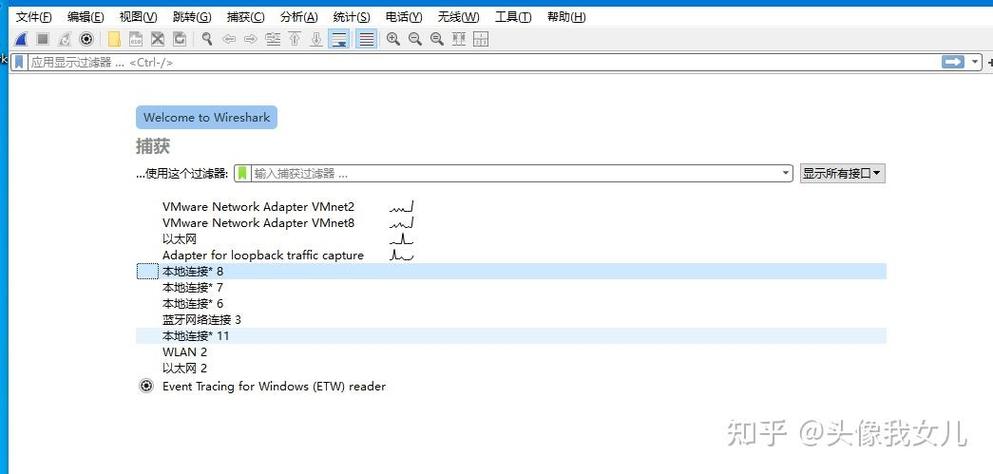
打开软件后,主界面中央会列出所有可用网络接口。每个接口右侧有实时流量波浪图。选择你正在使用的网卡(通常是有线或无线网卡,IP地址为192.168.x.x或10.x.x.x),点击蓝色鲨鱼鳍图标开始抓包。此时所有进出该网卡的数据包都会实时显示在列表中。
停止与保存
点击红色方块停止捕获。按Ctrl+S可保存为.pcapng格式文件,方便后续分析或与他人共享。
过滤表达式
在顶部的过滤栏中输入表达式,可以快速筛选目标数据包。例如:输入ip.addr == 8.8.8.8 仅显示与该IP的通信;输入tcp.port == 80 仅显示HTTP流量。双击过滤表达式可展开更多辅助选项。
追踪TCP流
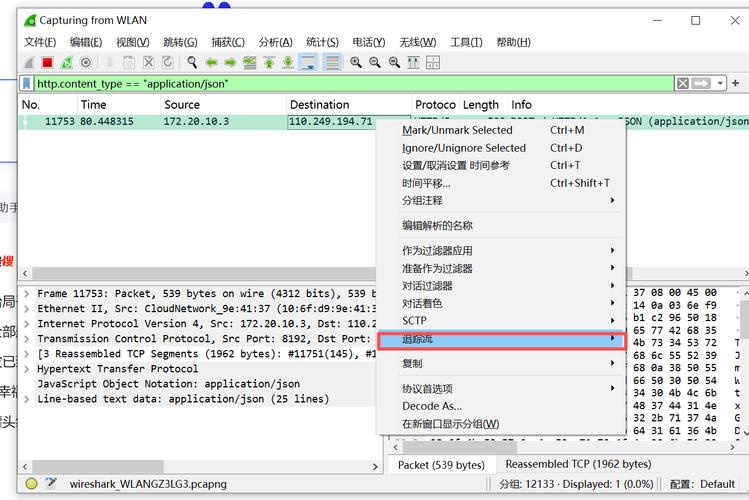
右键点击任意一个TCP数据包,选择“追踪流”,再选“TCP流”。软件会重组整个会话内容,对于分析HTTP请求、FTP口令等明文协议非常直观。
六、安全使用建议
抓包工具是一把双刃剑。请仅在拥有合法授权的网络环境中使用。在公共Wi-Fi环境下抓取他人数据包可能涉及隐私侵犯。同时,Wireshark本身不会发送任何用户数据,但请定期更新至最新版本,防止已知漏洞被利用。
通过以上步骤,你已经成功完成了wireshark下载、安装与基础配置。从打开第一个数据包开始,你将逐步深入网络协议的世界。建议从过滤HTTP请求开始练习,再逐步研究TCP三次握手细节,最终掌握网络排障的核心技能。
🌟 核心功能
- ✅ 迅雷ios版下载2019的相关介绍
- ✅ 迅雷ios版下载2019的相关介绍
- ✅ 迅雷ios版下载2019的相关介绍
- ✅ 迅雷ios版下载2019的相关介绍