
Windows7字体下载大全,经典系统必备字体包一键安装
⬇ 立即下载📝 软件介绍
Windows7字体下载大全:经典系统必备字体包一键安装指南
尽管Windows 7已经退出主流支持,但仍有大量用户因为习惯、软件兼容性或硬件限制继续使用这套经典系统。在日常办公、平面设计或文档处理中,字体的缺失常常导致排版错乱、文件无法正常显示。本文将整理一份适合Windows 7的字体下载资源,并提供一键安装方案,帮助你快速补齐系统缺失的常用字体。
为什么Windows 7需要额外下载字体?
Windows 7原版系统仅预装了几十种基础字体,如宋体、微软雅黑、Arial等。随着软件更新和设计需求变化,很多新字体并未包含在系统内。例如:
- 设计软件(Photoshop、CorelDRAW)需要更多艺术字体
- 政府公文或学术论文要求使用仿宋、楷体等特定字体
- 浏览网页时部分页面因字体缺失显示为乱码或方框
- 打印店、出版社等专业场景需要完整字库支持
Windows 7字体下载注意事项
在获取字体文件前,请留意以下几点:
- 只从可信源下载,避免携带病毒或恶意代码的字体包
- 中文字体文件通常较大(10MB-50MB),确保存储空间充足
- 部分商用字体(如方正、汉仪)需要授权,个人使用请确认范围
- 下载后建议使用杀毒软件扫描再安装
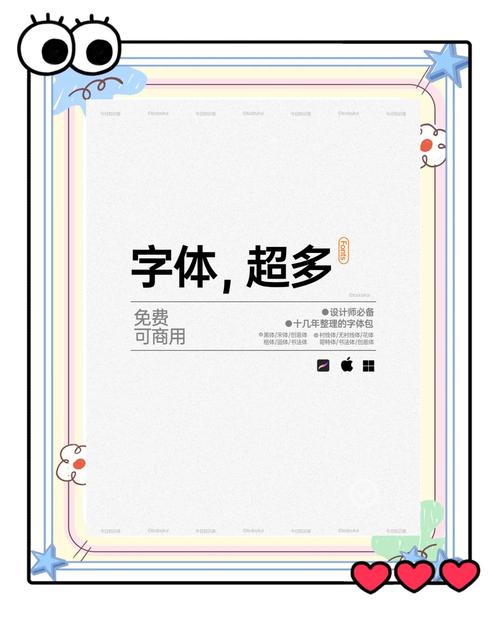
必备字体包推荐清单
根据多年使用经验,以下字体包能覆盖90%的日常需求,特别适合Windows 7用户:
1. 微软雅黑完整版
Windows 7默认的微软雅黑仅包含常规和粗体,缺少细体、半粗等变体。下载完整版后,可解决部分软件中字体显示过粗或模糊的问题。建议选择6.25版以上,兼容性更好。
2. 宋体扩展包
原版宋体在字号较小时锯齿明显,且缺少生僻字。扩展包增加了GB18030字库支持,包含超过2.7万个汉字,适合古籍整理、历史文档查看。
3. 仿宋与楷体标准版
仿宋_GB2312和楷体_GB2312是公文写作的标配。注意部分精简版Windows 7删除了这两个字体,需手动补充。推荐使用方正仿宋和方正楷体(个人免费版)。
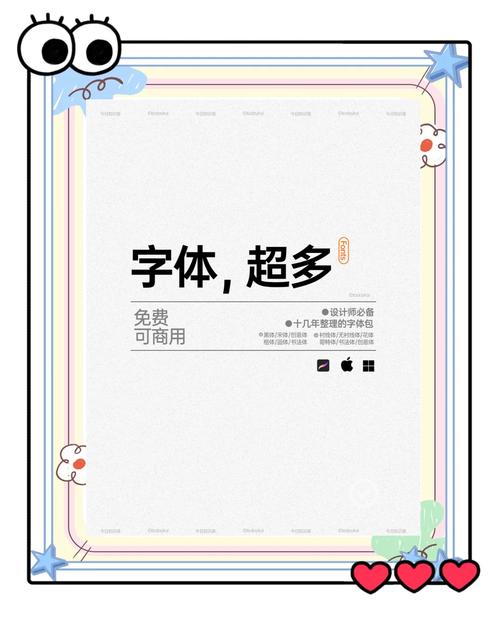
4. 黑体家族
包括中黑、中等线、大黑等变体。设计海报或PPT时,黑体家族能提供更强的视觉冲击力。思源黑体(Source Han Sans)是开源替代品,体积小且字形完整。
5. 艺术字体合集
包含华文行楷、华文琥珀、方正舒体等。适合贺卡制作、短视频字幕等创意场景。建议挑选20-30种常用即可,过量安装会影响系统性能。
一键安装方法:三步完成
传统方法需要逐个右键安装,效率低下。下面提供两种批量安装方案:
方法一:使用字体管理工具
下载“字体管家”或“FontLoader”这类免费软件。操作步骤:
- 将下载的字体包解压到文件夹(注意不要放在桌面或C盘根目录)
- 打开字体管理工具,选择“批量安装”
- 勾选需要安装的字体,点击确认。工具会自动复制到C:\Windows\Fonts目录并注册
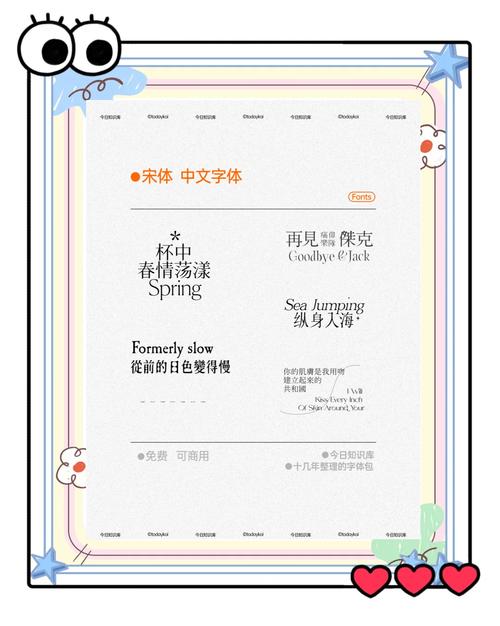
方法二:手动批处理安装
适合不想安装额外软件的用户:
- 将所有字体文件(.ttf或.otf格式)放入同一个文件夹
- 按Ctrl+A全选,右键点击第一个文件,选择“安装”
- 系统会自动逐个安装,耗时约1-3分钟(取决于字体数量)
注意:安装完成后建议重启电脑,确保所有程序能识别新字体。
常见问题解答
Q:安装后Word中找不到新字体?
A:Word需要刷新字体缓存。关闭Word重新打开,或直接重启电脑即可显示。
Q:字体安装后系统变慢怎么办?
A:字体文件过多会占用系统资源。建议只保留常用字体,将不常用的放入备份文件夹,需要时再安装。
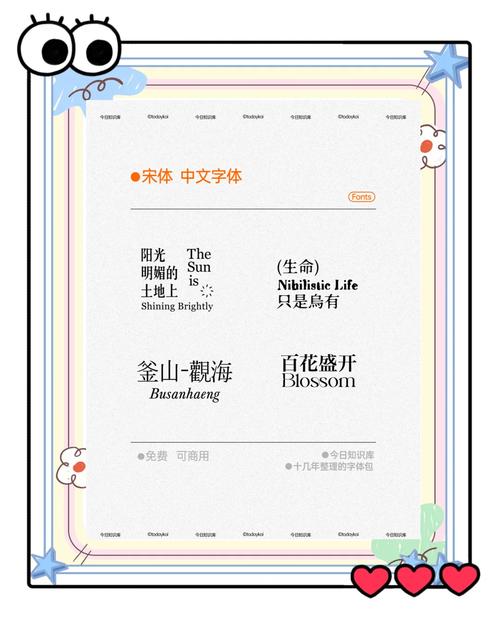
Q:下载的字体显示为乱码?
A:可能是字体文件损坏或版本不兼容。尝试从其他网站重新下载,或选择同款字体的不同版本。
Q:如何卸载不需要的字体?
A:打开控制面板-字体,找到对应字体右键删除。或使用字体管理工具的卸载功能。
总结
为Windows 7补充字体并不复杂,关键在于选择可靠来源和正确的安装方式。建议优先补齐微软雅黑、宋体、仿宋等基础字体,再根据个人需求添加艺术字体。使用一键安装工具能节省大量时间,同时避免因操作失误导致的系统问题。希望这份指南能帮助你的Windows 7系统恢复完整的字体支持,让文档编辑和设计工作更加顺畅。
🌟 核心功能
- ✅ 百度文库文档免费下载工具推荐,一键保存无水印
- ✅ 百度文库文档免费下载工具推荐,一键保存无水印
- ✅ 百度文库文档免费下载工具推荐,一键保存无水印
- ✅ 百度文库文档免费下载工具推荐,一键保存无水印