
苹果系统下载 - 官方iOS/macOS固件镜像及升级教程
⬇ 立即下载📝 软件介绍
苹果系统下载指南:官方iOS与macOS固件镜像及升级教程
对于每一位苹果用户来说,无论是刚入手新设备,还是遇到系统卡顿需要重刷,亦或是想尝鲜最新功能,都绕不开“系统下载”这一步。然而,很多用户在非官方渠道寻找固件,结果要么下载速度极慢,要么文件损坏,甚至中招恶意软件。本文将为您梳理最安全、最稳定的苹果系统下载路径,并提供从备份到升级的完整保姆级教程。
一、为什么必须坚持从官方渠道下载苹果系统
在开始操作前,请务必理解一个核心原则:苹果系统的固件(IPSW文件)与普通软件不同,它直接关系到设备底层安全。从第三方网站下载的镜像,可能被植入代码,导致激活锁绕过、隐私泄露甚至硬件损坏。
官方渠道的优势体现在三个方面:其一,签名验证机制确保文件完整性,任何篡改都会导致刷机失败;其二,官方CDN节点遍布全球,国内用户通过特定方法下载速度并不慢;其三,只有官方固件才能与当前版本的iTunes或访达完美兼容,避免未知报错。
二、iOS系统下载:iPhone与iPad的固件获取
1. 无线升级(OTA)最省心但有限制
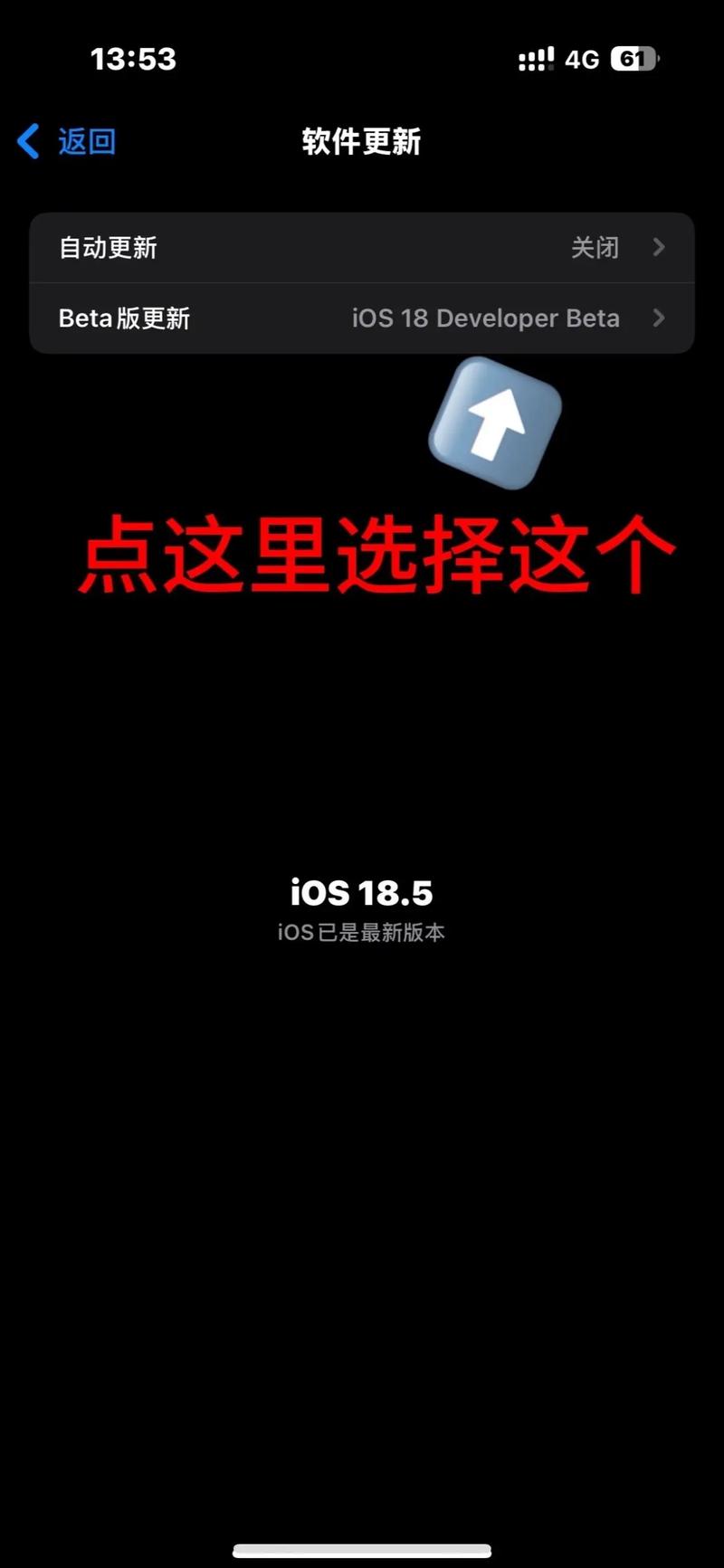
对于绝大多数普通用户,路径是:设置 > 通用 > 软件更新。系统会自动检测最新版本并下载。这种方式下载的是增量包,体积小,无需连接电脑。但缺点是,如果您的设备版本过旧,可能无法直接跳到最新版,且大版本更新时,OTA升级偶尔会出现电池续航异常的小概率问题。
2. 通过电脑下载完整固件(适合重刷与降级)
如果您需要恢复模式刷机,或者想从测试版降回正式版,就必须手动下载IPSW文件。操作步骤如下:
第一步,确认设备型号。在iPhone的“设置-通用-关于本机”中查看型号号码,例如“MQA82CH/A”,或者直接在电脑上连接设备后,打开访达或iTunes查看序列号对应的具体机型。
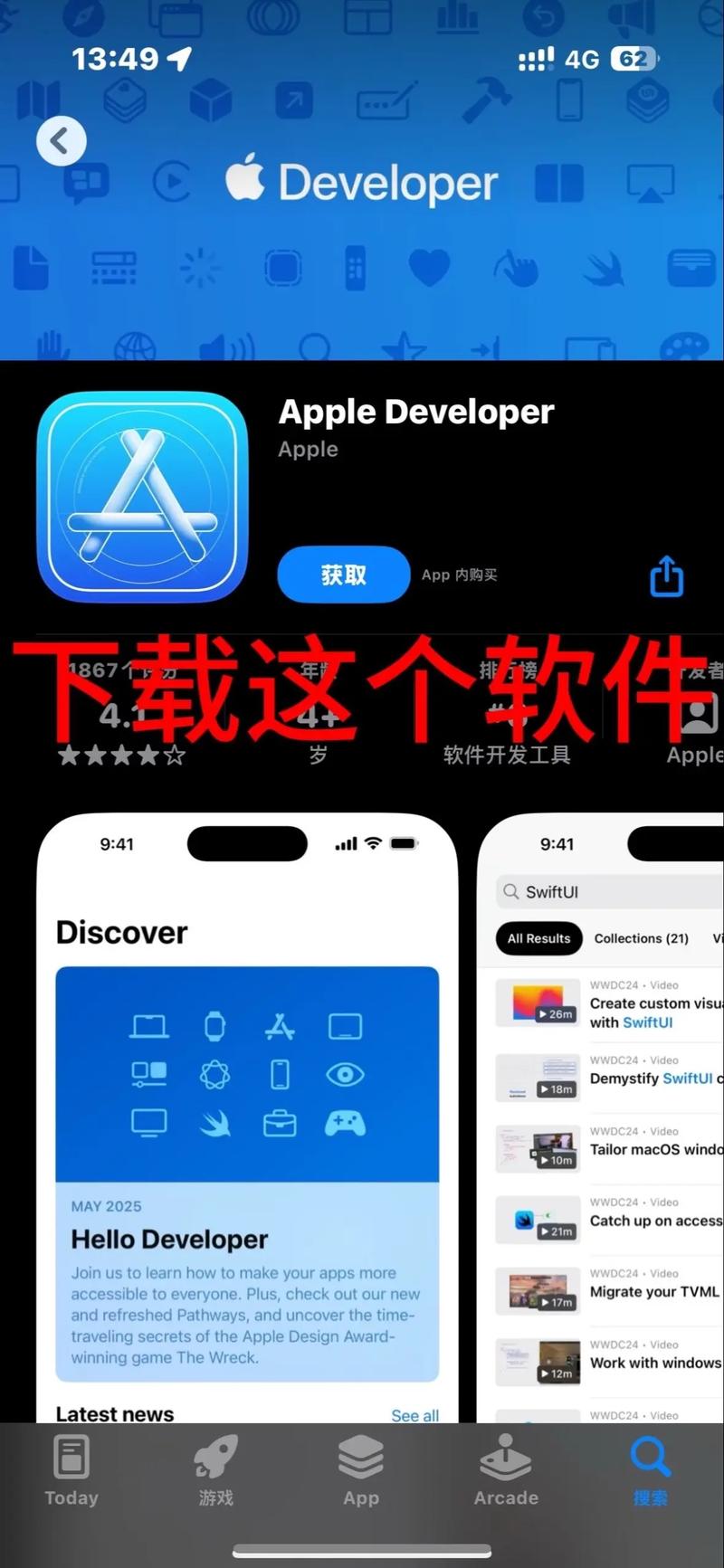
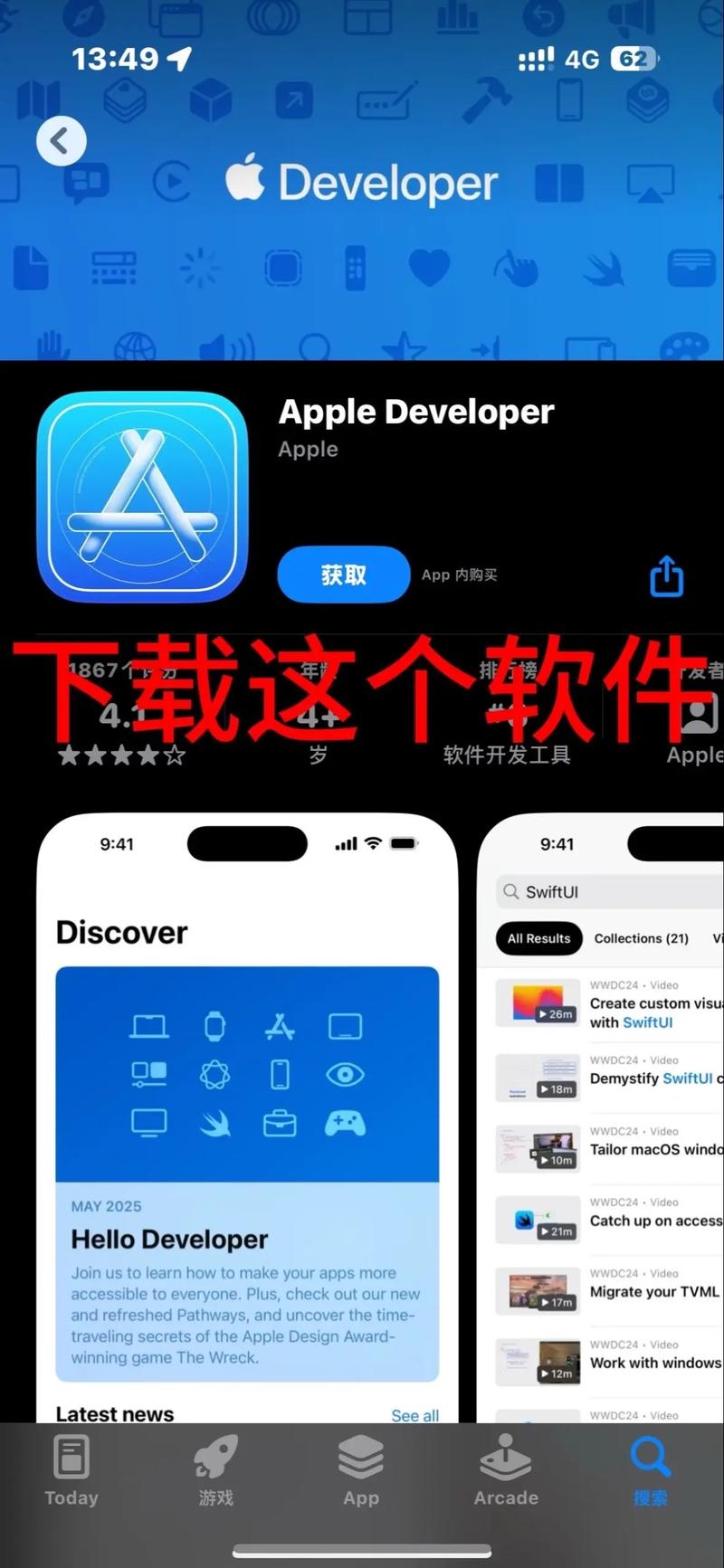
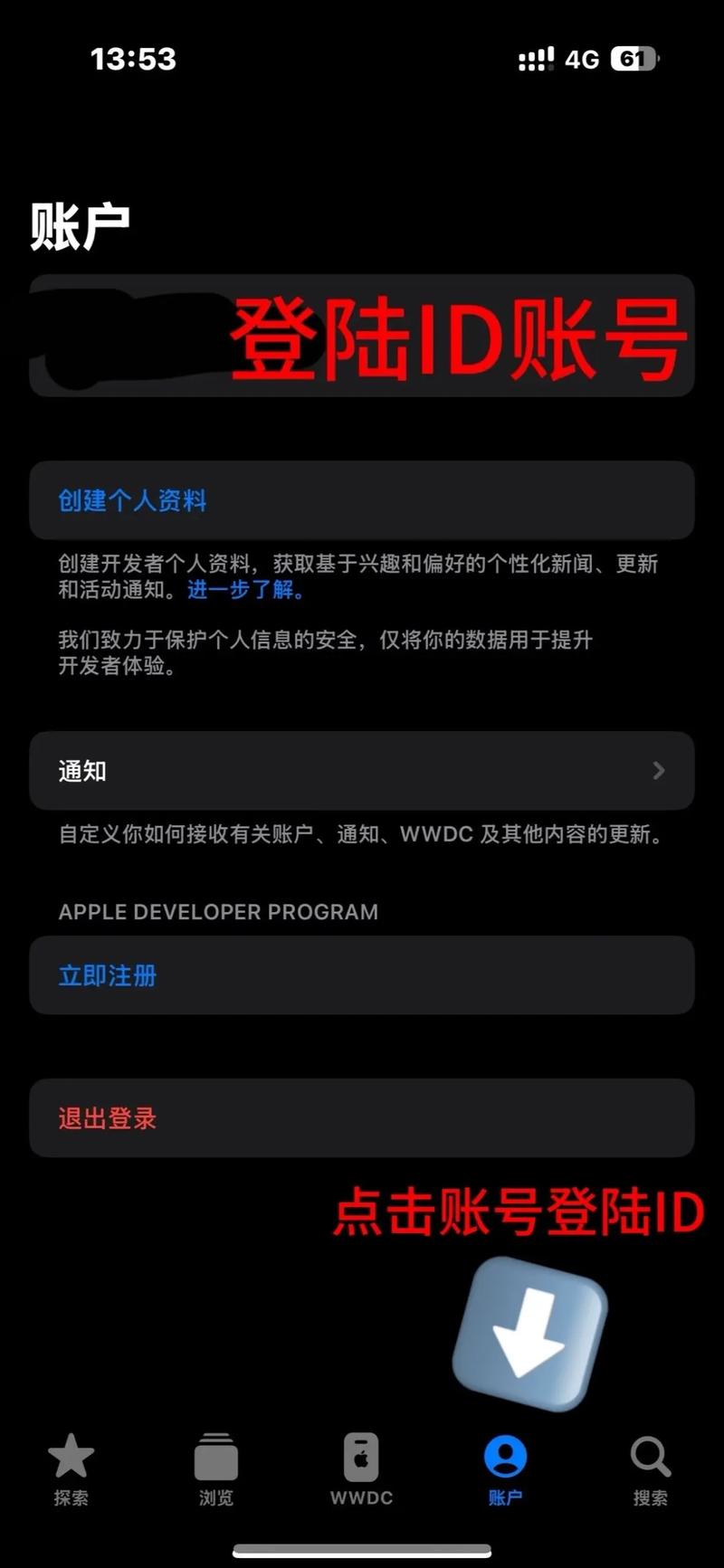
第二步,访问官方固件下载页面。请直接使用搜索引擎查找“IPSW Downloads”或“苹果开发者中心”,注意甄别网址是否为“developer.apple.com”或“ipsw.me”这类可信聚合站点。建议优先使用苹果官方的“Apple Developer”页面,虽然需要登录开发者账号(免费注册即可),但能获取最全的历史版本。
第三步,点击下载。文件通常为3-6GB,建议使用支持断点续传的下载工具,避免浏览器直接下载导致的失败。
三、macOS系统下载:从Big Sur到Ventura的完整方案
Mac电脑的系统下载与iOS略有不同,它不再依赖IPSW文件,而是通过“启动磁盘”或“安装器”进行。
1. 通过系统设置直接升级
这是最简单的方法。点击左上角苹果标志 > 系统设置 > 通用 > 软件更新。系统会提示可用的macOS版本,点击“立即升级”即可。此过程会下载完整的安装器到“应用程序”文件夹,您也可以在下载完成后,将其制作成启动U盘用于多台电脑安装。
2. 使用命令行下载旧版本
如果您需要特定版本(例如M1芯片Mac无法降级到Mojave),需要用到“softwareupdate”命令。首先确保Mac已安装Xcode或命令行工具。然后在终端中输入以下命令:
softwareupdate --fetch-full-installer --full-installer-version 13.6
系统会从苹果官方服务器下载对应版本的“安装 macOS Ventura.app”。此方法适合技术爱好者,但需要耐心等待,因为下载速度取决于您的网络环境。
四、固件下载后的校验与制作启动盘
无论您下载的是iOS还是macOS文件,安装前建议做一次校验。对于macOS安装器,可以在终端中输入 shasum -a 256 文件路径 来核对哈希值,确保文件没有被篡改。
如果您想制作macOS启动U盘,需要准备一个16GB以上的U盘。将U盘格式化为Mac OS扩展(日志式),然后在终端执行以下命令(以Ventura为例):
sudo /Applications/Install\ macOS\ Ventura.app/Contents/Resources/createinstallmedia --volume /Volumes/MyVolume
等待进度条走完,一个可引导的安装盘就完成了。此盘不仅可以用来重装系统,还能在电脑无法开机时进行磁盘修复。
五、常见问题与避坑指南
问题一:下载速度极慢怎么办? 苹果官方CDN在国内高峰期确实会拥堵。建议尝试修改DNS为“114.114.114.114”或“8.8.8.8”,或者在凌晨时段下载。
问题二:提示“无法验证更新”怎么办? 这通常是因为系统时间不准确或网络证书问题。请检查日期时间设置,并确保连接的是稳定的Wi-Fi。
问题三:升级后App闪退? 大版本升级后,部分旧应用未适配新系统。请前往App Store检查更新,或重新安装该应用。
避坑提示: 切勿相信任何“一键刷机助手”或“永久降级工具”。这些工具要么需要付费解锁,要么会篡改系统分区,导致设备变砖。苹果官方已关闭除当前和上一版本之外的系统验证通道,盲目降级只会浪费时间。
六、总结:安全下载的最终建议
苹果系统下载的本质是获取经过数字签名的官方镜像。请记住三个原则:第一,只认准Apple官网域名;第二,下载后核对文件大小与官方标注是否一致;第三,升级前务必使用iCloud或访达进行完整备份。
按照本文的指引,您完全可以独立完成从下载到安装的全过程。无论是为了修复系统故障,还是追求新功能,官方渠道永远是最省心、最安全的选择。如果在操作中遇到具体报错代码,欢迎在评论区留言,我们会为您提供针对性的解决方案。
🌟 核心功能
- ✅ 我的世界神奇宝贝下载的相关介绍
- ✅ 我的世界神奇宝贝下载的相关介绍
- ✅ 我的世界神奇宝贝下载的相关介绍
- ✅ 我的世界神奇宝贝下载的相关介绍