
LoadRunner下载与性能测试工具安装指南
⬇ 立即下载📝 软件介绍
LoadRunner下载与性能测试工具安装指南
对于从事性能测试的工程师来说,LoadRunner是一款绕不开的专业工具。它能够模拟大量用户并发访问,帮助定位系统瓶颈。本文提供一份清晰的LoadRunner下载与安装指南,帮助你在本地环境中快速搭建起性能测试平台。
一、了解LoadRunner的三个版本
在开始下载之前,需要明确你需要的版本。目前Micro Focus公司主要维护以下三类版本:
- 社区版(Community Edition):免费使用,但限制虚拟用户数为50个,适合学习和小型项目。
- 试用版(Trial):提供完整功能,通常有效期为30天,适合评估企业采购。
- 企业许可版:需要购买License,适合大规模生产环境。
对于个人学习或初步验证,社区版或试用版足以满足需求。
二、LoadRunner下载的正确渠道
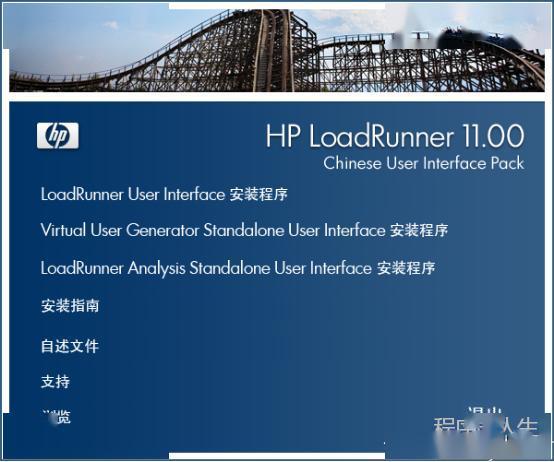
由于Micro Focus官网的下载页面经常更新,建议采用以下步骤获取最新安装包:
访问Micro Focus官方网站的“产品”或“下载”区域。在搜索框中输入“LoadRunner”。
找到名为“LoadRunner Professional”或“LoadRunner Developer”的条目。注意区分不同版本。
点击“免费试用”或“下载”按钮。部分版本需要填写邮箱和公司信息,注册后即可获得下载链接。
如果你需要历史版本(如12.55或2020版),可以尝试通过社区论坛或第三方存档站点查找,但务必注意文件安全,避免下载到被篡改的安装包。
下载文件通常为一个ISO镜像文件,大小约3GB至5GB,请确保网络稳定。
三、安装前的系统准备
在双击安装包之前,建议完成以下检查,避免安装过程中出现错误:
- 操作系统:LoadRunner支持Windows Server 2016/2019、Windows 10/11专业版或企业版。家庭版可能存在兼容性问题。
- 权限:使用本地管理员账户登录,并关闭所有杀毒软件或防火墙,防止安装进程被拦截。
- 依赖组件:安装程序会自动检查.NET Framework、Visual C++运行库等组件,若缺失会提示安装,请允许系统自动处理。
- 磁盘空间:至少保留15GB可用空间,用于安装程序及后续测试脚本的存储。
四、LoadRunner安装步骤详解
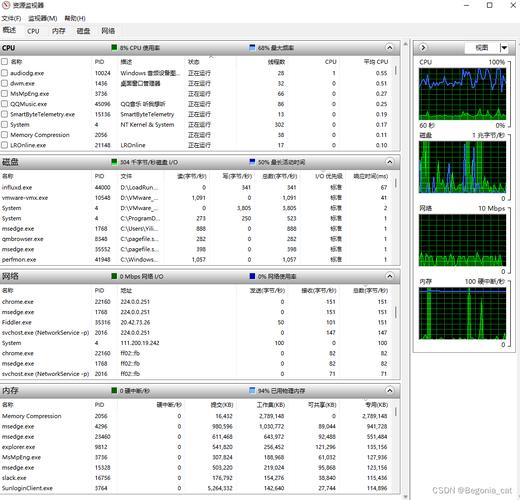
以下以LoadRunner 2023 Professional版本为例,其他版本的安装流程基本一致:
第一步:挂载或解压ISO文件
如果下载的是ISO文件,可以直接在Windows中右键点击选择“装载”,或者使用解压软件将其解压到指定文件夹。
第二步:运行安装程序
进入安装目录,找到“Setup.exe”并以管理员身份运行。安装界面会首先加载必要组件,等待几分钟即可。
第三步:选择安装类型
安装向导提供三种模式:
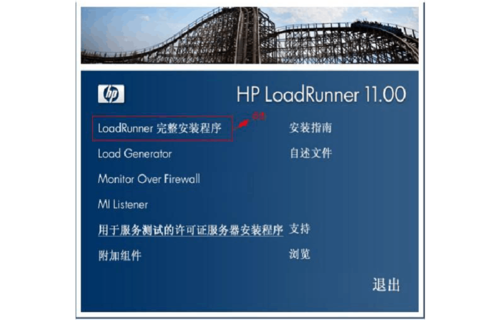
- 典型安装:安装所有核心组件(Controller、VuGen、Analysis、Load Generator),推荐大多数用户选择。
- 自定义安装:可以单独选择安装路径和组件,适合有特殊需求的用户。
- 仅安装Load Generator:如果只需要压力产生器,可以单独安装此组件。
第四步:配置License
安装过程中会提示输入License密钥。如果是试用版,可以选择“稍后配置”或直接输入试用密钥。社区版会自动激活。
第五步:等待安装完成
安装过程大约需要20到40分钟,具体取决于电脑性能。安装完成后,系统会提示重启电脑。
五、安装后的验证与基础配置
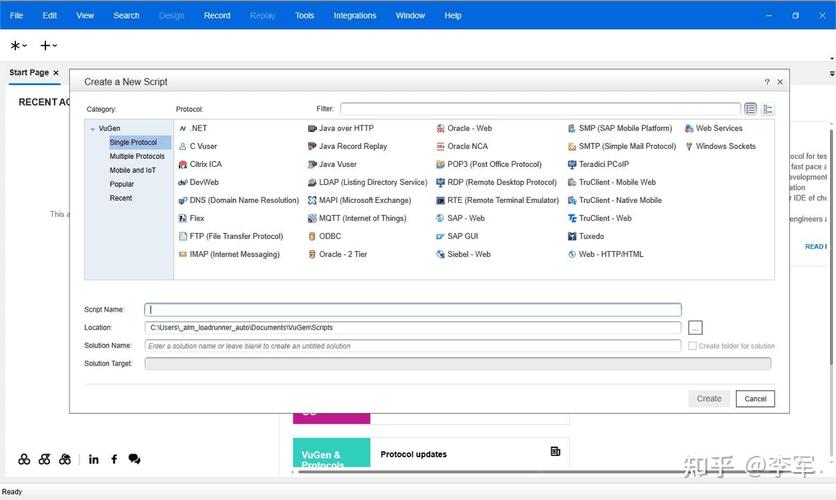
重启电脑后,建议完成以下操作确保工具可用:
- 启动Controller:从开始菜单找到“LoadRunner Controller”,若能正常打开主界面,说明安装成功。
- 检查VuGen:打开Virtual User Generator,尝试新建一个简单脚本(如Web HTTP/HTML协议),确认录制功能正常。
- 配置场景:在Controller中创建一个包含10个虚拟用户的场景,运行一次基础测试,观察是否有报错。
如果遇到“无法连接License Server”或“缺少DLL文件”的提示,可以尝试以管理员身份运行程序,或者重新安装Visual C++ Redistributable包。
六、常见下载与安装问题排查
下载速度慢或中断:建议使用下载管理器(如IDM)进行断点续传。避免使用浏览器自带的单线程下载。
安装时提示“系统不符合最低要求”:检查Windows版本是否为专业版以上,以及是否安装了最新的系统更新补丁。
安装后无法启动Controller:可能是杀毒软件误删了关键文件。添加排除目录或暂时关闭安全软件后重新安装。
试用版过期后如何继续使用:可以卸载后重新申请新的试用密钥,或者升级到永久免费的社区版。
七、总结
LoadRunner的下载与安装流程并不复杂,关键在于选择正确的版本和做好系统准备。无论是学习性能测试基础,还是进行企业级压力测试,一个稳定运行的LoadRunner环境都是第一步。完成安装后,建议结合官方文档或教程,逐步掌握脚本录制、场景设计和结果分析等核心功能。
🌟 核心功能
- ✅ Windows10官方下载 | 微软原版系统ISO镜像免费安装
- ✅ Windows10官方下载 | 微软原版系统ISO镜像免费安装
- ✅ Windows10官方下载 | 微软原版系统ISO镜像免费安装
- ✅ Windows10官方下载 | 微软原版系统ISO镜像免费安装