惠普1020打印机驱动下载 | 官方最新版免费安装
⬇ 立即下载📝 软件介绍
惠普1020打印机驱动下载指南:官方最新版免费安装教程
惠普LaserJet 1020系列打印机凭借其稳定的性能和低廉的耗材成本,至今仍是许多家庭和办公场所的常用设备。然而,随着操作系统不断更新,很多用户会遇到无法识别打印机、打印任务卡住或提示缺少驱动的问题。本文将提供最直接的惠普1020打印机驱动下载方法,并指导你完成官方最新版的免费安装。
为什么需要下载官方驱动?
使用第三方驱动下载站存在风险,可能捆绑恶意软件或携带过时版本。惠普官方提供的驱动程序经过严格测试,能确保与Windows 11、Windows 10、Windows 7以及macOS系统的完全兼容。特别是对于Windows 10和Windows 11用户,系统自带的通用驱动往往无法开启打印机的高级功能,如手动双面打印和纸张类型识别。
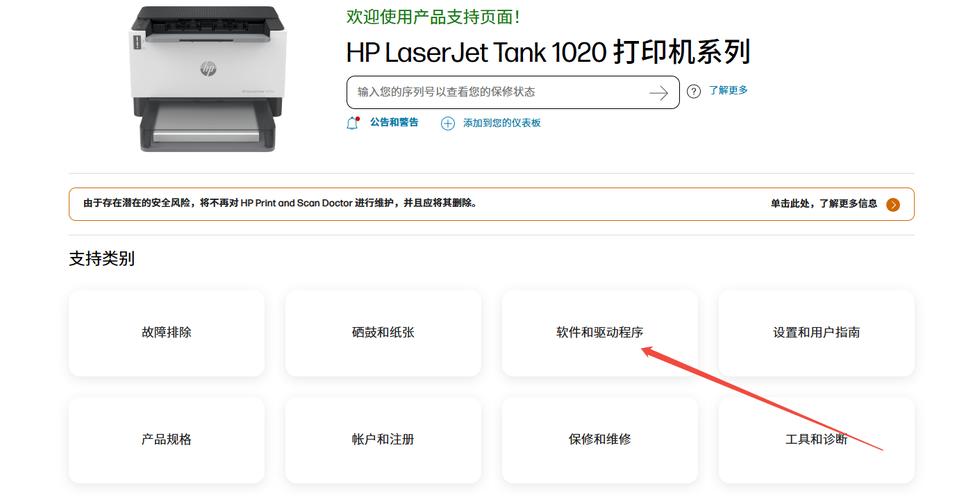
惠普1020打印机驱动下载步骤
第一步:访问惠普官方支持网站
打开浏览器,直接进入惠普中国官网的支持页面。在搜索框中输入“LaserJet 1020”或“惠普1020打印机”。注意,不要输入“1020plus”或“1022”,这些是不同型号。
第二步:选择正确的操作系统版本
进入驱动下载页面后,系统会自动检测你的操作系统。如果检测不准确,你需要手动选择当前使用的系统版本。例如,Windows 11用户应选择“Windows 11 (64-bit)”。惠普1020打印机主要提供两种驱动:
- 基本驱动程序:体积小,仅包含核心打印功能,适合对功能要求不高的用户。
- 全功能软件和驱动程序:包含打印、扫描(如果支持)、管理工具等,推荐下载此版本。
点击“下载”按钮,等待文件下载完成。文件通常以.exe或.dmg结尾。
第三步:安装前的准备
在运行安装程序前,请确保打印机已连接到电脑,但暂时不要打开打印机电源。如果之前安装过旧版驱动,建议先通过“控制面板-程序和功能”卸载所有惠普打印机相关软件,并重启电脑。这能避免驱动冲突。
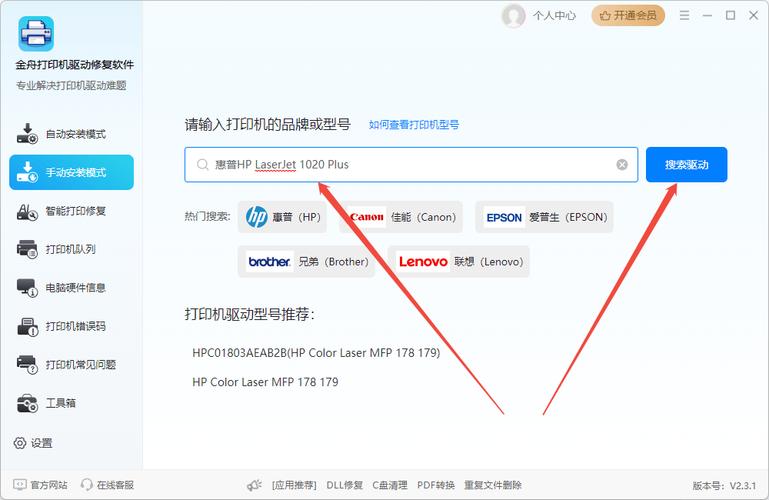
官方最新版免费安装教程
Windows系统安装
- 双击运行下载的安装文件。如果弹出用户账户控制提示,点击“是”。
- 安装程序会开始解包。选择你的语言为“中文(简体)”。
- 当安装向导提示“连接打印机”时,将打印机USB线连接到电脑,并打开打印机电源。
- 系统会自动检测到新硬件并安装驱动。整个过程大约需要3-5分钟。
- 安装完成后,点击“完成”按钮。你可以通过“开始菜单-设置-蓝牙和其他设备-打印机和扫描仪”查看惠普1020是否已显示为默认打印机。
macOS系统安装
- 打开下载的.dmg文件,双击其中的安装器。
- 按照提示输入管理员密码。
- 在“选择打印机”界面,确保你的1020已被识别。如果未识别,请检查USB线或更换端口。
- 点击“安装”,完成后重启电脑。
常见问题与解决方法
问题1:下载速度慢或页面打不开
尝试更换网络环境,或使用手机热点下载。惠普官网有时会因流量大而响应缓慢,可以稍后再试。
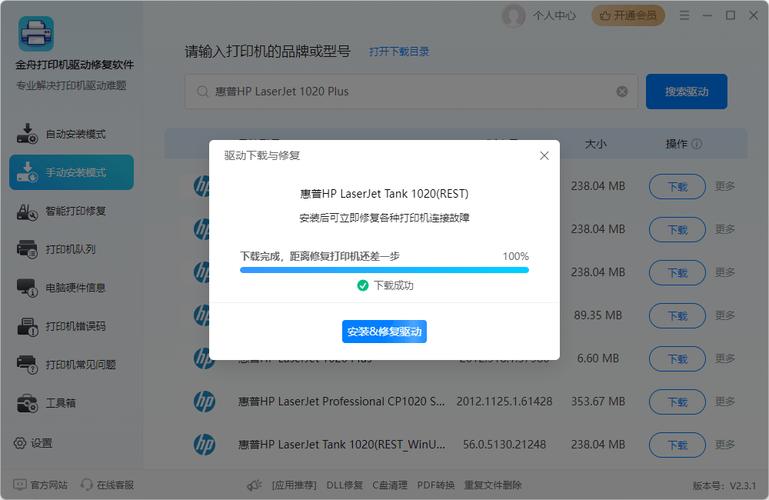
问题2:安装过程中提示“无法找到打印机”
首先检查USB线是否完好,尝试更换电脑上的USB接口。如果使用的是USB延长线,建议直接连接电脑。另外,某些第三方杀毒软件可能会拦截驱动安装,请暂时关闭安全软件。
问题3:安装后打印机显示“脱机”
右键点击任务栏右下角的打印机图标,选择“查看正在打印的内容”。在菜单栏中取消勾选“脱机使用打印机”。如果问题依旧,打开“服务”管理器,找到“Print Spooler”服务,右键重启。
问题4:打印出来的文档有乱码或空白
这通常是因为驱动版本不匹配。请卸载当前驱动,重新下载对应操作系统的最新版本。如果问题持续,可以尝试更换一根高质量的USB数据线。

如何确保驱动是最新版?
惠普会不定期更新驱动程序以修复漏洞和提升兼容性。建议你每隔半年访问一次惠普支持页面,检查是否有新版本。你也可以在惠普官网注册你的产品,开启自动更新通知。注意,不要轻信所谓的“万能驱动”或“一键安装包”,它们往往无法提供最佳性能。
总结
惠普1020打印机驱动下载并不复杂,关键在于选择官方渠道并匹配正确的操作系统。按照本文的步骤操作,你可以在10分钟内完成从下载到打印的全过程。如果你在安装过程中遇到任何困难,可以查阅惠普官方提供的用户手册或联系客服。保持驱动更新,你的惠普1020打印机将继续稳定工作多年。
🌟 核心功能
- ✅ 叶问4下载,高清完整版在线观看
- ✅ 叶问4下载,高清完整版在线观看
- ✅ 叶问4下载,高清完整版在线观看
- ✅ 叶问4下载,高清完整版在线观看