
Visio软件下载官方正版安装包,流程图绘制工具免费下载
⬇ 立即下载📝 软件介绍
Visio软件下载官方正版安装包:告别低效,让流程图绘制更专业
在日常工作中,无论是梳理业务流程、绘制组织架构,还是规划网络拓扑,一张清晰的图表往往比千言万语更管用。提到流程图绘制工具,微软Visio是绕不开的名字。不过,很多用户在搜索“visio软件下载”时,常常遇到下载到捆绑插件、破解失效甚至带毒安装包的问题。这篇文章将告诉你如何获取Visio官方正版安装包,并分享一些免费下载与使用的高效路径。
为什么首选Visio官方正版安装包?
Visio之所以能成为行业标准,在于它强大的拖拽式绘图体验和丰富的图形库。但如果你从非官方渠道下载,可能会遇到以下麻烦:
1. 安全风险高:非官方安装包常被植入恶意代码,轻则篡改浏览器主页,重则窃取办公文档数据。
2. 功能残缺:破解版往往无法使用协作功能,且模板库更新被锁定,遇到专业图表(如UML、BPMN)时无图可用。
3. 稳定性差:频繁闪退、无法保存文件是常态,严重影响工作进度。
因此,获取Visio软件下载的第一原则就是认准官方渠道。
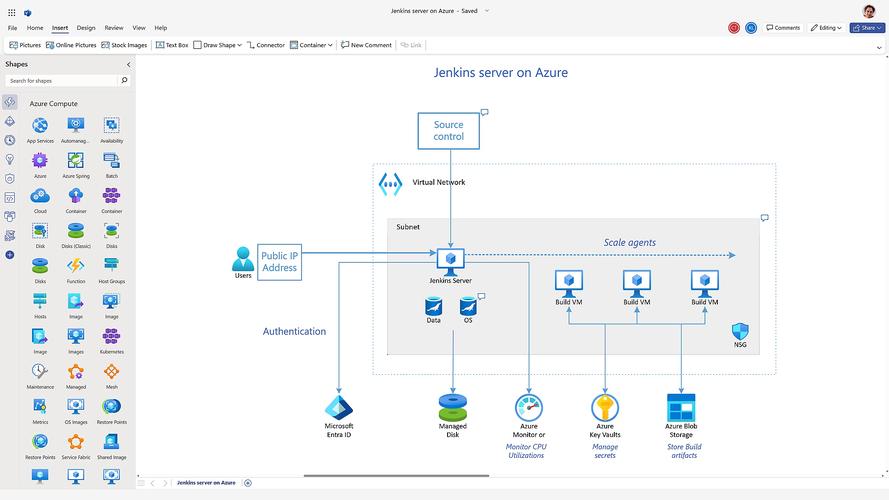
如何获取Visio软件下载官方正版安装包
微软目前不提供Visio的独立永久版下载链接(除非你有批量许可协议),主流的正规获取方式分为以下两种:
方式一:通过Microsoft 365订阅获取
如果你所在的公司或学校已经订阅了Microsoft 365商业版或教育版,那么Visio通常作为附加服务提供。登录你的微软账户,在“服务与订阅”页面中找到Visio服务,点击“安装”按钮,系统会自动下载官方正版安装包。这是最推荐的方式,因为安装包直接来自微软服务器,且自动绑定你的授权。
方式二:Visio Plan 1 / Plan 2 独立订阅
对于个人用户,可以单独购买Visio Plan 2订阅(约合每月几十元)。购买后,在office.com右上角点击“安装Office”,在下拉菜单中选择“Visio”即可下载。注意,这里下载的是64位或32位的官方安装包,体积约3GB,包含所有模板。
特别提示:微软官方试用版只有30天,且需要信用卡验证。如果你只是想临时用一次,不建议走此路径,可以看下文免费替代方案。
免费下载的替代方案:Visio兼容工具推荐
如果你不想付费,但又需要打开和编辑Visio文件(.vsdx格式),以下工具完全免费且无需破解,同样能实现流程图绘制需求。
1. 微软官方网页版Visio(免费版)
微软其实提供了一款免费的网页版Visio,虽然功能精简,但足以应对基础流程图。你只需一个微软账户(Outlook邮箱即可),访问visio.microsoft.com,无需下载安装包,直接在浏览器中绘制。它支持导入.vsdx文件,并能导出为PDF或图片。缺点是模板较少,且需要网络环境。
2. Draw.io(现已更名为draw.io)
这是一款开源免费的绘图工具,支持本地离线使用。它不仅能打开Visio文件,还内置了Visio风格的图形库。重点是它无需下载安装包——你可以直接使用其在线版(app.diagrams.net),或者下载桌面版(支持Windows/Mac/Linux)。对于绘制流程图、网络图、组织结构图,它的体验接近Visio的90%。
3. LibreOffice Draw
如果你需要完全离线的解决方案,LibreOffice套件中的Draw组件可以打开Visio文件(需安装额外的过滤器),但兼容性一般,适合简单图形。
安装Visio官方正版安装包的详细步骤
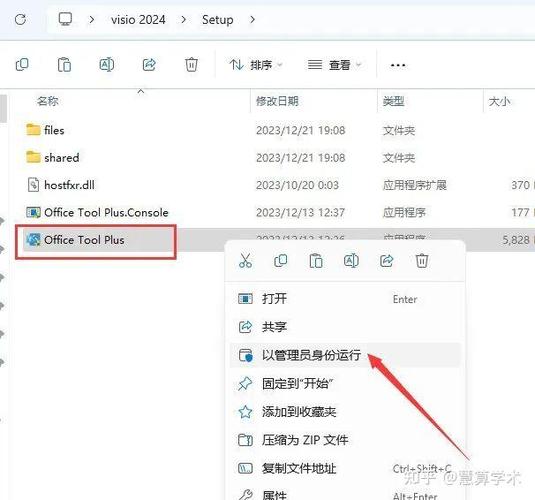
为了让你顺利安装,这里以Visio Plan 2订阅为例,拆解具体操作流程:
第一步:检查系统要求
Visio 2024版要求Windows 10或Windows 11系统,且需要4GB以上内存。安装前确保系统已更新至最新补丁。
第二步:登录并下载
访问 office.com,使用你购买订阅的微软账号登录。点击右上角的“安装Office”下拉菜单,选择“其他安装选项”。在列表中找到“Visio”并点击“安装”。此时浏览器会下载一个名为“SetupVisio.exe”的引导程序,运行它即可。
第三步:等待自动安装
引导程序会下载完整的Visio安装包(约2.5GB),期间不要关闭网络。安装完成后,开始菜单会出现Visio图标,首次启动需要接受许可协议并登录账户激活。
避坑提示:如果你看到“立即安装”按钮无效,多半是浏览器插件拦截,请使用Edge或Chrome浏览器,并关闭广告拦截插件。
Visio软件下载后的核心功能与操作技巧
安装好官方正版后,如何快速上手?以下三个功能是提升效率的关键:
1. 使用“数据可视化”模板
在新建页面搜索“数据流”或“BPMN”,Visio会自动生成带有数据字段的图形。你可以直接粘贴Excel数据,Visio会自动生成图表,无需手动拖拽。
2. 自定义模具(Stencils)
左侧的“形状”窗口是核心。右键点击“我的形状”,可以创建自定义模具库。将常用的公司LOGO、设备图标拖入模具,下次直接复用。
3. 跨平台协作
Visio 2024支持多人同时编辑。点击右上角“共享”按钮,生成链接后,对方无需安装Visio,通过浏览器即可查看并添加批注。
常见问题解答
Q:我下载了Visio安装包,但提示“无法找到产品”?
A:这是因为你下载的是Office全家桶安装包,但你的订阅不包含Visio。请务必在“服务与订阅”页面单独点击Visio的安装按钮,不要点击“安装Office 365”。
Q:Visio文件(.vsdx)能否在手机上看?
A:可以。在手机浏览器中打开Visio网页版,或者使用Microsoft 365移动应用(仅支持查看,不支持编辑)。
Q:免费版Draw.io能完全替代Visio吗?
A:对于80%的流程图需求(如泳道图、思维导图),完全可以替代。但如果你需要专业的工程图、电气图符号库,Visio的图形精度更高。
结语
visio软件下载的关键在于“官方”与“正版”。通过订阅渠道获取安装包虽然需要一定成本,但换来的是数据安全与功能完整。如果是学生或小微企业,建议先从网页版Visio或Draw.io入手,等业务规模扩大后再升级到桌面版。记住,流程图的核心是逻辑清晰,工具只是辅助。希望这篇指南能帮你避开坑,找到最适合自己的绘图方案。
(本文提及的第三方工具与微软公司无隶属关系,请根据实际需求选择。)
🌟 核心功能
- ✅ 万能五笔输入法2015官方下载_经典版免费安装
- ✅ 万能五笔输入法2015官方下载_经典版免费安装
- ✅ 万能五笔输入法2015官方下载_经典版免费安装
- ✅ 万能五笔输入法2015官方下载_经典版免费安装