AutoCAD 2004 中文版下载_经典版CAD软件安装包
⬇ 立即下载📝 软件介绍
AutoCAD 2004 中文版下载:经典版CAD软件安装包获取指南
对于许多资深设计师和工程师来说,AutoCAD 2004 不仅仅是一个软件版本,更是一段关于高效绘图与稳定性能的回忆。作为Autodesk公司早期推出的经典版本之一,AutoCAD 2004 中文版以其轻量化的体积、对系统资源的低占用以及简洁直观的操作界面,至今仍在一些特定行业和用户群体中保持着活跃度。如果你正在寻找 autocad2004下载资源,本文将为你提供详细的安装包获取思路与使用建议。
为什么AutoCAD 2004至今仍有用户选择
在软件快速迭代的今天,新版本的AutoCAD功能越来越强大,但对电脑硬件的要求也水涨船高。AutoCAD 2004 的优势恰恰在于其“轻巧”。它不需要高配置的独立显卡,也不需要大容量内存,在老旧电脑或虚拟机中都能流畅运行。此外,2004版的界面布局非常经典,许多习惯了传统菜单操作的老用户认为其逻辑清晰,没有新版本繁杂的Ribbon功能区带来的干扰。对于只需要进行基础二维绘图、简单三维建模或查看旧版图纸的用户而言,AutoCAD 2004 是一个务实的选择。
如何安全获取AutoCAD 2004中文版安装包
鉴于AutoCAD 2004 属于已停止官方技术支持的老旧软件,获取正版安装包通常需要从历史存档或授权渠道寻找。在进行 autocad2004下载 时,安全性是首要考虑因素。网络上散布的许多所谓“免费下载”链接可能捆绑恶意软件或病毒。建议优先通过以下途径寻找:
- 企业内部存档:许多设计公司或高校实验室仍保留有正版光盘或镜像文件,这是最可靠的来源。
- 官方历史版本查询:虽然Autodesk官网已不再直接提供2004版下载,但你可以尝试联系其客服或查询企业账户的历史授权记录。
- 可信的软件存档站:一些经过社区验证的软件收藏网站会提供纯净的ISO镜像,但下载前务必核对文件哈希值,并使用杀毒软件扫描。

安装前的准备工作与注意事项
在开始安装之前,有几个关键点需要留意。首先,AutoCAD 2004 对操作系统兼容性有限。它原生支持Windows XP、Windows 2000,在Windows 7(32位)上也可正常运行。但在Windows 10或Windows 11上安装时,可能会遇到兼容性报错。此时,你需要右键点击安装程序,选择“属性” - “兼容性” - 勾选“以兼容模式运行这个程序”,并选择Windows XP (Service Pack 3)。其次,安装前最好关闭杀毒软件和防火墙,避免误删激活文件。最后,请确保你有有效的序列号或授权文件,因为2004版需要激活才能长期使用。
安装步骤简述
获取到 autocad2004下载 的安装包(通常为ISO或RAR格式)后,按照以下步骤操作:
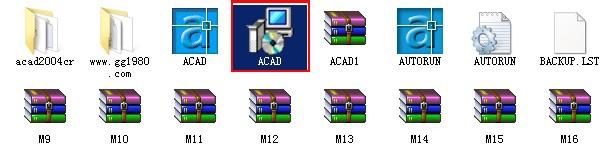
- 解压或加载镜像文件,双击Setup.exe开始安装。
- 选择“简体中文”作为安装语言。
- 接受许可协议,输入产品序列号(例如:400-12345678)并记下申请号。
- 选择安装类型(建议“典型”安装),指定安装路径。
- 等待安装完成,不要立即运行软件。
- 使用注册机或授权文件完成激活(注意:此步骤需遵守当地版权法规)。
经典版CAD的实用技巧与资源
成功安装AutoCAD 2004 后,你会发现它的命令响应速度非常快。为了提升工作效率,建议你加载一些经典的LISP插件或自定义菜单文件。很多老工程师在网上分享了针对2004版的优化配置文件,可以帮助你快速设置图层、标注样式和打印布局。另外,由于2004版不支持高DPI显示,在高分辨率屏幕上建议将系统显示缩放调整为100%,否则界面文字可能过小。
总的来说,寻找 autocad2004下载 并完成安装,是对经典工具的一种延续。尽管它无法处理现代BIM模型或复杂三维渲染,但在纯二维工程图、旧版图纸维护以及教学演示场景中,它依然能发挥不可替代的作用。希望本文能帮你顺利找回这款陪伴无数设计师成长的经典软件。
🌟 核心功能
- ✅ 快对作业app下载 - 一键拍照搜题,作业难题秒出解析
- ✅ 快对作业app下载 - 一键拍照搜题,作业难题秒出解析
- ✅ 快对作业app下载 - 一键拍照搜题,作业难题秒出解析
- ✅ 快对作业app下载 - 一键拍照搜题,作业难题秒出解析