
SQL Server 2008下载指南:安全获取与安装步骤详解
⬇ 立即下载📝 软件介绍
SQL Server 2008下载指南:安全获取与安装步骤详解
对于许多企业级应用和遗留系统维护者来说,SQL Server 2008依然是一个重要的数据库平台。尽管微软早已停止主流支持,但仍有大量生产环境依赖此版本。本文旨在提供一份清晰的sql server2008下载指南,帮助用户通过官方渠道安全获取安装包,并详细说明安装过程中的关键步骤与注意事项。
一、为什么需要谨慎选择sql server2008下载来源
网络上充斥着各种第三方下载站点,但这些来源往往存在风险。下载被篡改的安装包可能导致系统植入恶意软件、后门程序或激活失效。最安全的做法始终是使用微软官方渠道或已授权的批量许可中心。即使停止主流支持,微软仍为拥有软件保障(SA)或批量许可协议的用户保留了下载权限。
二、官方sql server2008下载途径
1. Visual Studio Dev Essentials(推荐)
这是目前获取SQL Server 2008 Developer Edition最便捷的官方途径。开发者版本功能完整,仅限制用于非生产环境开发与测试。访问Visual Studio Dev Essentials网站,使用微软账户登录后,在“下载”区域搜索“SQL Server 2008”,即可找到包含Developer Edition在内的多个版本。该渠道提供的ISO镜像文件完整且安全。
2. 批量许可服务中心(VLSC)
对于拥有企业协议或批量许可的组织,登录VLSC(Volume Licensing Service Center)是获取sql server2008下载的唯一官方路径。在VLSC中,搜索产品名称“SQL Server 2008”,系统会列出您的组织已获得授权的所有版本及对应密钥。下载前请确认版本号(如SP1、SP2、SP3或SP4),建议下载包含最新Service Pack的集成版本。
3. MSDN订阅下载
如果您拥有有效的MSDN订阅,可以直接从订阅账户的下载页面获取SQL Server 2008。MSDN渠道通常提供所有版本(Enterprise、Standard、Developer等),且包含多语言选项。
注意:微软官方下载中心已不再直接提供SQL Server 2008的公开下载链接,任何声称提供“官方原版”的第三方链接均需谨慎核实。
三、sql server2008下载前的准备工作
- 确认版本需求:确定需要Enterprise、Standard还是Developer版本。Enterprise支持最高性能与虚拟化,Standard适用于中小规模,Developer用于开发。
- 检查系统兼容性:SQL Server 2008支持Windows Server 2003/2008、Windows Vista、Windows 7(需安装SP1)。在Windows 10或Windows Server 2016/2019上安装时,需使用兼容性模式并可能遇到部分功能限制。
- 准备安装介质:下载的ISO文件建议使用虚拟光驱加载或解压到本地磁盘。避免从网络路径直接安装,以防止网络中断导致安装失败。
- 备份现有数据:如果升级现有实例,务必在开始前完整备份所有用户数据库及系统数据库。
四、SQL Server 2008安装步骤详解
步骤1:启动安装程序
双击setup.exe文件,如果系统提示用户账户控制(UAC),请点击“是”以管理员身份运行。安装程序将首先检查系统配置,确保满足最低要求。
步骤2:选择安装类型
在SQL Server安装中心左侧菜单中,点击“安装”,然后选择“全新SQL Server独立安装或向现有安装添加功能”。对于首次安装,这是最常用的选项。
步骤3:产品密钥与版本选择
在“产品密钥”页面,输入从VLSC或MSDN获取的合法密钥。如果使用Developer Edition,通常无需输入密钥(自动识别)。输入密钥后,安装程序会自动识别对应的版本。
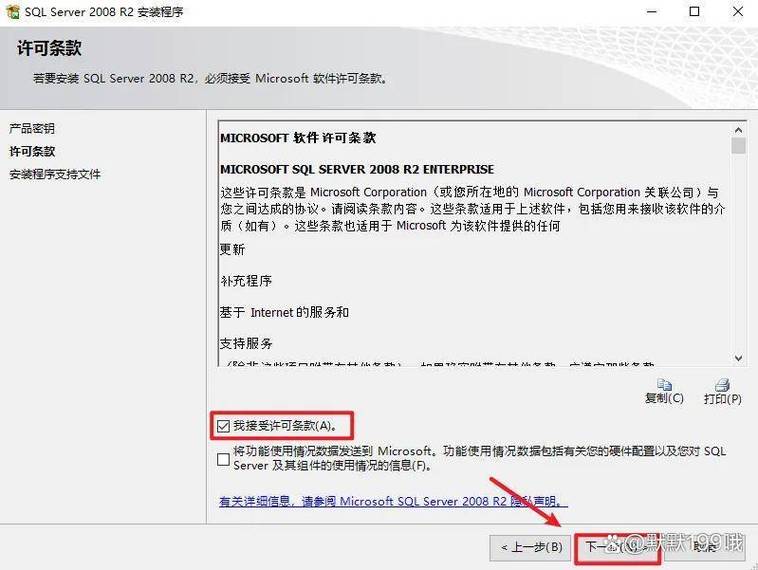
步骤4:接受许可条款
仔细阅读微软软件许可条款,勾选“我接受许可条款”,点击下一步。对于SQL Server 2008,建议同时勾选“发送功能使用情况数据”(可选),但不会影响安装。
步骤5:安装程序支持文件
安装程序会复制必要的支持文件到系统。如果该步骤失败,通常是由于.NET Framework 3.5 SP1未安装。请提前在Windows功能中启用.NET Framework 3.5。
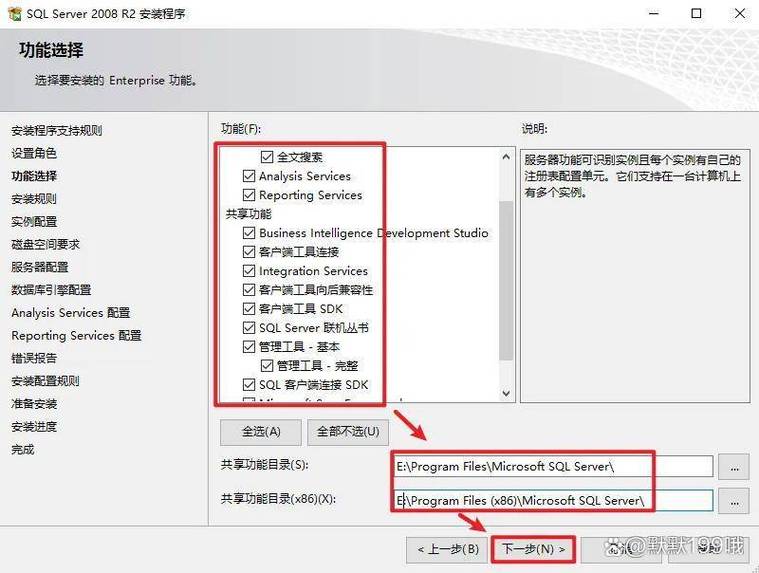
步骤6:功能选择
在“功能选择”页面,根据实际需求勾选组件。对于标准数据库服务,至少需要选择“数据库引擎服务”、“管理工具-基本”和“客户端工具连接”。如果使用SSIS或全文搜索,勾选对应选项。不建议全选所有功能,以减少攻击面。
步骤7:实例配置
选择“默认实例”或“命名实例”。默认实例使用MSSQLSERVER作为服务名,连接时只需指定服务器名称。命名实例则需指定“服务器名\实例名”。对于单服务器部署,默认实例更简单。实例根目录建议保留默认位置,除非有特殊磁盘分区需求。
步骤8:服务器配置
此步骤设置SQL Server服务的启动账户。建议为每个服务指定独立的域账户或本地系统账户。对于生产环境,避免使用Network Service账户,建议使用专用服务账户并赋予最小权限。在“排序规则”标签页,除非有特定语言需求,否则保留默认的SQL_Latin1_General_CP1_CI_AS。
步骤9:数据库引擎配置
这是安装过程中最关键的一步。
- 身份验证模式:选择“混合模式(SQL Server身份验证和Windows身份验证)”。为sa账户设置一个强密码(至少12位,包含大小写字母、数字和特殊字符)。
- 指定SQL Server管理员:点击“添加当前用户”将当前Windows账户设为管理员。也可以添加其他Windows账户或组。
- 数据目录:建议将数据文件、日志文件和备份目录分开存放在不同物理磁盘上,以提高I/O性能。默认路径通常位于系统盘,生产环境应更改。
步骤10:错误和使用情况报告
可根据偏好选择是否启用错误报告。通常选择“否”以减少不必要的网络通信。
步骤11:安装规则检查与开始安装
安装程序会执行最终规则检查。如果出现警告(如Windows防火墙未关闭),请根据提示处理。确认无误后,点击“安装”开始文件复制与配置。此过程可能需要20-40分钟,取决于系统性能。
五、安装后的关键配置
安装完成后,不要急于使用。执行以下步骤确保系统安全与稳定:
- 安装最新Service Pack:SQL Server 2008 SP4是最后一个服务包,包含所有安全更新与修复。从微软更新目录或VLSC下载SP4并安装。
- 配置Windows防火墙:开放SQL Server默认端口1433(TCP),以及命名实例的动态端口。使用高级安全防火墙规则限制仅允许可信IP访问。
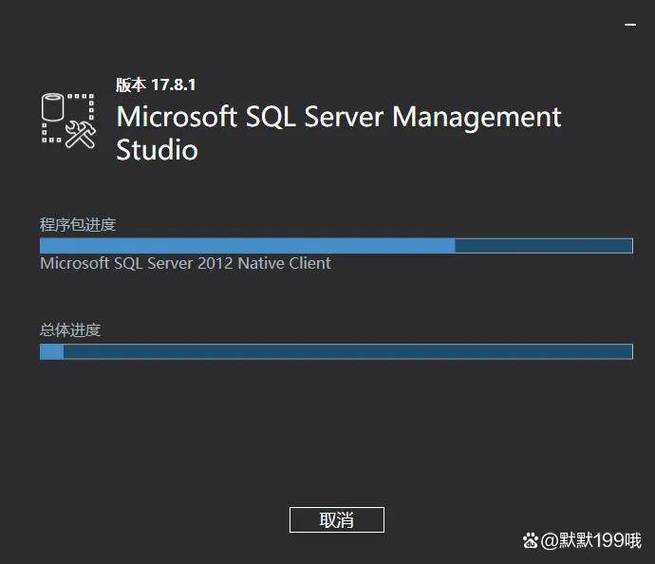
- 修改sa账户密码:如果安装时使用了弱密码,立即通过SQL Server Management Studio修改。
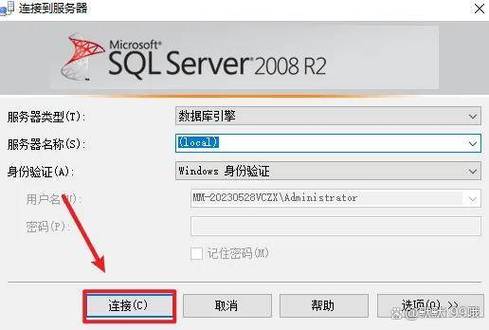
- 启用远程连接:在SQL Server配置管理器中,启用TCP/IP协议并重启服务。同时确保SQL Server Browser服务已启动(用于命名实例)。
- 设置定期备份计划:使用维护计划或Agent作业,对系统数据库(master、msdb、model)和用户数据库进行完整备份。
六、常见问题与解决方案
问题1:安装时提示“无法找到性能计数器”
解决方法:以管理员身份运行命令提示符,执行“lodctr /R”重置性能计数器,然后重启安装程序。
问题2:安装后无法连接数据库引擎
检查SQL Server服务是否正在运行。在服务管理器中确认MSSQLSERVER(或实例名)服务状态为“正在运行”。同时验证防火墙规则是否允许1433端口通信。
问题3:安装过程中卡在“SQL Server 安装程序正在安装必备组件”
手动安装.NET Framework 3.5 SP1和Windows Installer 4.5。在Windows Server 2008/2012中,通过服务器管理器添加.NET Framework 3.5功能。
通过以上sql server2008下载指南与安装步骤,您可以安全、高效地完成数据库平台的部署。请始终牢记,安全获取安装介质是保障系统稳定的第一道防线。对于仍在维护老旧系统的用户,建议尽快规划向SQL Server 2019或2022迁移,以获得更好的性能与安全支持。
🌟 核心功能
- ✅ Facebook下载 - 官方应用免费安装
- ✅ Facebook下载 - 官方应用免费安装
- ✅ Facebook下载 - 官方应用免费安装
- ✅ Facebook下载 - 官方应用免费安装