
迅雷下载速度慢怎么办?5个方法有效提升下载速度
⬇ 立即下载📝 软件介绍
迅雷下载速度慢怎么办?5个方法有效提升下载速度
很多用户在使用迅雷时,都会遇到下载速度极慢甚至停滞的情况。明明宽带带宽足够,但进度条就是不动。面对“迅雷下载速度慢怎么办”这个问题,其实大多数时候并非网络问题,而是软件设置或系统限制造成的。本文整理了5个经过验证的实用方法,帮助你恢复应有的下载速度。
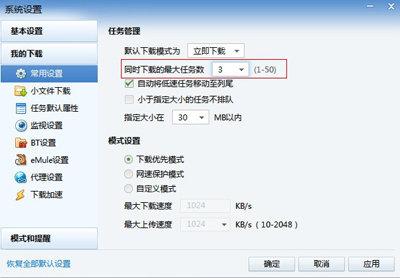
方法一:检查并优化迅雷的下载设置
迅雷的默认设置往往偏向保守,需要手动调整才能发挥最大性能。打开迅雷主界面,点击右上角的菜单按钮,进入“设置中心”。在“下载设置”中,找到“下载模式”选项,将其从“智能限速”或“平衡模式”改为“极速模式”。这样可以解除迅雷对自身带宽的限制。同时,在“基本设置”中,将“最大同时下载任务数”调整为3到5个。过多的任务会平分带宽,反而拖慢整体速度。
方法二:修改系统连接数限制
Windows系统出于安全考虑,默认限制了TCP并发连接数。这个限制会直接影响迅雷的P2P连接能力,导致下载速度缓慢。按下Win+R键,输入“gpedit.msc”打开组策略编辑器。依次展开“计算机配置” -> “管理模板” -> “网络” -> “QoS数据包计划程序”。在右侧找到“限制可保留带宽”,双击后选择“已启用”,并将“带宽限制”数值改为0。这项修改需要重启电脑才能生效。如果找不到组策略,可以通过注册表修改,但建议优先使用组策略。
方法三:关闭其他占用网络的应用
很多用户忽略了后台程序对网速的占用。当你感觉迅雷下载速度慢时,检查是否有其他软件在占用带宽。常见的罪魁祸首包括:视频平台的自动播放、Steam等游戏平台的更新、Windows系统更新、以及各类云盘同步工具。打开任务管理器,查看“网络”占用率。如果发现迅雷之外的进程占用过高,可以手动结束这些任务。此外,一些安全软件会实时扫描下载文件,这也会影响速度。可以在下载期间暂时关闭安全软件的实时防护功能。
方法四:更换下载资源或使用加速通道
有时候速度慢不是你的问题,而是资源本身的问题。热门资源通常有更多的P2P节点支持,下载速度自然快。而冷门资源或者来自国外服务器的文件,速度慢是正常现象。对于这类资源,可以尝试使用迅雷的“离线下载”功能。这个功能会将文件下载到迅雷的云端服务器,然后你再从服务器下载,速度会稳定很多。另外,检查下载链接是否有效,有时死链或虚假链接也会导致速度一直为零。可以尝试更换不同的下载源,或者使用迅雷自带的“资源搜索”功能寻找相同文件的替代链接。

方法五:更新网卡驱动并检查网络硬件
网卡驱动版本过旧或存在兼容性问题,同样会导致下载速度异常。右键点击“此电脑”,选择“管理”,进入“设备管理器”。找到“网络适配器”,展开后右键点击你的网卡,选择“更新驱动程序”。选择“自动搜索驱动程序”,让系统自动寻找最新版本。更新完成后,重启电脑。如果问题依旧,检查路由器或网线是否有老化、松动的情况。可以尝试重启路由器,或者直接用网线连接电脑测试。无线网络相比有线网络更容易出现信号干扰和丢包,这也会导致迅雷下载速度波动。
以上5个方法基本覆盖了导致迅雷下载速度慢的常见原因。在实际操作中,建议按照顺序逐一尝试。大多数情况下,调整设置和关闭后台程序就能解决80%的问题。如果所有方法都试过仍然没有改善,可以考虑重新安装迅雷软件,或者更换其他下载工具作为备选方案。

🌟 核心功能
- ✅ 原神PC端下载官方地址与安装教程
- ✅ 原神PC端下载官方地址与安装教程
- ✅ 原神PC端下载官方地址与安装教程
- ✅ 原神PC端下载官方地址与安装教程