📝 软件介绍
富士施乐打印机驱动下载官网与完整安装教程 在日常办公中,富士施乐打印机凭借稳定的性能和出色的输出质量,成为众多企业的首选设备。然而,当系统升级或更换电脑后,打印机驱动缺失或版本不匹配的问题常常导致无法正常打印。本文将为您梳理富士施乐打印机驱动的官方下载渠道,并附上详细的安装步骤,帮助您快速解决问题。 一、为什么必须从官网下载驱动 许多用户在遇到驱动问题时,习惯在第三方软件站搜索下载。这种做法存在较大风险,第三方平台可能捆绑恶意插件,或者提供过期、不兼容的驱动版本,导致打印机出现无法识别、卡纸或乱码等新问题。富士施乐官方驱动经过严格测试,能够确保与打印机硬件及操作系统良好适配。 二、官网下载驱动的具体路径

访问富士施乐(中国)官方网站,在页面顶部导航栏找到“支持与下载”或“驱动下载”入口。您需要准备打印机的完整型号,例如DocuPrint P268d或ApeosPort 4570,型号通常标注在打印机机身正面或背面铭牌上。 进入下载中心后,在搜索框输入型号,系统会自动匹配对应的驱动列表。请根据您电脑的操作系统版本,如Windows 11、Windows 10 64位或macOS,选择对应的驱动文件。注意区分“PCL驱动”和“PostScript驱动”,普通办公选择PCL驱动即可,设计排版用户建议选择PostScript驱动。 三、驱动安装前的准备工作 下载驱动前,建议先断开打印机与电脑的USB连接线。如果打印机已通过网线或Wi-Fi接入局域网,请确保电脑与打印机处于同一网络段。同时,关闭电脑上的杀毒软件和防火墙,避免安装过程中文件被误拦截。 解压下载的驱动压缩包时,请使用系统自带的解压功能或正规解压软件,避免使用带有广告推广的第三方工具。解压后,文件夹内通常包含“Setup.exe”或“安装说明.txt”文件。
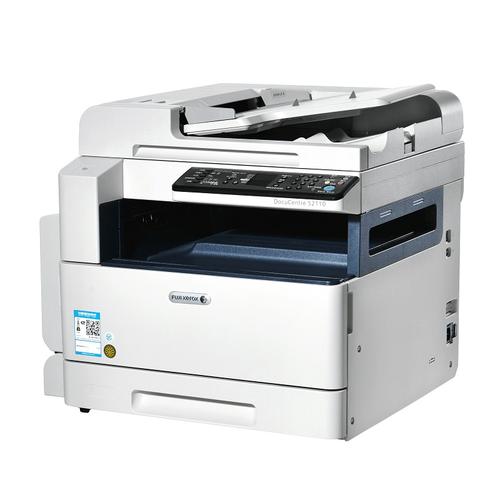
四、Windows系统安装步骤 双击运行安装程序,选择“安装打印机驱动程序”。安装向导会提示选择连接方式,请根据实际接口选择“USB连接”或“网络连接”。 如果选择USB连接,请先不要连接打印机,等待向导提示“请打开打印机电源并连接USB线”时再操作。系统会自动识别设备并完成安装。如果选择网络连接,向导会搜索局域网内的打印机,选中您设备的IP地址或主机名,点击继续。 安装完成后,建议重启电脑。重启后,在“控制面板-设备和打印机”中,确认新打印机图标已出现且状态为“就绪”。此时可打印测试页验证安装是否成功。 五、macOS系统安装步骤
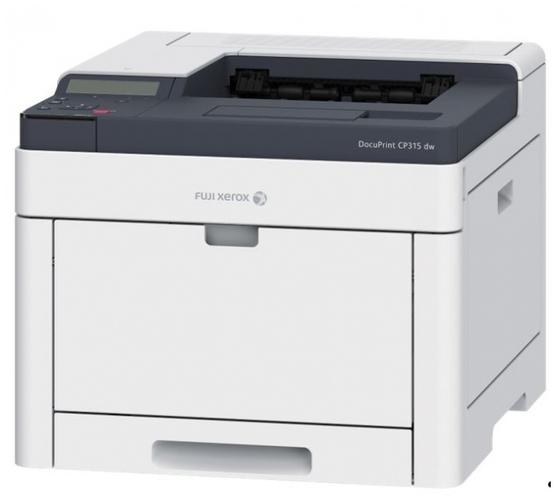
macOS系统下载的驱动通常为.dmg格式镜像文件。双击挂载镜像,运行其中的.pkg安装包。按照提示输入管理员密码,完成安装。在“系统偏好设置-打印机与扫描仪”中,点击加号添加打印机,系统会自动识别已连接的富士施乐设备。如果识别失败,请检查打印机是否开启并处于同一网络。 六、常见问题排查 安装后无法打印:检查打印机是否处于联机状态,查看“设备和打印机”中该打印机是否有黄色感叹号。右键点击打印机图标,选择“疑难解答”让系统自动修复。 驱动安装成功但打印慢:在打印机属性中,将打印质量从“高”调整为“标准”,并关闭“静音模式”。 提示“找不到设备”:重新插拔USB线,尝试更换电脑其他USB接口。对于网络打印机,使用ping命令测试打印机IP地址是否能正常通信。
七、定期更新驱动的必要性 富士施乐官方会不定期发布驱动更新,修复已知漏洞并提升打印兼容性。建议每半年访问一次官网,检查是否有新版本驱动。对于企业用户,可在官网注册产品,接收驱动更新提醒邮件。 通过官方渠道下载驱动,配合正确的安装步骤,能最大程度发挥打印机性能,减少故障发生。如遇到官网无法访问或下载异常,可拨打富士施乐官方客服热线,技术支持人员会提供远程协助服务。
🌟 核心功能
- ✅ 精品ROM下载合集 | 经典游戏资源免费获取
- ✅ 精品ROM下载合集 | 经典游戏资源免费获取
- ✅ 精品ROM下载合集 | 经典游戏资源免费获取
- ✅ 精品ROM下载合集 | 经典游戏资源免费获取