
CPU-Z下载 - 官方中文版硬件检测工具免费安装
⬇ 立即下载📝 软件介绍
在电脑硬件爱好者和超频玩家的日常工具箱里,CPU-Z 始终是一个无法绕开的名字。这款由 CPUID 出品的经典工具,体积不足 2MB,却能精准读取处理器、主板、内存的深层信息,被誉为硬件识别的“金标准”。今天,我们直接切入正题,为你梳理 CPU-Z 官方中文版的下载渠道、安装要点以及那些你或许还不知道的实用技巧。
为什么始终推荐官方源下载
搜索“cpu-z下载”时,结果页往往混杂着各类下载站。但请务必认准官方发布渠道,原因有三:其一,官方版本保证无捆绑插件,不会静默修改你的浏览器主页;其二,官方包始终为最新版本,能正确识别锐龙 9000 系列、酷睿 Ultra 200 等新平台;其三,中文语言包内置于安装程序,无需额外汉化补丁,避免安全风险。
官方中文版下载与安装全流程
访问 CPUID 官方网站,在首页即可看到醒目的下载区域。选择“CLASSIC VERSIONS”下的最新稳定版,注意区分 32 位(x86)与 64 位(x64)安装包。绝大多数现代 Windows 系统请选择 64 位版本。下载完成后,双击运行安装程序,语言选择“中文(简体)”,建议取消勾选“添加桌面快捷方式”之外的任何附加项,一路下一步即可完成。整个安装过程耗时不超过 10 秒。
核心功能详解:不止是看频率
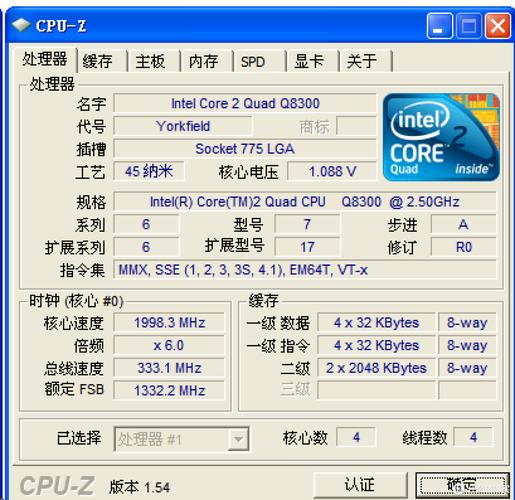
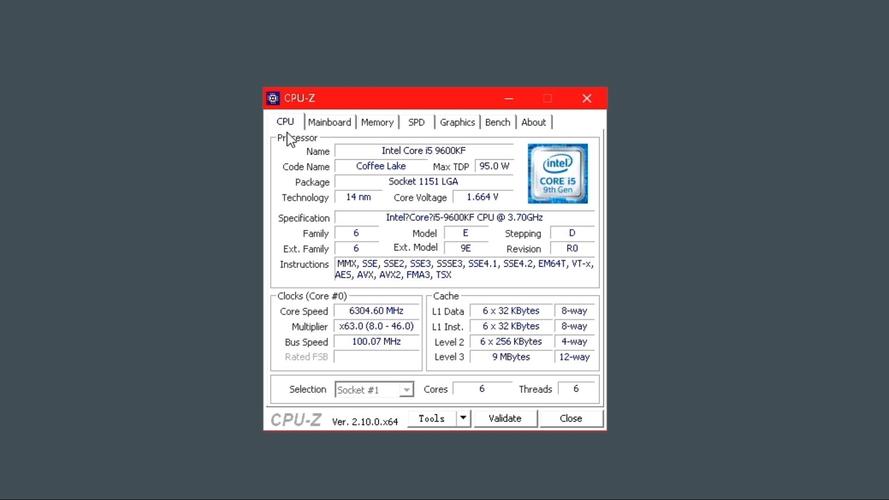
打开软件,默认“处理器”选项卡已展示关键参数。但真正体现专业度的,是以下三个深度功能:
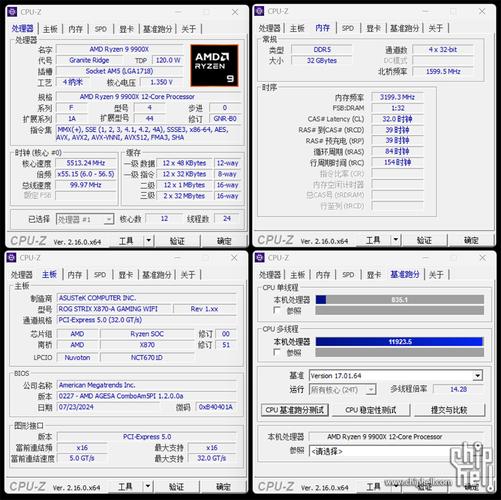
1. 内存 SPD 读取:切换到“SPD”选项卡,可查看每根内存条的 XMP 或 EXPO 预设档案。当你想确认内存是否运行在标称频率时,这里比任务管理器更准确。
2. 主板 BIOS 版本验证:“Mainboard”选项卡清晰显示 BIOS 厂商与日期。在升级 BIOS 前,看一眼这里就能避免刷错版本导致的变砖风险。
3. 基准测试隐藏玩法:点击“Bench”选项卡,点击“Bench CPU”按钮。跑分结果可与同型号处理器对比,验证散热或硅脂涂抹是否到位。若分数明显低于均值,说明散热或供电存在瓶颈。
关于移动版与绿色版的说明
官方同时提供 ZIP 格式的绿色压缩包,解压即用,无需安装。适合在 PE 系统或单位电脑上临时检测硬件。但请注意,绿色版同样会写入注册表信息用于关联右键菜单,若需彻底移除,直接删除文件夹即可。此外,官方还有 Android 版,但仅支持部分高通与联发科芯片,苹果 A 系列处理器无法读取完整信息。
常见问题速查
问:打开后显示乱码怎么办? 答:关闭软件,删除安装目录下的 cpuz.ini 配置文件,重新启动即可恢复默认语言设置。
问:为什么检测不到显卡信息? 答:CPU-Z 专注于核心逻辑部件,显卡信息请配合 GPU-Z 使用,两者互补。
问:Windows 11 下无法运行? 答:请右键以管理员身份运行,或在兼容性设置中勾选“以 Windows 8 模式运行”。
掌握以上信息,你已经能熟练使用这款工具。无论是新装机验证配件真伪,还是排查蓝屏故障,CPU-Z 都能提供最底层的数据支撑。最后提醒一句:硬件检测工具务必从官网获取,安全与准确永远是第一位的。
🌟 核心功能
- ✅ 12123交管官网下载 - 官方交通安全综合服务管理平台
- ✅ 12123交管官网下载 - 官方交通安全综合服务管理平台
- ✅ 12123交管官网下载 - 官方交通安全综合服务管理平台
- ✅ 12123交管官网下载 - 官方交通安全综合服务管理平台