迅雷下载速度为0原因及解决方法
⬇ 立即下载📝 软件介绍
迅雷下载速度为0原因及解决方法
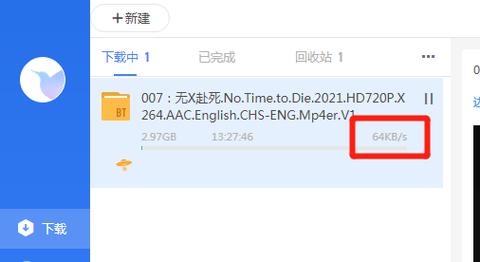
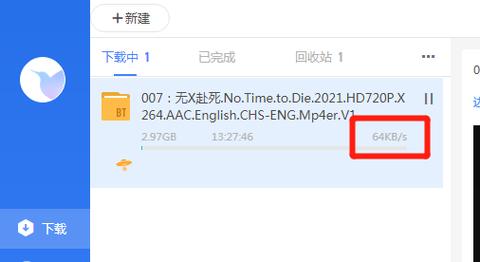
很多用户在使用迅雷下载文件时,会遇到下载速度为0的情况。进度条一动不动,网络明明正常,但就是没速度。这种情况通常由几个常见原因导致,下面逐一分析并提供对应的解决方法。
一、种子或链接资源失效
如果下载的是BT种子、磁力链接或者老旧资源,服务器端可能已经删除了文件,或者没有做种用户。迅雷在尝试连接源服务器或其他下载用户时,如果找不到可用来源,速度就会直接归零。
解决方法:尝试更换其他下载链接,或者使用百度网盘、正规HTTP下载源。对于BT资源,可以查看任务信息中的“连接数”,如果连接数为0,基本可以确定是资源本身已死。
二、迅雷被运营商或防火墙限速
部分网络运营商(如移动、联通、电信)会针对P2P下载工具进行限速或封锁。另外,电脑自带的防火墙、杀毒软件或公司内部网络策略,也可能拦截迅雷的传输端口。
解决方法:进入迅雷设置,点击“网络设置”,尝试修改监听端口(例如改为55000-56000之间的随机端口)。同时检查Windows防火墙,确保迅雷被允许通过。如果使用公司网络,建议切换到家庭网络或手机热点测试。
三、下载任务被系统或迅雷自身限制
迅雷有时会自动检测版权问题或违规内容,直接屏蔽该任务的下载速度。此外,迅雷的“高速通道”和“离线下载”功能如果未开通会员,某些资源会被限速到0。
解决方法:右键点击任务,选择“复制磁力链接”或“复制下载链接”,然后退出迅雷,重新打开软件新建任务试试。如果提示“任务包含违规内容”,只能放弃该资源。对于需要会员加速的资源,要么开通会员,要么寻找其他免费替代资源。
四、硬盘空间不足或写入权限问题
当迅雷下载文件时,需要临时写入硬盘。如果目标磁盘空间已满,或者迅雷没有写入权限(例如安装在C盘且用户账户控制严格),下载速度会直接降为0,但任务状态仍显示“下载中”。
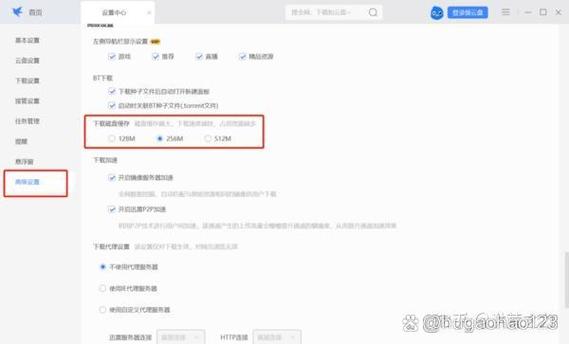
解决方法:检查下载目录所在磁盘的剩余空间,建议保留至少10GB以上。同时右键点击迅雷安装目录,选择“属性”>“安全”,确保当前用户拥有完全控制权限。最好将下载目录设置在非系统盘(如D盘或E盘)。
五、迅雷版本过旧或文件损坏
老版本的迅雷可能无法兼容新的P2P协议,或者软件核心文件被破坏,导致无法正常发起下载请求。这种情况下,即便网络正常,速度也会卡在0。
解决方法:卸载当前迅雷,重启电脑,然后从官网下载最新版本安装。注意不要使用第三方修改版或绿色版,这些版本可能被植入限制代码。
六、系统时间或DNS设置异常
迅雷在连接某些服务器时,会校验系统时间。如果时间与网络时间相差过大,服务器会拒绝连接。另外,错误的DNS设置也会导致迅雷无法解析资源地址。
解决方法:右键任务栏时间,选择“调整日期/时间”,开启“自动设置时间”。同时将电脑DNS改为公共DNS,例如114.114.114.114或8.8.8.8。修改DNS后,在命令提示符中输入 ipconfig /flushdns 刷新缓存。
七、同时下载任务过多
如果迅雷同时运行大量下载任务,每个任务都会竞争带宽和连接数。当总连接数超过系统或路由器限制时,部分任务可能被强制降速到0。
解决方法:暂停所有任务,只保留一个需要下载的文件。在迅雷设置中,将“同时下载任务数”改为1或2,将“最大连接数”调低到200以下。
总结排查步骤
当遇到迅雷下载速度为0时,可以按以下顺序快速排查:先检查资源是否有效,然后关闭防火墙和杀毒软件测试,接着修改迅雷监听端口,最后检查硬盘空间和系统时间。如果以上方法都无效,可以尝试换用其他下载工具(如IDM、qBittorrent)进行对比,以确定是迅雷软件问题还是网络环境问题。
绝大多数情况下,下载速度为0都是资源失效或迅雷被限速导致。保持软件为最新版本,并选择活跃的资源,可以最大程度避免这个问题。
🌟 核心功能
- ✅ 高德地图下载 - 智能导航出行,实时路况精准定位
- ✅ 高德地图下载 - 智能导航出行,实时路况精准定位
- ✅ 高德地图下载 - 智能导航出行,实时路况精准定位
- ✅ 高德地图下载 - 智能导航出行,实时路况精准定位