JDK下载 | 最新Java开发工具包官方免费下载
⬇ 立即下载📝 软件介绍
JDK下载:获取最新Java开发工具包官方免费安装指南
对于每一位Java开发者来说,JDK(Java Development Kit)是必不可少的核心工具。无论你是刚刚入门的新手,还是经验丰富的架构师,正确下载并安装JDK都是搭建开发环境的第一步。本文将为你提供最权威、最清晰的JDK下载指南,帮助你快速获取官方正版、完全免费的Java开发工具包。
为什么需要下载JDK?
JDK是Java语言的软件开发工具包,它包含了JRE(Java运行环境)以及编译器、调试器等开发工具。简单来说,如果你想编写和运行Java程序,就必须在电脑上安装对应版本的JDK。目前,甲骨文公司(Oracle)和开源社区(如OpenJDK)都提供长期支持版本,确保你的项目稳定运行。
官方JDK下载渠道与版本选择
在进行jdk下载时,最安全的方式是访问甲骨文官方网站。请务必避免使用第三方非授权站点,以防下载到捆绑恶意软件或过时的版本。以下是当前主流的JDK版本选择建议:
- JDK 21(长期支持版):推荐用于生产环境,拥有最新的性能优化和安全性更新。
- JDK 17(长期支持版):目前使用最广泛的稳定版本,兼容性极佳。
- JDK 8:虽然已停止免费商业更新,但许多遗留项目仍依赖此版本。
如果你是个人学习或开发小型项目,建议直接下载最新的长期支持版(如JDK 21)。对于企业级应用,请根据项目实际需求选择。
分步骤:如何正确完成JDK下载与安装
第一步:访问官方下载页面
打开浏览器,进入甲骨文官网的Java SE下载区域。在页面中,你会看到不同版本的JDK列表。点击“JDK Download”按钮进入详细下载页面。
第二步:选择对应操作系统的安装包
根据你的电脑系统选择正确的文件:
- Windows用户:选择 .exe 或 .msi 安装包(64位系统选择x64版本)。
- macOS用户:选择 .dmg 磁盘映像文件(Apple Silicon芯片请选择ARM64版本)。
- Linux用户:选择 .tar.gz 压缩包,或根据发行版选择rpm/deb包。
第三步:接受许可协议并下载
在下载前,你需要勾选“Accept License Agreement”选项。甲骨文JDK使用二进制代码许可协议,个人开发和测试完全免费。点击对应文件即可开始下载。
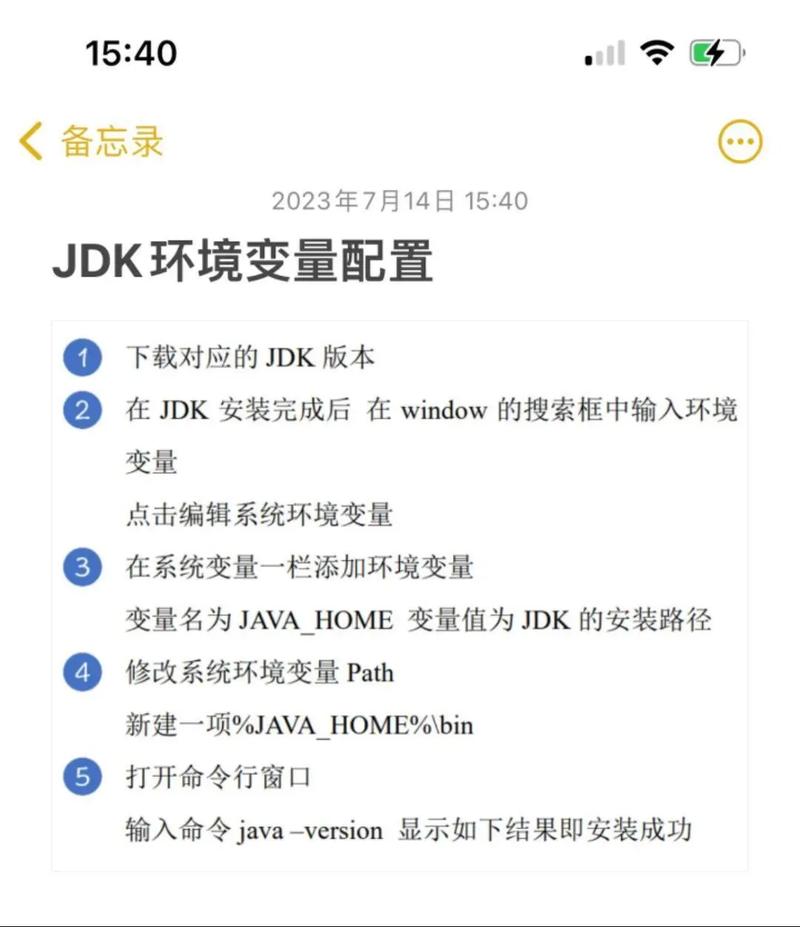
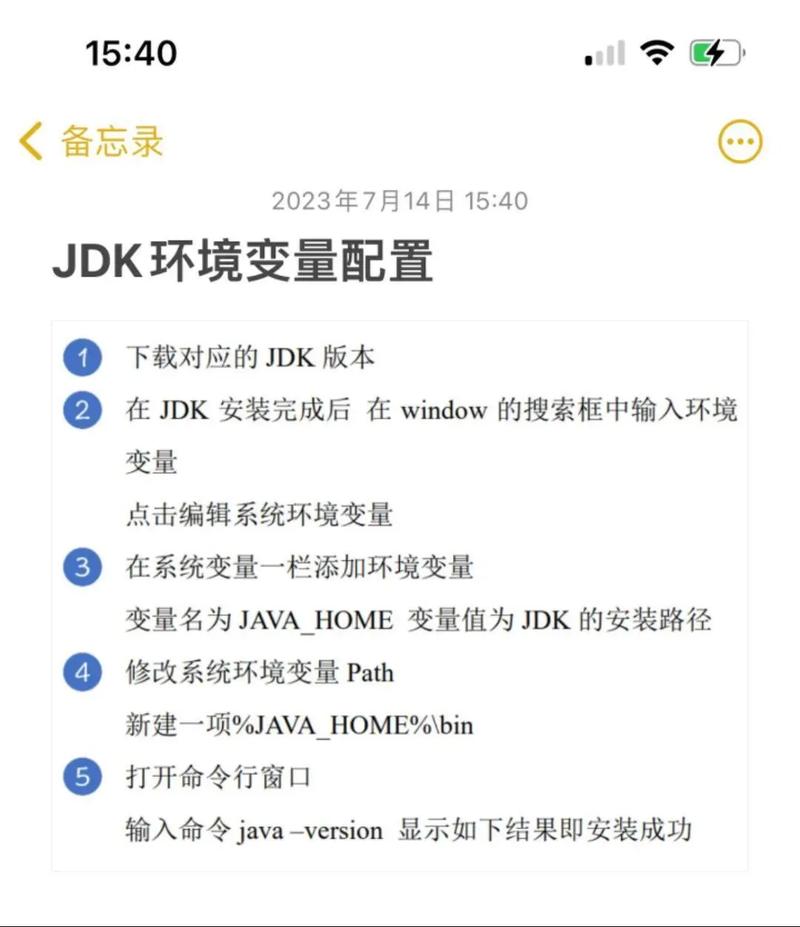
第四步:安装与配置环境变量
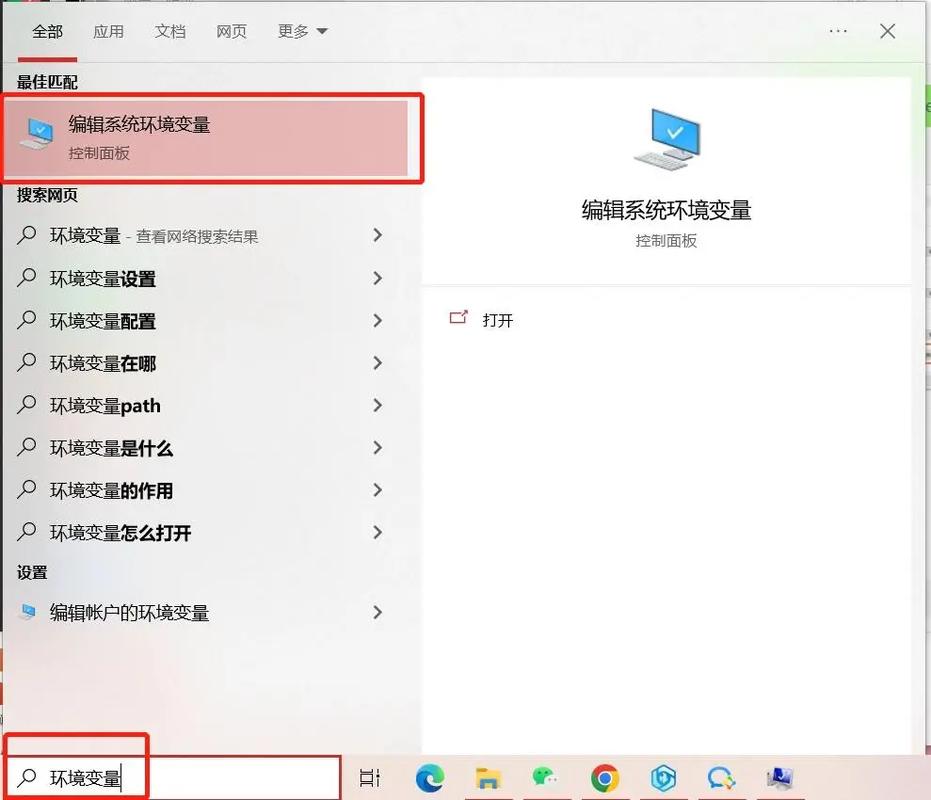
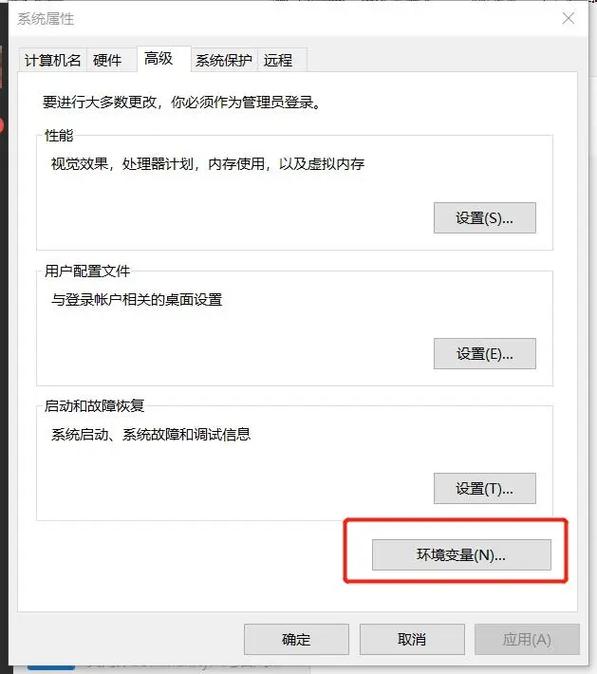
下载完成后,双击安装包按提示完成安装。安装完成后,你需要配置系统环境变量:
- 找到系统高级设置中的“环境变量”选项。
- 新建系统变量:变量名填写“JAVA_HOME”,变量值填写你的JDK安装路径(例如:C:\Program Files\Java\jdk-21)。
- 编辑“Path”变量,添加一行:%JAVA_HOME%\bin(Windows)或 $JAVA_HOME/bin(Linux/macOS)。
- 保存设置后,打开命令行输入“java -version”验证是否安装成功。
常见问题与避坑指南
在进行jdk下载时,很多开发者会遇到以下问题:
- 下载速度慢:官方服务器在国外,建议使用网络加速工具或选择国内镜像站点(如清华大学开源软件镜像站)。
- 版本混淆:注意区分JDK和JRE。如果你需要开发,必须下载JDK;如果只是运行Java程序,下载JRE即可。
- 环境变量配置失败:确保JAVA_HOME路径不包含中文或空格,且Path变量中的路径指向正确的bin目录。
总结
jdk下载是Java开发的第一步,选择官方渠道、匹配系统版本并正确配置环境,能让你免去后续许多麻烦。建议定期关注甲骨文官网的版本更新,及时获取安全补丁和新特性。现在就去完成你的JDK下载,开始编写第一个Java程序吧。
🌟 核心功能
- ✅ 美图秀秀下载 - 免费修图软件一键安装,轻松美化照片
- ✅ 美图秀秀下载 - 免费修图软件一键安装,轻松美化照片
- ✅ 美图秀秀下载 - 免费修图软件一键安装,轻松美化照片
- ✅ 美图秀秀下载 - 免费修图软件一键安装,轻松美化照片