
HP1005一体机驱动下载 官方最新版
⬇ 立即下载📝 软件介绍
HP1005一体机驱动下载 官方最新版安装指南
对于正在使用HP LaserJet M1005多功能一体机的用户来说,驱动程序的稳定性直接影响打印、扫描和复印功能的使用。本文将提供HP1005一体机驱动下载的官方渠道与详细安装步骤,帮助你快速完成设置。

为什么需要官方最新版驱动
HP1005是一款经典型号,但随着操作系统不断更新,旧版驱动可能出现兼容性问题。官方最新版驱动不仅修复了已知漏洞,还能确保在Windows 10、Windows 11以及macOS系统下稳定运行。直接从惠普官网下载可以避免第三方捆绑软件或病毒风险。
HP1005一体机驱动下载步骤
以下是获取官方驱动的最可靠方式:
- 打开浏览器,访问惠普中国官方网站的支持页面。
- 在搜索框中输入产品型号“HP LaserJet M1005”并确认。
- 选择“软件和驱动程序”选项卡,系统会自动检测你的操作系统。
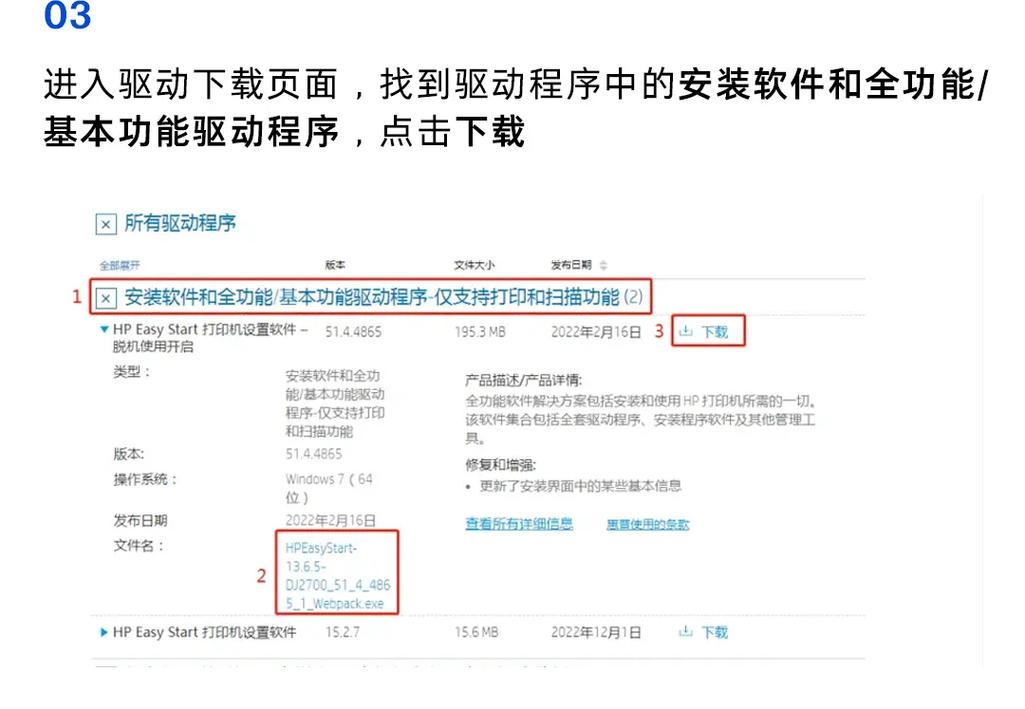
- 在驱动程序列表中,找到“基本驱动”或“全功能驱动”版本,点击下载。
- 等待下载完成,文件通常为exe或dmg格式。
如果你无法直接访问官网,也可以使用惠普官方提供的HP Smart应用进行驱动安装,该应用支持自动识别打印机型号。

安装注意事项
在安装HP1005一体机驱动前,请确认以下几点:
- 确保打印机通过USB线连接到电脑,并且电源已开启。
- 关闭电脑上的杀毒软件或防火墙,避免安装过程被拦截。
- 如果之前安装过其他版本驱动,建议先通过控制面板卸载干净再安装新驱动。
- 安装过程中请勿断开USB连接或关闭打印机电源。
常见问题与解决方法
部分用户在hp1005一体机驱动下载安装后可能遇到以下情况:
问题1:驱动程序无法识别打印机
检查USB接口是否正常,尝试更换电脑USB端口。如果问题依旧,可以手动在设备管理器中选择“更新驱动程序”,并指向驱动文件夹路径。
问题2:扫描功能无法使用
HP1005的扫描功能需要单独安装扫描驱动。在驱动下载页面,请确认是否勾选了“扫描驱动”组件。部分精简版驱动可能只包含打印功能。
问题3:安装过程中弹出错误代码
常见错误如“安装失败”或“文件损坏”,建议重新下载驱动包,并确保网络连接稳定。如果多次失败,可以尝试以管理员身份运行安装程序。

驱动下载后的维护建议
完成hp1005一体机驱动下载安装后,建议定期检查惠普官网是否有更新版本。另外,如果打印机长时间未使用,重新连接时可能需要重启电脑和打印机以恢复通信。保持驱动程序的更新,能有效延长设备使用寿命并提升工作效率。
通过以上步骤,你应该能够顺利完成HP1005一体机驱动下载与安装。如果遇到特殊情况,可以访问惠普官方社区或联系客服获取进一步支持。
🌟 核心功能
- ✅ 辐射2下载的相关介绍
- ✅ 辐射2下载的相关介绍
- ✅ 辐射2下载的相关介绍
- ✅ 辐射2下载的相关介绍