Android SDK下载 | 官方最新版SDK工具包安装与配置指南
⬇ 立即下载📝 软件介绍
Android SDK下载 | 官方最新版SDK工具包安装与配置指南
对于Android开发者来说,正确获取和配置Android SDK是开始编写应用的第一步。无论你是刚接触移动开发的新手,还是需要更新开发环境的老手,一份清晰的下载与安装指南都能节省大量时间。本文将围绕Android SDK下载,提供从获取工具包到完成环境配置的完整流程。
一、什么是Android SDK
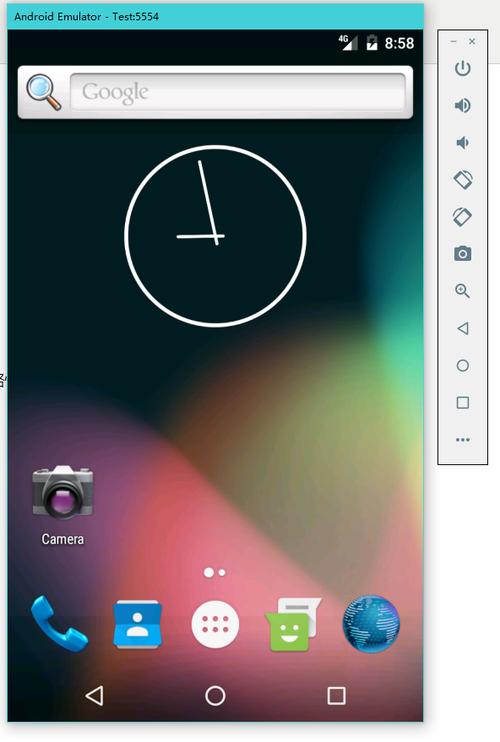
Android SDK(Software Development Kit)是Google官方提供的开发工具集合。它包含了构建、测试和调试Android应用所需的一切组件:库文件、调试器、模拟器以及不同版本的平台API。没有它,开发者无法在本地环境中编译或运行Android项目。因此,正确的Android SDK下载和安装是开发工作的基础。
二、官方下载渠道与版本选择
获取Android SDK最可靠的方式是通过Google官方渠道。目前主流的方式是下载Android Studio,它自带了SDK Manager,可以方便地管理SDK组件。如果你只需要命令行工具,也可以单独下载SDK Tools包。
访问Android开发者官网,找到“Download Android Studio”页面。这里提供两个主要选项:包含IDE的完整包,以及仅包含命令行工具的SDK Tools压缩包。对于大多数开发者,推荐下载Android Studio,因为它集成了编辑器、构建工具和模拟器,开箱即用。
版本选择方面,建议始终使用最新稳定版。Google会定期更新SDK,修复漏洞并加入新特性。在Android SDK下载时,注意选择与你的操作系统(Windows、macOS或Linux)匹配的版本。
三、安装步骤详解
3.1 安装Android Studio
下载完成后,运行安装程序。Windows用户双击.exe文件,macOS用户打开.dmg文件并将Android Studio拖入Applications文件夹。安装过程中,安装向导会询问是否同时安装Android SDK。建议勾选此项,让安装程序自动完成初始SDK下载。
安装路径建议使用默认设置,除非你的C盘空间紧张。SDK默认安装在用户目录下的Android文件夹中,例如Windows上的“C:\Users\用户名\AppData\Local\Android\Sdk”。
3.2 通过SDK Manager下载平台工具
首次启动Android Studio时,会提示进行初始设置。点击“Next”进入SDK组件选择界面。这里你会看到一系列可选的SDK版本和工具。至少需要勾选以下内容:
- Android SDK Platform-Tools:包含adb、fastboot等命令行工具。
- 一个或多个Android API版本:例如Android 14.0(API 34),这取决于你打算开发的目标设备。
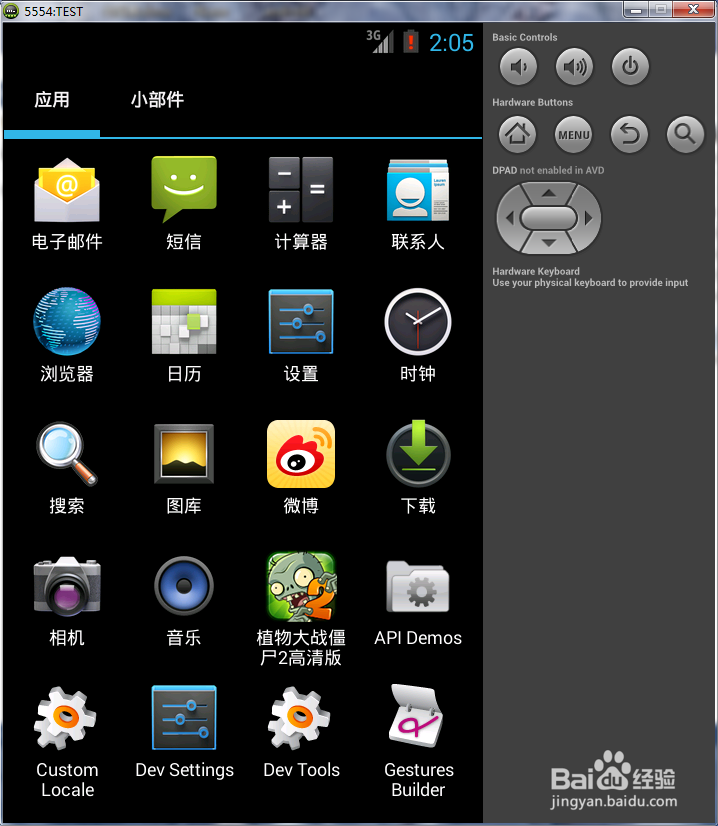
- Android Emulator:用于运行虚拟设备。
- Android SDK Build-Tools:用于编译代码。
点击“Apply”开始下载。这个过程可能需要一些时间,具体取决于你的网络速度和所选组件的数量。下载完成后,点击“Finish”关闭向导。

四、环境变量配置
为了让系统识别adb等命令,需要将SDK的platform-tools目录添加到系统的PATH环境变量中。具体步骤如下:
Windows系统:
1. 右键点击“此电脑”,选择“属性”。
2. 点击“高级系统设置”,然后点击“环境变量”。
3. 在“系统变量”区域找到“Path”变量,双击编辑。
4. 点击“新建”,添加platform-tools的完整路径,例如“C:\Users\用户名\AppData\Local\Android\Sdk\platform-tools”。
5. 同样方法添加tools目录,路径类似“C:\Users\用户名\AppData\Local\Android\Sdk\tools”。
6. 点击“确定”保存所有更改。
macOS/Linux系统:
1. 打开终端。
2. 使用文本编辑器打开配置文件,例如nano ~/.bash_profile或nano ~/.zshrc。
3. 添加以下行:export ANDROID_HOME=$HOME/Android/Sdk,然后添加export PATH=$PATH:$ANDROID_HOME/platform-tools:$ANDROID_HOME/tools。
4. 保存文件并执行source ~/.bash_profile或source ~/.zshrc使配置生效。
配置完成后,打开新的命令行窗口,输入adb version。如果显示adb的版本信息,说明Android SDK下载和配置成功。
五、验证SDK安装状态
除了命令行验证,还可以在Android Studio内检查SDK状态。打开Android Studio,点击菜单栏的“File” -> “Settings”(Windows)或“Android Studio” -> “Preferences”(macOS)。在左侧找到“Appearance & Behavior” -> “System Settings” -> “Android SDK”。这里会显示已安装的SDK版本和路径。确保所有需要的组件状态为“Installed”。
如果发现缺少某个API版本或工具,可以在此界面直接勾选并点击“Apply”进行补充下载。这是管理Android SDK下载最直观的方式。

六、常见问题与解决方法
问题1:下载速度慢或失败
由于服务器位于国外,部分地区可能遇到下载缓慢。可以尝试使用代理,或者更换网络环境。部分开发者会使用国内镜像站,但请注意镜像站的时效性和安全性,优先使用官方渠道。
问题2:adb命令找不到
这通常是因为环境变量未正确配置。检查platform-tools目录是否存在,以及路径是否准确。注意Windows路径中的反斜杠和空格处理。
问题3:SDK路径包含中文或空格
某些工具对非英文字符兼容性不好。建议将SDK安装在不含中文和空格的路径下,例如直接放在D:\Android\Sdk。
问题4:模拟器无法启动
确保已启用电脑的硬件虚拟化技术(Intel VT-x或AMD-V)。在BIOS设置中开启,并在Windows功能中启用“Windows Hypervisor Platform”。
七、保持SDK更新
Android生态不断演进,定期更新SDK很重要。Android Studio会定期检查更新并提示。你也可以手动打开SDK Manager,查看是否有新的平台版本或工具更新。建议至少每季度检查一次,确保开发环境与最新API对齐。
更新Android SDK下载时注意备份项目。某些重大更新可能要求修改build.gradle文件中的compileSdkVersion和targetSdkVersion。更新前阅读官方发行说明,避免兼容性问题。
八、总结
Android SDK下载只是开发环境搭建的起点。通过官方渠道获取最新版本,配合Android Studio的SDK Manager进行组件管理,再配置好系统环境变量,你就能获得一个稳定的开发基础。遇到问题时,优先检查SDK路径和环境变量,这是大多数配置错误的根源。希望这份指南能帮助你顺利完成Android SDK下载与配置,开始你的应用开发之旅。
🌟 核心功能
- ✅ 驱动下载官方最新版 - 安全稳定快速
- ✅ 驱动下载官方最新版 - 安全稳定快速
- ✅ 驱动下载官方最新版 - 安全稳定快速
- ✅ 驱动下载官方最新版 - 安全稳定快速