打印机驱动官方下载_快速安装匹配型号教程
⬇ 立即下载📝 软件介绍
很多朋友在打印时突然发现设备没反应,或者电脑提示“无法识别设备”,第一反应往往是找驱动光盘。但现在的笔记本和台式机很多都没有光驱了,去官网找又怕下错版本,最后在第三方软件站一通乱点,结果装了一堆全家桶,问题还没解决。其实,打印机驱动下载并没有那么复杂,只要理清思路,五分钟就能搞定。
一、为什么你下载的驱动总是“不对”
在动手之前,先花一分钟搞清楚驱动匹配的逻辑。打印机的驱动必须和三个要素完全对应,缺一不可:
1. 打印机型号(比如HP LaserJet 1020 Plus,注意后面的Plus、Pro等后缀,型号差一个字母,驱动就不通用)。
2. 操作系统版本(Windows 10 64位、Windows 11、macOS 13等,系统位数不对,安装时会报错)。
3. 接口类型(USB连接和网络连接(Wi-Fi/网线)的驱动文件有时是分开的,或者需要额外配置端口)。
很多用户下载了“通用驱动”或者“兼容驱动”,结果打印出来字体错乱、只能打印黑白,甚至直接卡纸,根源就是没有按型号精准匹配。

二、官方驱动下载的三种正确姿势
这里只推荐从官方渠道获取文件,安全且无捆绑。根据你的使用习惯,选择以下任一方式:
方式一:通过品牌官网直接搜索(最推荐)
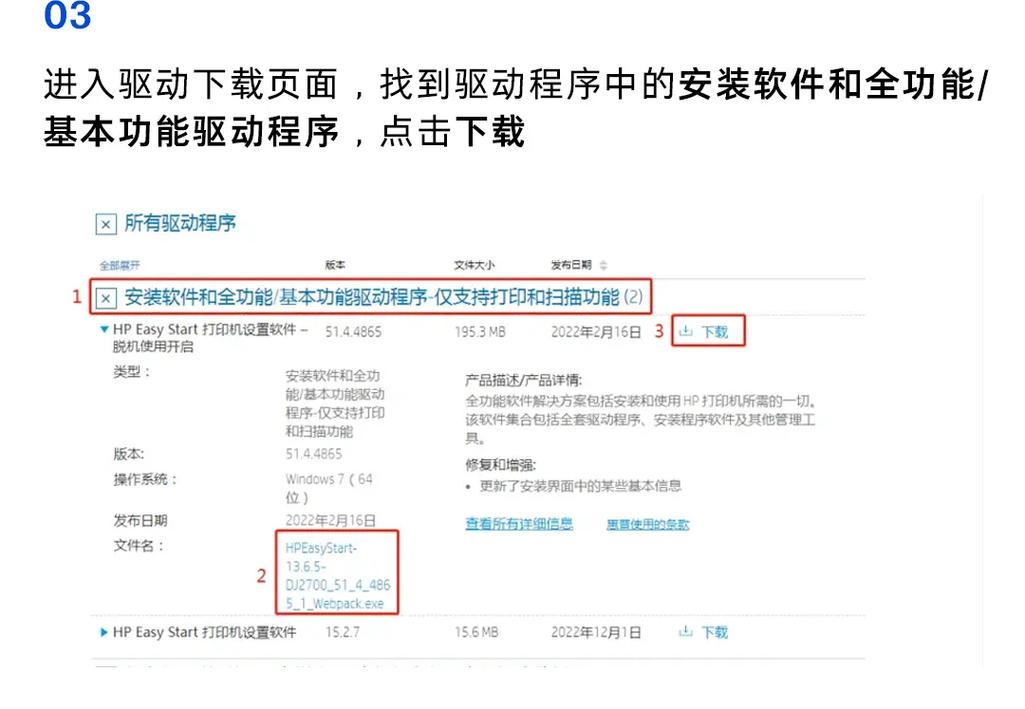
每个打印机品牌都有一个“支持”或“服务与支持”板块。以惠普为例,打开官网后,鼠标悬停在“支持”菜单,点击“软件与驱动程序”。在搜索框里输入你的完整型号,注意下拉联想列表里可能会同时出现“打印机”和“多功能一体机”,选择你手头设备的那个。系统会自动检测你的操作系统,但建议手动重新选择一次,确保是“Windows 10 64位”或“macOS 14”等准确版本。点击提交后,页面会列出“驱动程序-打印机安装程序”和“固件”等选项,下载第一个即可。

方式二:使用品牌自带的智能安装工具
如果你实在不想找,或者不确定自己电脑的系统版本,可以用工具自动识别。比如佳能的“佳能打印助手”、爱普生的“Epson iPrint”组件,或者惠普的“HP Smart”。这些工具下载后运行,会自动扫描局域网内的打印机和USB连接的设备,然后自动匹配并推送最合适的驱动。对于不熟悉电脑操作的用户,这个方法成功率最高。
方式三:Windows系统自带驱动库(应急用)
如果打印机是较老的型号(比如五年前的),且你只是临时打印,可以尝试用系统自带驱动。打开“控制面板-设备和打印机”,点击“添加打印机”,选择“我需要的打印机不在列表中”,然后选择“通过手动设置添加本地打印机或网络打印机”。端口选择USB001,然后在厂商列表里找到你的品牌,右侧选择对应型号。如果列表里没有,点“Windows Update”让它搜索。这个方法能解决大部分基础打印需求,但无法使用扫描或双面打印等高级功能。

三、驱动下载后,安装时最容易踩的坑
文件下载好了,双击安装包,但这里有几个细节直接影响成败:
1. 先连打印机还是先装驱动?
绝大多数USB接口的打印机,要求先安装驱动,等系统提示“请连接USB线”时,再插线。如果先插了线,Windows可能会自动识别并安装一个错误驱动,导致后续安装失败。如果不小心先插了线,去设备管理器里找到带黄色感叹号的设备,右键卸载,拔掉线,再重新安装驱动。
2. 安装过程中关闭杀毒软件和防火墙
驱动安装包会修改系统服务,杀毒软件有时会拦截关键文件。在安装期间,暂时退出360、腾讯管家或Windows Defender的实时防护。安装完成后重启电脑,再打开防护软件。
3. 无线打印机一定要选对网络
如果打印机支持Wi-Fi,安装驱动时选择“无线连接方式”,然后确保电脑和打印机连接的是同一个路由器(同一个Wi-Fi名称和密码)。很多用户家里有2.4G和5G两个频段,打印机只能连接2.4G,而电脑连的是5G,这样是搜不到设备的。建议在安装向导里,直接在打印机面板上按“WPS”键,或者输入打印机的Wi-Fi Direct热点密码进行配对。
四、安装完成后,如何验证驱动是否正确
不要急着打印测试页,先做两步检查:
第一步,回到“设备和打印机”,找到你的打印机图标,右键打开“打印机属性”,点击“打印测试页”。如果能听到打印机启动的轰鸣声,且纸上有内容输出,说明驱动核心文件没问题。
第二步,打开“设备管理器”,找到“打印队列”或“通用串行总线控制器”,确认没有黄色感叹号或问号。如果一切正常,说明驱动与系统通讯顺畅。
如果测试页打印出来是乱码或者空白,不要反复重装。先检查打印机的“默认纸张大小”是否设置成了A4,有些国外版本的驱动默认Letter大小,会导致排版错乱。另外,检查打印机的“端口”设置,在打印机属性里的“端口”选项卡,确认勾选的是“USB001”而不是“FILE”或“LPT1”。
五、特殊情况:老打印机在新系统上无法安装
如果你用的是十年前的老打印机(比如佳能LBP2900),而电脑升级到了Win11,可能会遇到驱动签名问题。此时不要强行安装,去品牌官网的“旧产品支持”页面,查找是否有“测试版”或“兼容模式”驱动。如果官网已经停止维护,可以尝试使用微软的“兼容性疑难解答”工具,右键安装包,选择“属性-兼容性-更改所有用户的设置”,将系统兼容模式改为“Windows 7”或“Windows XP SP3”,以管理员身份运行。
六、关于第三方下载站的忠告
虽然百度搜索“打印机驱动下载”会出来一堆“高速下载”按钮,但那些基本都是推广软件。真正安全的驱动文件,通常只有几MB到几十MB,而第三方站点的“高速下载器”往往有几百MB,里面捆绑了浏览器主页修改工具和弹窗广告。如果你已经不幸中招,建议用杀毒软件清理后,再按上述官方方法重新操作。
最后提醒一句,每次重装系统后,打印机驱动都需要重新安装。建议你把下载好的驱动安装包保存在一个专门的文件夹里(比如D盘根目录),或者上传到网盘备份,这样下次重装系统时就不需要再去官网大海捞针了。
🌟 核心功能
- ✅ 米聊下载 - 官方正版米聊APP免费下载安装
- ✅ 米聊下载 - 官方正版米聊APP免费下载安装
- ✅ 米聊下载 - 官方正版米聊APP免费下载安装
- ✅ 米聊下载 - 官方正版米聊APP免费下载安装