Wacom驱动下载官方最新版安装教程及常见问题解决
⬇ 立即下载📝 软件介绍
很多数位板用户在使用Wacom产品时,都会遇到一个共同的痛点:明明硬件没问题,但笔尖不跟手、压感失灵,或者系统提示“未找到设备”。这些问题绝大多数源于驱动程序的错误安装或版本不匹配。本文将重点讲解如何完成wacom驱动下载以及安装过程中的关键细节,并针对高频故障给出排查思路。
一、确认型号与系统版本,避免下载错驱动
在点击任何下载按钮之前,请先确认两件事。第一,你的数位板或数位屏的完整型号,例如“Wacom Intuos Pro PTH-660”或“Wacom One DTC-133”。型号通常印在设备背面或包装盒侧面。第二,你的操作系统是Windows还是macOS,以及具体的系统版本号(如Windows 11 23H2或macOS Sonoma 14.5)。
Wacom官网提供了按产品系列和操作系统筛选的驱动列表。如果你使用旧款设备(如Bamboo系列),请在官网页面切换到“旧产品”分类下查找。错误的驱动会造成安装后设备无法识别,因此这一步务必谨慎。
二、官方驱动下载与安装的正确步骤
访问Wacom官方网站的“驱动”或“下载中心”页面。在搜索框中输入你的型号,选择对应的操作系统,点击下载。下载的文件通常是一个压缩包或安装程序。请注意,不要从第三方软件站获取驱动,那可能携带广告插件或版本过旧。
安装前有两条重要建议。第一,如果你的电脑曾安装过其他品牌的数位板驱动(如绘客、高漫),请先卸载并重启电脑,避免软件冲突。第二,安装过程中请暂时关闭杀毒软件和防火墙,部分安全软件会拦截驱动写入系统文件。运行安装程序时,建议右键点击安装包,选择“以管理员身份运行”。
安装向导会要求你连接设备。此时请使用随附的USB数据线直接连接电脑,不要通过USB集线器。按照提示完成安装,整个过程需要1-2分钟。安装完成后,系统会提示重启电脑,请务必重启,不要选择“稍后”,否则驱动无法生效。
三、安装后必须做的验证步骤
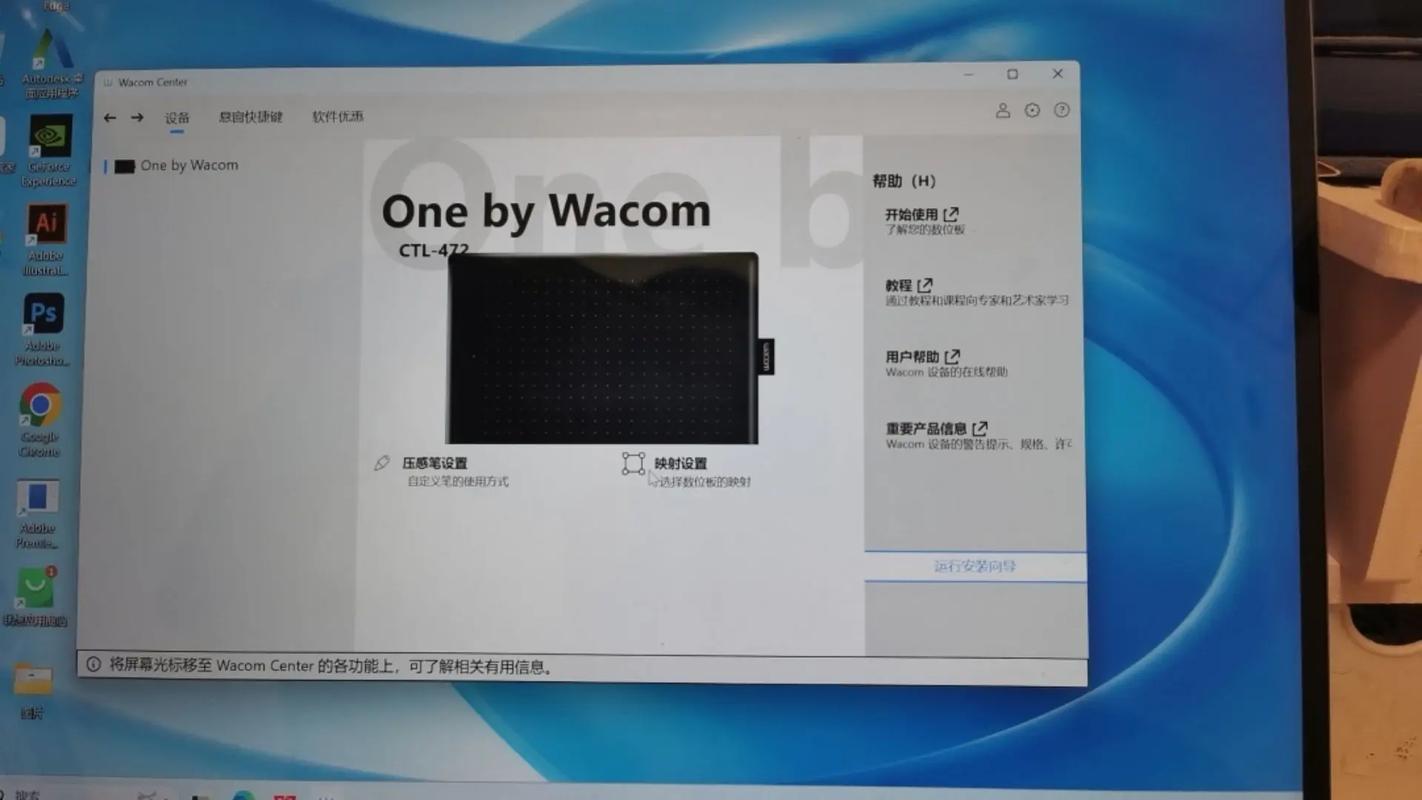
重启后,打开Wacom桌面中心(Wacom Desktop Center)。在左侧菜单中,你应该能看到“我的设备”列表,并且设备状态显示为“就绪”。如果这里显示“设备未连接”,请检查数据线是否松动,或尝试更换一个USB接口。
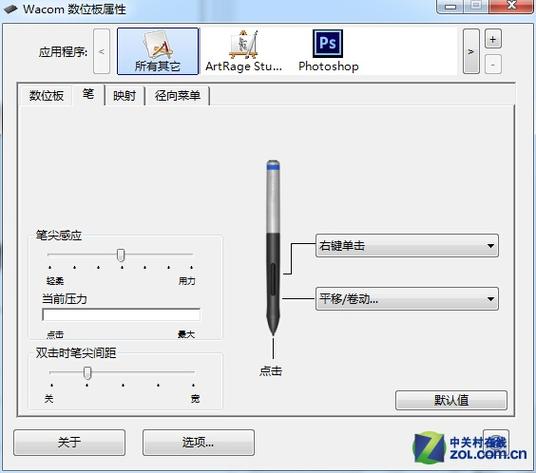
接下来,打开数位板属性设置(通常在系统托盘或开始菜单中)。用笔尖轻触板面,查看光标是否移动,并用力按压,观察压感条是否变化。如果压感条无反应,请点击“映射”或“笔”设置,确认“使用Windows Ink”选项未被意外关闭(在Photoshop等软件中必须开启此项)。
四、常见问题排查与解决思路
问题一:安装后提示“Wacom中心无法启动”
这通常是由于旧版驱动的残留文件未清理干净。请打开“控制面板-程序和功能”,卸载所有带Wacom字样的程序。然后使用清理工具(如CCleaner)扫描注册表,再重新进行wacom驱动下载并安装。如果问题依旧,请在安全模式下进行安装。
问题二:笔可以移动,但没有压感
首先检查绘图软件(如Photoshop、Sai)的笔刷设置,确认笔刷模式为“钢笔压力”。排除软件问题后,打开数位板属性,在“笔”选项卡中点击“默认值”按钮,恢复所有笔尖设置。对于某些特定软件,还需在软件的偏好设置中手动启用压感支持。
问题三:驱动安装到一半报错“错误代码 1603”
该错误表示安装程序无法访问Windows Installer服务。请按下Win+R键,输入services.msc,找到“Windows Installer”服务,右键点击并选择“启动”。同时,请删除C盘下Wacom临时文件夹(路径通常为C:\Program Files\Tablet),然后重新安装。
问题四:双系统或虚拟机无法识别设备
Wacom驱动不支持在虚拟机(如VMware、Parallels)内直接使用。如果你使用Mac的Boot Camp,请确保在Windows系统内单独安装驱动,而不是沿用macOS的驱动。对于多显示器用户,请检查数位板属性中的“映射”范围是否包含了当前使用的屏幕。
五、保持驱动版本更新的重要性
Wacom官方会不定期更新驱动,以修复系统升级(如Windows大版本更新)带来的兼容性问题。建议每季度检查一次官方驱动页面。你可以通过Wacom桌面中心直接更新,也可以手动下载最新安装包覆盖安装。覆盖安装时,无需卸载旧版本,直接运行新安装包即可。
最后提醒一点,如果上述方法均无法解决你的问题,请访问Wacom官网的“支持”页面,使用在线客服或提交工单。描述问题时,请附上你的设备型号、操作系统版本和驱动版本号,这能帮助技术支持人员快速定位原因。

🌟 核心功能
- ✅ 我的世界珍妮模组下载 | 珍妮模组最新版安装教程
- ✅ 我的世界珍妮模组下载 | 珍妮模组最新版安装教程
- ✅ 我的世界珍妮模组下载 | 珍妮模组最新版安装教程
- ✅ 我的世界珍妮模组下载 | 珍妮模组最新版安装教程