
Postman下载:API开发与测试必备工具
⬇ 立即下载📝 软件介绍
Postman下载:API开发与测试必备工具
在当今的软件开发流程中,API已经成为连接前后端、微服务以及第三方服务的核心桥梁。无论是前端工程师、后端开发者,还是测试人员,都离不开一款高效、稳定的API调试工具。而Postman,正是这个领域中几乎人手必备的选择。如果你正在寻找Postman下载资源,或者想了解为什么它如此重要,这篇文章将为你提供清晰的指引。
为什么Postman如此受欢迎?
Postman最初只是一个Chrome浏览器插件,用于发送HTTP请求。经过多年迭代,它已经发展成一个功能全面的API开发与测试平台。它之所以能成为行业标准,主要得益于以下几个特点:
1. 直观的请求构建器
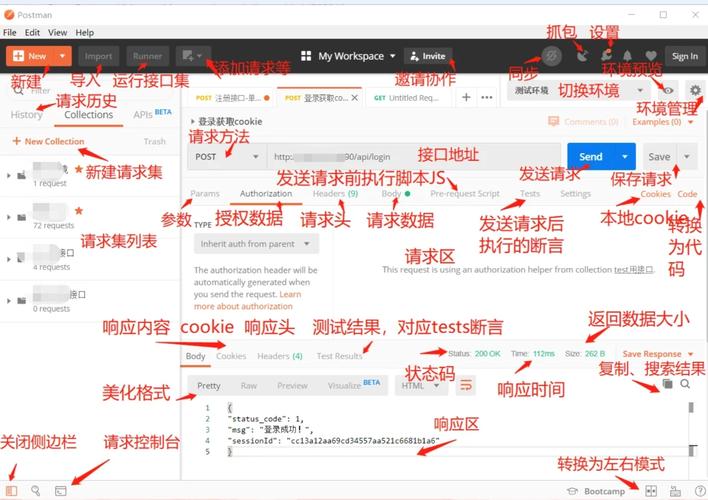
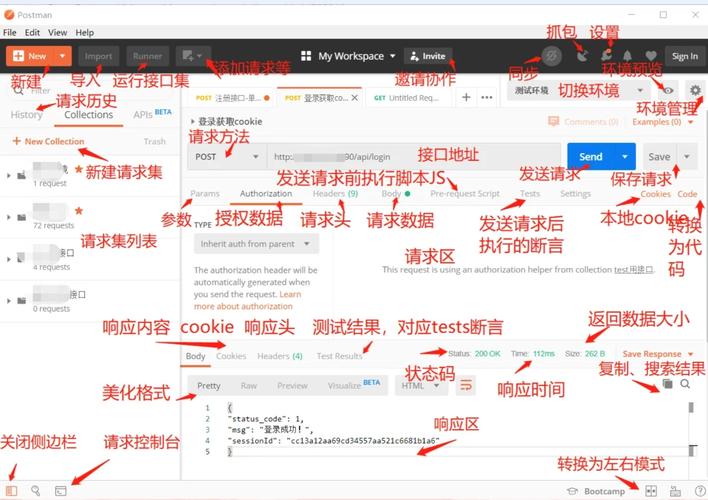
你不需要记住复杂的cURL命令。在Postman中,只需选择请求方法(GET、POST、PUT、DELETE等),输入URL,填写Headers、Body参数,点击发送就能看到响应结果。整个过程可视化,极大降低了API调试的门槛。
2. 强大的集合管理功能
你可以将相关的API请求组织成集合(Collection)。这不仅方便管理,还能将集合导出分享给团队成员,或者通过Postman Cloud进行云端同步。对于大型项目,这种结构化组织方式至关重要。
3. 环境变量与全局变量
开发、测试、生产环境通常有不同的域名和认证信息。Postman的环境变量机制让你可以一键切换环境,无需手动修改每一个请求的URL或Token。这避免了因环境切换导致的低级错误。
4. 自动化测试支持
Postman内置了脚本功能(基于JavaScript)。你可以在请求前后编写测试断言,自动验证响应状态码、JSON结构、字段值等。结合Newman(Postman的命令行工具),这些测试可以集成到CI/CD流水线中,实现自动化回归测试。
5. 模拟服务器(Mock Server)
当前端开发进度快于后端时,你可以基于API文档在Postman中创建Mock Server。前端可以直接调用模拟接口进行开发,无需等待后端完成。这有效缩短了项目整体交付周期。
如何正确进行Postman下载
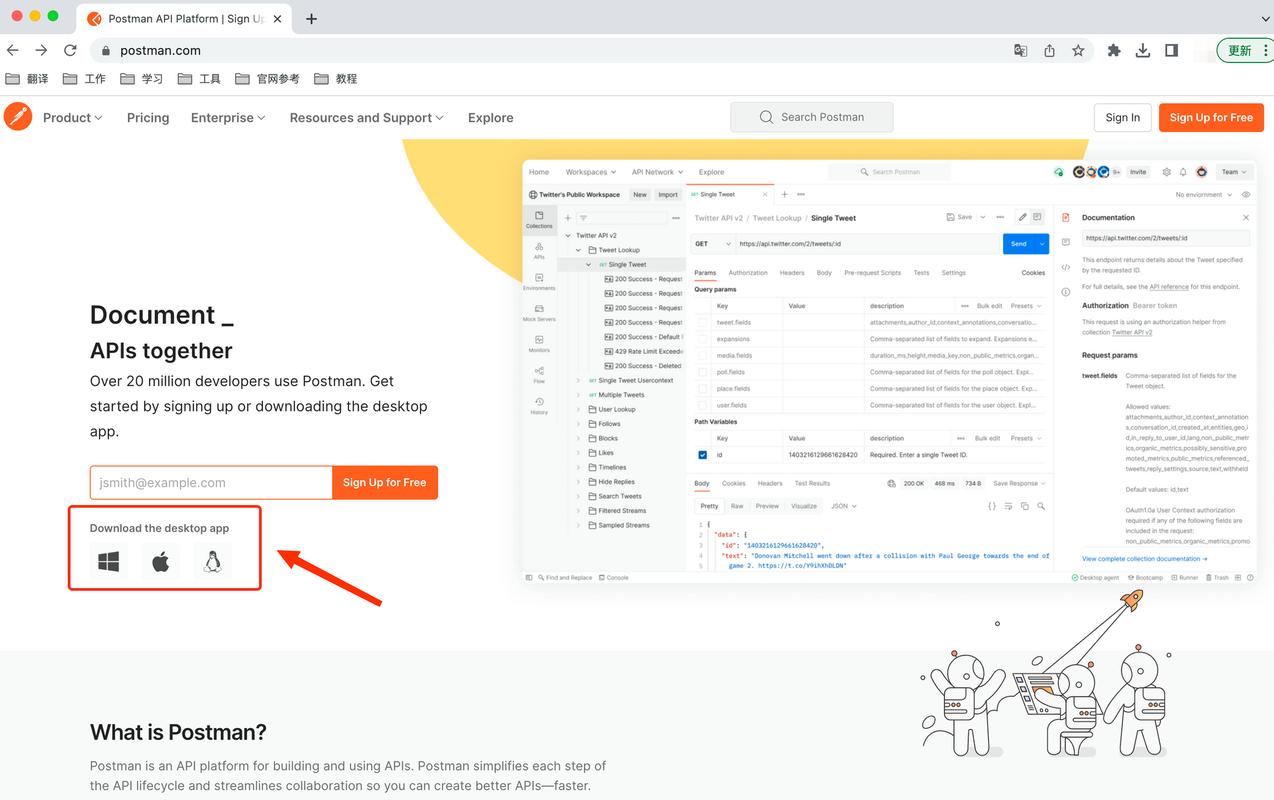
Postman支持Windows、macOS和Linux三大主流操作系统。以下是官方推荐的下载方式:
访问官方网站
最安全、最可靠的途径是直接访问Postman的官方网站。在官网首页,系统会根据你访问时使用的操作系统自动推荐对应的安装包。通常,Windows用户会得到exe安装程序,macOS用户会得到dmg镜像文件,Linux用户则会看到适用于不同发行版的包(如Snap、Flatpak或tar.gz压缩包)。
选择版本
Postman目前主要提供两个版本:
- 免费版:功能已经非常强大,足以满足个人开发者和小型团队的大部分需求,包括无限数量的API请求、集合管理、环境变量等核心功能。
- 付费版(Team、Business、Enterprise):在免费版基础上增加了团队协作、高级角色权限、审计日志、API监控等企业级功能。对于大多数初学者和独立开发者,免费版完全够用。
除非有明确的团队管理需求,否则建议先从免费版开始。
安装注意事项
Windows用户下载exe文件后,双击运行,按照引导完成安装。macOS用户将dmg文件中的Postman图标拖拽到Applications文件夹即可。Linux用户根据你的发行版选择对应的安装方式,例如Ubuntu用户可以使用Snap命令:sudo snap install postman。安装完成后,首次启动Postman会要求你登录或注册账号。如果你不想注册,可以点击页面底部的“Skip”按钮,以游客模式使用,但部分云同步功能将受限。
Postman下载后的上手建议
完成Postman下载并成功安装后,你可能面对的是一个空白的界面。不要着急,按照以下步骤快速上手:
1. 创建一个工作区(Workspace)
工作区用于隔离不同项目或不同用途的API资源。你可以为个人项目创建一个私人工作区,为团队项目创建一个团队工作区。
2. 创建第一个集合(Collection)
点击“New Collection”按钮,给你的集合命名,比如“电商API”。然后在这个集合下,你可以开始添加请求。
3. 发起第一个请求
点击“New Request”,输入请求名称。然后选择GET方法,在URL栏输入一个公开的API地址,例如GitHub的公共API:https://api.github.com。点击“Send”按钮,你将在下方的响应区域看到返回的JSON数据。
4. 设置环境变量
点击右上角的“Environment”下拉菜单,选择“Manage Environments”。创建一个新环境,例如“开发环境”,并添加变量,比如base_url,值为http://localhost:3000。之后在请求URL中,你可以直接使用{{base_url}}/users这样的格式。切换环境时,所有请求的URL会自动更新。
5. 编写简单的测试脚本
在请求的“Tests”选项卡中,你可以编写JavaScript代码。例如,检查响应状态码是否为200:
pm.test("Status code is 200", function () { pm.response.to.have.status(200); });发送请求后,在“Test Results”标签页中查看测试是否通过。
常见问题与解决方案
在Postman下载和使用过程中,可能会遇到一些常见问题,这里列出几个及其解决方法:
下载速度慢或中断
Postman安装包体积较大,如果网络不稳定,下载可能会中断。建议使用稳定的网络环境,或者尝试在非高峰时段下载。如果多次失败,可以尝试通过镜像站点下载,但务必注意文件完整性,避免下载到被篡改的版本。
安装后无法打开
Windows用户如果遇到无法打开的情况,可以尝试以管理员身份运行安装程序。macOS用户需要确保已经将Postman从dmg文件拖拽到Applications文件夹,而不是直接在dmg中运行。Linux用户需要确认依赖库是否完整,特别是libgtk-x11-2.0等图形库。
注册账号问题
虽然可以跳过注册,但注册账号能让你享受云端同步、分享集合等功能。如果注册时遇到邮件验证问题,可以检查垃圾邮件箱,或者尝试使用Google账号或GitHub账号直接登录。
请求报错或响应异常
如果发送请求后收到错误响应,首先检查URL是否正确,其次查看Headers中是否缺少必要的认证信息(如API Key或Token)。可以在Postman的Console(View > Show Postman Console)中查看详细的网络请求日志,这有助于定位问题。
总结
Postman下载只是开始,真正发挥它价值的是日常的持续使用。它不仅仅是一个HTTP请求工具,更是一个API生命周期管理平台。从开发阶段的调试,到测试阶段的自动化验证,再到文档生成与团队协作,Postman贯穿了整个API工作流。
如果你还没有完成Postman下载,现在就可以去官方网站获取最新版本。安装后,结合本文提到的上手建议,尽快创建你的第一个集合并发送第一个请求。随着使用深入,你会发现它在提升开发效率和保证接口质量方面,的确是不可替代的利器。
🌟 核心功能
- ✅ 不成问题的问题下载的相关介绍
- ✅ 不成问题的问题下载的相关介绍
- ✅ 不成问题的问题下载的相关介绍
- ✅ 不成问题的问题下载的相关介绍