
Flash下载方法:推荐使用Flash中心或浏览器自带功能完成安装
⬇ 立即下载📝 软件介绍
Flash下载方法:推荐使用Flash中心或浏览器自带功能完成安装
在网页浏览中,Flash技术曾经是播放视频、运行游戏和展示动画的核心工具。尽管时代变迁,但仍有部分老旧网站或特定教育平台需要依赖Flash才能正常显示内容。如果你遇到提示需要安装或更新Flash的情况,却不知道如何操作,可以按照以下两种主流方法完成下载和安装。
方法一:通过Flash中心下载(推荐)
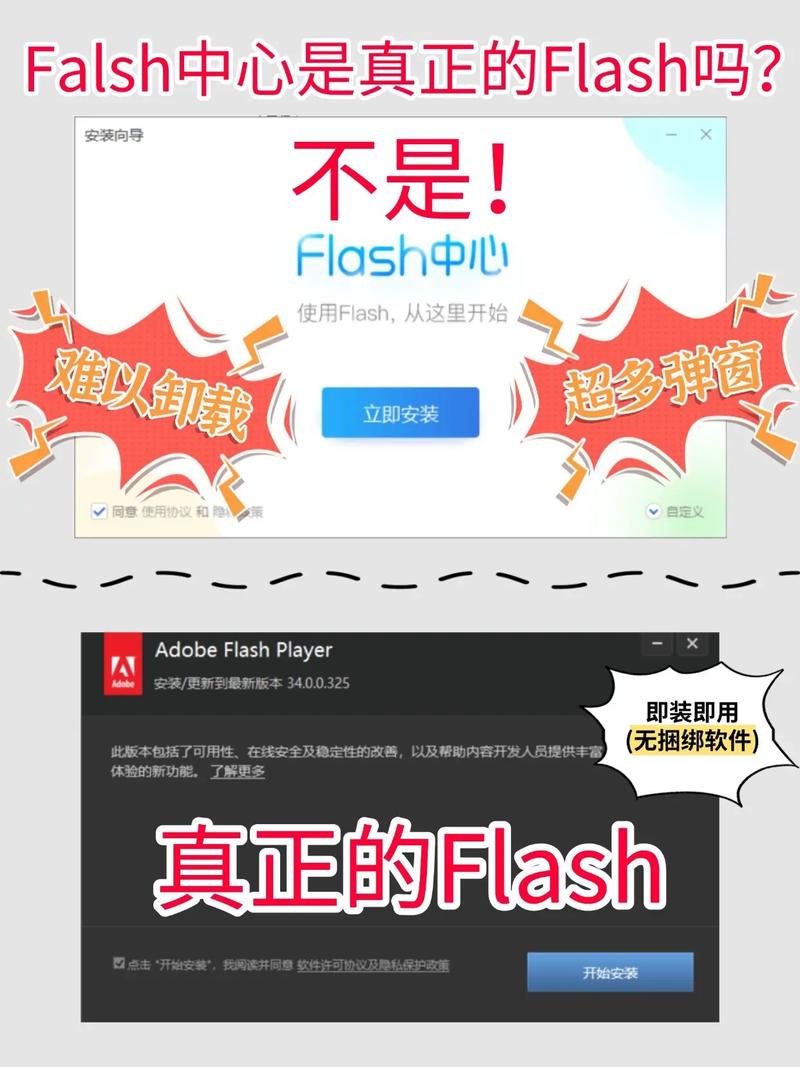
Flash中心是Adobe官方与中国大陆合作伙伴联合推出的管理工具,它整合了Flash Player的下载、更新和修复功能,适合大多数普通用户。具体步骤如下:
1. 打开电脑上的浏览器,在地址栏输入“Flash中心官网”或直接访问其官方域名。注意避开第三方下载站,以免捆绑其他软件。
2. 进入官网后,页面会自动识别你的操作系统(Windows或Mac),并显示对应的下载按钮。点击“下载Flash中心”按钮,等待安装包下载完成。
3. 双击运行下载的安装程序。在安装过程中,建议取消勾选“附赠软件”或“推荐应用”等选项,避免安装不需要的软件。按照提示完成安装即可。
4. 打开已安装的Flash中心,在界面左侧选择“Flash Player”模块。点击“检测”或“安装”按钮,软件会自动下载并安装最新版本的Flash Player。安装完成后重启浏览器即可生效。
方法二:使用浏览器自带功能安装
目前主流浏览器如Edge、Chrome和360浏览器,已经内置了Flash支持功能,但默认处于关闭状态。你可以通过以下方式手动开启:
针对Edge浏览器(基于Chromium内核):
1. 打开Edge浏览器,点击右上角的“三个点”菜单按钮,选择“设置”。
2. 在左侧导航栏点击“网站权限”,然后找到“Adobe Flash”选项。
3. 将“Adobe Flash”的开关从“阻止”改为“询问”或“允许”。建议选择“询问”,这样每次访问需要Flash的网站时,浏览器会弹出提示,你只需点击允许即可。
4. 如果访问某个网站时仍然提示需要安装Flash,可以在地址栏左侧的锁形图标或“i”图标上点击,手动将Flash权限设置为“允许”。
针对360浏览器(极速模式):
1. 打开360浏览器,在地址栏右侧确认当前模式为“极速模式”(闪电图标)。如果不是,点击切换。
2. 点击浏览器右上角的“菜单”按钮,选择“工具”下的“管理Flash插件”。
3. 在弹出的页面中,确保Flash插件状态为“启用”。如果显示“停用”,点击“启用”即可。
4. 访问需要Flash的网站时,如果页面顶部出现“此网站需要运行Flash”的提示条,点击“允许”或者“运行一次”。
安装后的注意事项
完成Flash下载安装后,如果发现某些网站仍然无法正常显示,可以尝试以下操作:
- 清除浏览器缓存和Cookie,然后重新加载页面。
- 检查安全软件(如360安全卫士、腾讯电脑管家)是否拦截了Flash的加载。可以在软件的白名单中添加浏览器或Flash程序。
- 确认操作系统时间是否正确,Flash插件对系统时间敏感,时间错误可能导致插件被禁用。
Flash技术已进入维护阶段,不再提供安全更新。建议仅在访问可信赖的网站时开启Flash功能,日常浏览时保持关闭状态,以降低安全风险。如果你需要长期使用Flash,可以考虑使用专门集成了Flash功能的浏览器版本,例如360浏览器兼容模式或Flash中心自带的浏览器。
🌟 核心功能
- ✅ 大富翁6下载 | 经典棋盘游戏电脑版单机安装包
- ✅ 大富翁6下载 | 经典棋盘游戏电脑版单机安装包
- ✅ 大富翁6下载 | 经典棋盘游戏电脑版单机安装包
- ✅ 大富翁6下载 | 经典棋盘游戏电脑版单机安装包