压缩软件下载-免费无损压缩软件推荐及安装指南
⬇ 立即下载📝 软件介绍
压缩软件下载:免费无损压缩工具推荐与安装指南
在日常办公和文件管理中,压缩软件是必不可少的工具。无论是发送大附件、备份资料,还是节省硬盘空间,一款好用的压缩软件都能显著提升效率。然而,面对网上五花八门的下载源,很多用户担心捆绑插件、广告弹窗甚至恶意程序。本文将从实际使用场景出发,为你推荐几款真正免费、无广告、且支持无损压缩的软件,并提供清晰的安装步骤。
为什么你需要一款靠谱的压缩软件
压缩软件的核心功能是将文件体积变小,便于传输和存储。但“无损压缩”意味着在减小体积的同时,不牺牲任何原始数据质量,这对于文档、图片和工程文件尤为重要。选择不当的软件,轻则解压出错,重则系统被植入垃圾软件。因此,压缩软件下载时,务必选择官方渠道或可信的第三方平台。

免费且无广告的压缩软件推荐
1. 7-Zip:开源界的常青树
7-Zip 是老牌开源压缩工具,完全免费,没有任何广告和捆绑。它拥有极高的压缩比,尤其擅长处理 7z 格式,同时完美兼容 ZIP、RAR、TAR 等常见格式。界面简洁,右键菜单集成度高,适合追求效率的技术用户。
安装指南:
访问官网下载对应系统版本(32位或64位)。双击安装包,选择安装路径,默认选项即可。安装完成后,在文件夹中右键点击文件,即可看到“7-Zip”菜单选项。
2. Bandizip:轻量且智能的替代方案
Bandizip 在保留免费版功能的同时,提供了更现代化的交互界面。它支持自动解压功能,即双击压缩包后,能自动根据内部文件结构选择是否新建文件夹。免费版无广告,支持密码保护和分卷压缩,对中文文件名支持极佳。
安装指南:
下载时注意区分“免费版”和“专业版”,选择免费版安装。安装过程中,建议取消勾选“安装额外推荐软件”等选项,避免误装。安装后,在设置中可自定义关联格式。

3. PeaZip:功能全面的跨平台工具
PeaZip 同样是一款开源免费软件,支持超过200种文件格式。它的特色在于强大的文件管理功能,如文件分割、合并、安全删除和加密。如果你经常处理Linux和Windows混合环境,PeaZip 的跨平台特性会非常有用。
安装指南:
从官网下载安装包,运行后选择“仅为我安装”或“为所有用户安装”。界面语言选择简体中文。安装后,可以直接在压缩包上右键选择“用PeaZip打开”。
安装与使用中的关键避坑提示
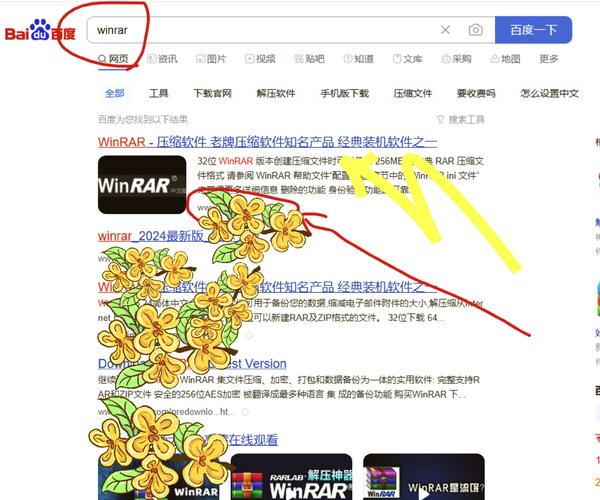
很多用户在压缩软件下载时,容易在搜索引擎中点击带有“高速下载”字样的推广链接,这些通常是捆绑了全家桶的第三方修改版。以下三条建议能帮你避开大多数陷阱:
第一,始终优先选择官网域名。7-Zip 官网是 7-zip.org,Bandizip 官网是 bandizip.com,认准这些域名。
第二,安装时不要一路“下一步”。仔细阅读每个勾选项,取消勾选“设置主页”、“安装XX管家”等预选项目。
第三,对于无损压缩需求,建议在压缩时选择“存储”或“仅存储”模式(如果软件支持),或者使用 7z 格式并设置为“极限压缩”,这样能确保文件内容零改动。
如何验证压缩文件是否无损
安装好软件后,你可以通过两步验证压缩包的完整性。首先,在压缩包上右键选择“测试压缩包”或“校验”,软件会计算CRC校验值,确保文件未损坏。其次,解压后对比文件大小和修改时间,如果一致,则说明无损。对于重要文件,建议保留原始压缩包备份,直到确认解压无误。
常见问题解答
问:7-Zip 能解压 RAR 格式吗? 可以解压,但不能创建 RAR 格式,因为 RAR 是专有格式。如果需要创建,建议使用 WinRAR 官方试用版。
问:压缩后文件反而变大了怎么办? 这通常发生在已经压缩过的文件(如 JPG、MP4)上。对于此类文件,建议使用“仅存储”模式,避免二次压缩浪费性能。
问:Mac 电脑用什么? 上述软件中 Bandizip 和 PeaZip 均提供 Mac 版本,或者系统自带的归档实用工具也能满足基础需求。
选择一款合适的压缩软件,本质上是在选择一种高效的文件管理习惯。希望这份指南能帮助你顺利完成压缩软件下载与安装,让日常文件处理更加省心、安全。记住,官方渠道永远是第一选择。
🌟 核心功能
- ✅ 神秘代码下载的相关介绍
- ✅ 神秘代码下载的相关介绍
- ✅ 神秘代码下载的相关介绍
- ✅ 神秘代码下载的相关介绍