按键精灵下载安装教程,轻松实现电脑自动操作
⬇ 立即下载📝 软件介绍
按键精灵下载安装教程:轻松实现电脑自动操作
在日常办公或游戏过程中,重复性的鼠标点击、键盘输入往往耗费大量时间。按键精灵作为一款老牌的自动化工具,能够帮你录制并执行这些重复操作,实现电脑自动运行。本文提供按键精灵下载安装的完整步骤,确保你能够顺利上手。
一、选择正确的下载渠道
按键精灵官方版本分为按键精灵2014和按键精灵安卓版,电脑端用户请选择按键精灵2014。为了避免下载到捆绑插件或病毒,请务必通过以下方式获取安装包:
1. 打开浏览器,在地址栏直接输入按键精灵官网域名(按键精灵官网)。
2. 进入官网后,点击顶部导航栏的“下载中心”。
3. 在下载页面中,找到“按键精灵2014”版本,点击“普通下载”或“电信下载”按钮。注意不要点击页面中醒目的“高速下载”按钮,这些通常带有推广软件。
建议:如果官网访问缓慢,可以前往腾讯软件中心、360软件管家等正规平台搜索“按键精灵”进行下载,这些平台会对安装包进行安全检测。
二、安装前的准备与注意事项
在双击安装包之前,请先关闭正在运行的杀毒软件(如360安全卫士、腾讯电脑管家等)。因为按键精灵涉及模拟键盘鼠标操作,部分杀毒软件会误报为风险程序。关闭杀毒软件后,再进行安装可避免安装过程中文件被拦截。
另外,如果你的电脑系统是Windows 10或Windows 11,建议右键点击安装包,选择“以管理员身份运行”,这样可以避免后续使用中权限不足的问题。
三、按键精灵安装详细步骤
步骤1:双击下载好的安装包(文件名为“按键精灵2014.exe”或类似名称),弹出安装向导界面。
步骤2:点击“下一步”,阅读许可协议,勾选“我接受协议”,再点击“下一步”。
步骤3:选择安装路径。建议保持默认路径(C:Program Files (x86)按键精灵),也可以点击“浏览”更改为其他盘符,如D盘。注意安装路径不要包含中文字符,避免后续脚本运行出错。
步骤4:选择附加任务。这里会看到“创建桌面快捷方式”和“开机自动启动”选项。建议勾选“创建桌面快捷方式”,取消勾选“开机自动启动”,以免影响开机速度。
步骤5:点击“安装”,等待进度条走完。安装过程中如果弹出防火墙提示,点击“允许访问”。
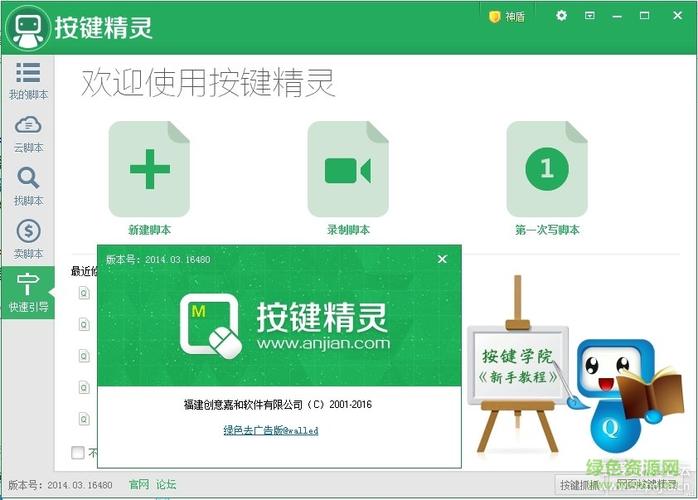
步骤6:安装完成后,点击“完成”,桌面会出现按键精灵图标。首次打开时,软件会进行初始化配置,稍等几秒即可进入主界面。
四、验证安装是否成功
双击桌面上的按键精灵图标,打开软件。如果能正常看到主界面,左侧显示“我的脚本”“录制脚本”等功能按钮,且没有弹出错误提示,说明安装成功。
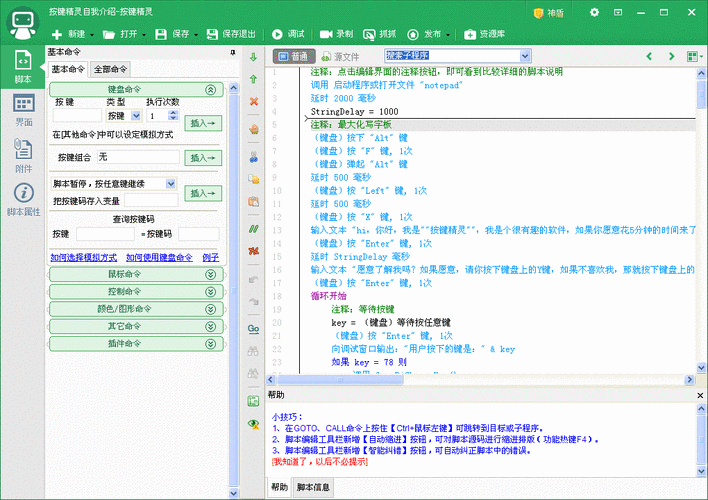
为了进一步测试,可以点击“录制”按钮,然后随便在记事本里输入几个字符,再按F12停止录制。如果脚本能够正常播放,证明按键精灵的模拟功能可以正常使用。
五、常见安装问题与解决方法
问题1:安装时提示“无法打开要写入的文件”。
原因:通常是杀毒软件正在占用文件。解决方法是彻底退出杀毒软件后重新安装。
问题2:安装后打开软件没有任何反应。
原因:可能是系统缺少必要的运行库。请前往微软官网下载安装“Microsoft Visual C++ 2010 运行库”或“DirectX 9.0”。
问题3:按键精灵界面显示不全或字体模糊。
原因:高DPI缩放导致。右键点击桌面图标,选择“属性”-“兼容性”,勾选“替代高DPI缩放行为”,并选择“系统”即可。
六、安装后的基础设置
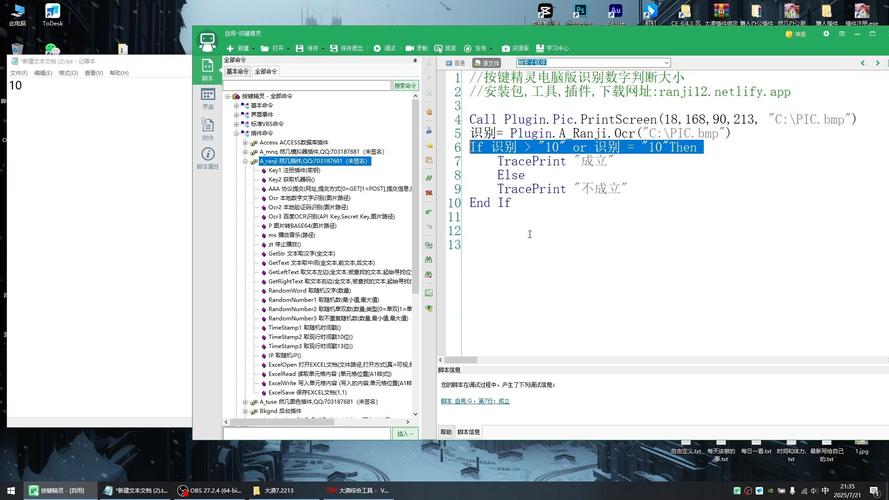
1. 热键设置:点击主界面右上角的“设置”按钮,在“热键”选项卡中可以修改启动/停止热键。默认启动热键为F10,停止热键为F12。建议将启动热键改为F8,避免与游戏或其他软件冲突。
2. 录制设置:在“录制”选项卡中,可以勾选“记录鼠标移动”或“记录键盘输入”。如果只需要模拟点击,建议取消勾选“记录鼠标移动”,这样脚本播放速度更快。
3. 脚本保存位置:默认保存在“我的文档按键精灵脚本”文件夹中。建议定期备份该文件夹,防止重装系统后脚本丢失。
七、总结
按键精灵的下载安装过程并不复杂,关键在于选择安全干净的下载渠道,并正确设置安装选项。安装成功后,你可以利用它录制工作流程、游戏挂机脚本或批量处理文件。如果你是第一次使用,建议先录制一个简单的“自动打开记事本并输入文字”的脚本,熟悉基本操作后再尝试更复杂的自动化任务。
最后提醒:按键精灵本身是合法软件,但请勿将其用于破坏游戏平衡、批量注册账号等违规用途。合理使用自动化工具,才能真正提高工作效率。
🌟 核心功能
- ✅ MIUI下载 - 官方MIUI系统固件包下载与刷机教程
- ✅ MIUI下载 - 官方MIUI系统固件包下载与刷机教程
- ✅ MIUI下载 - 官方MIUI系统固件包下载与刷机教程
- ✅ MIUI下载 - 官方MIUI系统固件包下载与刷机教程