
戴尔驱动下载 | 官方驱动一键安装更新
⬇ 立即下载📝 软件介绍
戴尔驱动下载指南:官方驱动一键安装与更新方法
在使用戴尔电脑的过程中,驱动程序是确保硬件正常工作的核心组件。无论是新安装的操作系统,还是解决设备运行异常,找到正确的戴尔驱动下载渠道并完成更新,都是用户必须掌握的技能。本文将详细说明如何通过官方途径获取驱动程序,并实现一键安装与更新,帮助您避免第三方软件带来的风险。
为什么需要官方驱动?
驱动程序是操作系统与硬件设备之间的桥梁。戴尔官方发布的驱动经过严格测试,能够完美适配对应型号的笔记本、台式机或工作站。非官方渠道下载的驱动可能存在兼容性问题,甚至携带恶意软件。因此,选择戴尔驱动下载的官方入口是保证系统稳定性和安全性的首要前提。
官方驱动下载的三种核心途径
1. 戴尔官方网站支持页面
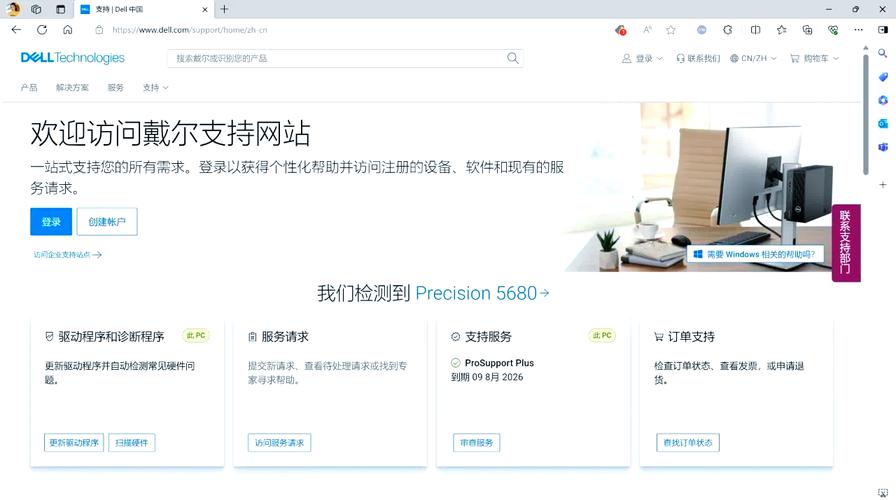
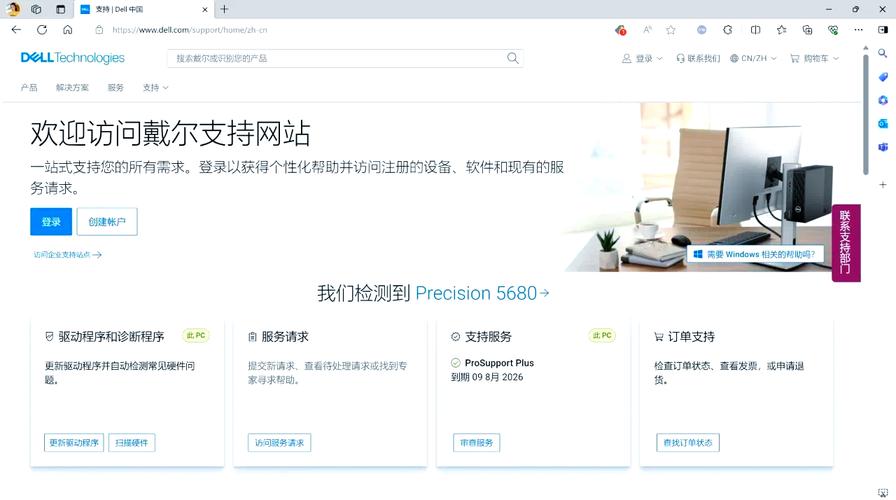
访问戴尔官方支持网站是最直接的驱动获取方式。在页面中输入您电脑的序列号(Service Tag)或快速服务代码,系统会自动识别您的设备型号,并列出所有可用的驱动程序。您可以根据操作系统版本和需求,选择下载显卡、声卡、网卡、芯片组等关键驱动。官方页面提供分类筛选功能,方便快速定位所需驱动。
2. 戴尔更新应用程序(Dell Update)
对于Windows系统用户,戴尔提供了Dell Update应用程序。该工具预装在大多数戴尔电脑中,或可从官方支持页面下载安装。启动后,它会自动扫描当前系统,检测并列出所有需要更新的驱动和固件。用户只需点击“安装”按钮,即可完成一键更新。这种方式适合不熟悉手动操作的用户,能够显著降低驱动安装的复杂度。
3. 戴尔命令更新工具(Dell Command Update)
面向企业级用户或高级用户,戴尔命令更新工具提供更精细的控制选项。它支持批量管理多台戴尔设备的驱动更新,适用于IT管理员。个人用户也可使用该工具进行深度驱动维护,包括BIOS、固件和关键驱动的更新。该工具从戴尔驱动下载页面获取,安装后即可使用。
如何手动查找并下载特定驱动?
当您需要安装特定硬件的驱动时,例如新购置的外接显卡或打印机,手动下载是更高效的方式。在戴尔官方支持网站,您可以通过以下步骤操作:
第一步:在浏览器中打开戴尔官方支持页面。
第二步:输入您的戴尔电脑序列号,或点击“浏览所有产品”手动选择产品类型、系列和型号。
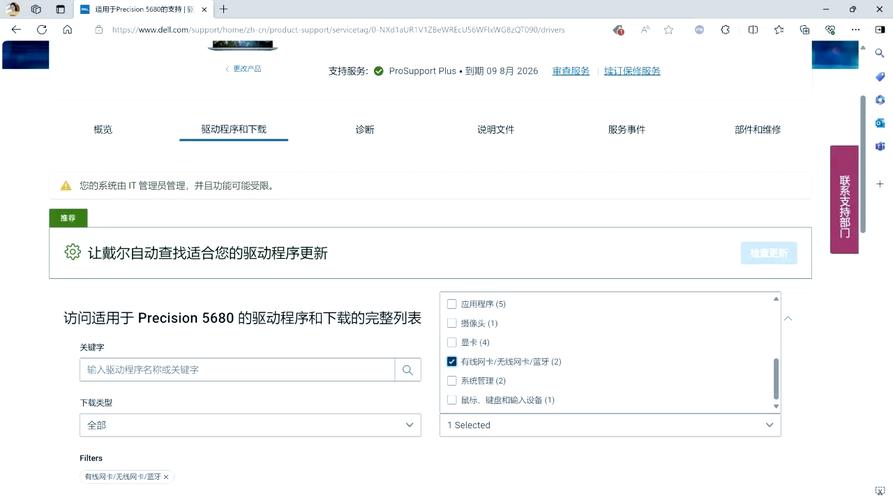
第三步:进入产品支持页面后,选择“驱动程序和下载”选项卡。
第四步:根据您的操作系统版本(如Windows 11、Windows 10 64位)筛选驱动列表。
第五步:找到目标驱动,点击“下载”按钮。建议优先选择“紧急”或“推荐”类别的驱动。
下载完成后,双击运行安装程序,按照提示完成安装。部分驱动可能需要重启电脑才能生效。
一键安装更新的注意事项
使用戴尔官方工具进行一键更新时,请确保电脑连接稳定的电源和网络。更新过程中不要强制关机或断开网络连接。如果更新后系统出现异常,可以尝试使用系统还原功能回退到之前的状态。另外,建议定期检查驱动更新,尤其是BIOS和显卡驱动,它们对系统性能和稳定性影响较大。
常见问题与解决方法
问题一:戴尔驱动下载页面无法识别我的设备型号。
解决方法:手动输入序列号时注意大小写和格式,序列号通常位于电脑底部标签或BIOS中。如果依然无法识别,可尝试使用“自动检测”功能,安装戴尔检测插件后重新扫描。
问题二:安装驱动后设备仍然无法正常工作。
解决方法:卸载当前驱动,重启电脑后重新从官方下载最新版本。如果问题持续,可能是硬件故障,建议联系戴尔技术支持。
问题三:一键更新工具提示“没有可用更新”。
解决方法:检查工具版本是否为最新,或者手动访问官方支持页面,查看是否有针对您设备的新驱动发布。部分旧型号设备可能已停止驱动更新。
总结
戴尔驱动下载的核心原则是坚持官方渠道。无论是通过网站手动下载,还是利用Dell Update等工具进行一键安装,都能确保驱动的安全性和兼容性。掌握这些方法后,您可以轻松应对大多数驱动问题,让戴尔电脑始终保持最佳运行状态。定期检查并更新驱动,是维护设备性能的必要习惯。
🌟 核心功能
- ✅ 手机捕鱼游戏下载 - 免费畅玩海底捕鱼大作战
- ✅ 手机捕鱼游戏下载 - 免费畅玩海底捕鱼大作战
- ✅ 手机捕鱼游戏下载 - 免费畅玩海底捕鱼大作战
- ✅ 手机捕鱼游戏下载 - 免费畅玩海底捕鱼大作战