
ProE软件下载安装包及免费中文版教程
⬇ 立即下载📝 软件介绍
ProE软件下载安装包及免费中文版教程
对于从事产品设计和机械工程的用户来说,ProE(现常称为Creo Parametric)是一款不可绕过的三维建模软件。很多用户在网上寻找“pro e下载”资源时,往往面临版本混乱、安装步骤复杂或找不到有效安装包的问题。本文将围绕ProE软件的下载渠道、安装流程以及中文版设置提供一份详细指南,帮助你避开常见误区。
一、关于ProE版本的选择
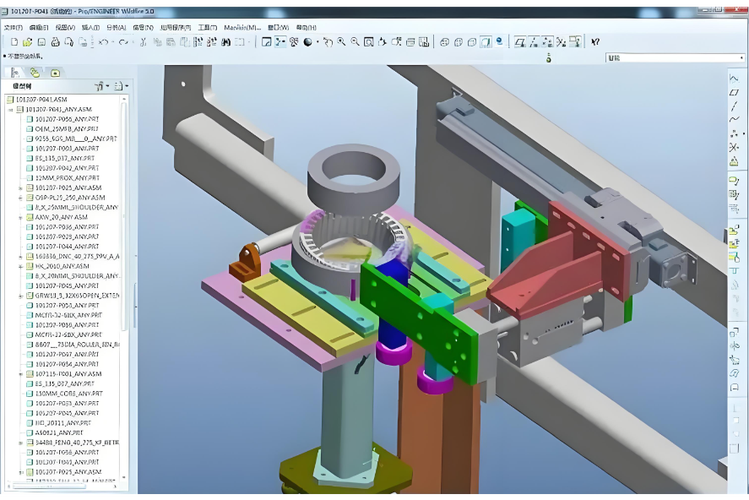
目前市面上常见的ProE版本包括ProE Wildfire 2.0、3.0、4.0、5.0,以及后续更名的Creo系列。对于初学者或需要兼容老旧图纸的用户,ProE 5.0 M280是比较稳定的选择。如果你希望体验更现代的功能,可以直接寻找“pro e下载”时关注Creo 7.0或更高版本。需要注意的是,不同版本对操作系统有要求,例如ProE 5.0在Windows 10上可能需要额外配置环境变量,而Creo 8.0及以上版本对系统内存和显卡有更高要求。
二、获取安装包的途径
在进行“pro e下载”时,建议优先选择官方渠道或可靠的软件分发平台。PTC官方网站提供30天免费试用版,适合短期评估。对于长期学习,部分高校或教育机构会提供教育版授权。如果你需要离线安装包,可以关注一些知名的技术论坛,但务必核对文件哈希值,避免下载到携带病毒的修改版本。常见的安装包格式为ISO镜像文件,体积通常在3GB到6GB之间。
三、详细安装步骤(以ProE 5.0为例)
1. 环境准备:下载安装包后,首先解压ISO文件。如果你的电脑没有虚拟光驱,可以使用WinRAR或7-Zip直接解压。注意解压路径不要包含中文字符,否则可能导致安装失败。
2. 修改许可证文件:在安装包内的“Crack”文件夹中找到“ptc_licfile.dat”,用记事本打开。将文件中的所有“00-00-00-00-00-00”替换为你电脑的物理网卡地址。查看网卡地址的方法:在命令提示符中输入“ipconfig /all”,找到“物理地址”一栏。
3. 运行安装程序:双击“setup.exe”,选择“安装新软件”。在许可证文件路径中,指向你刚刚修改过的“ptc_licfile.dat”。如果提示“无法找到服务器”,请检查网卡地址是否正确。
4. 选择安装目录:建议安装到非系统盘(如D盘),路径同样不要包含中文。选择需要安装的组件,对于一般用户,勾选“ProE”和“Mechanica”即可。
5. 破解步骤:安装完成后,不要立即运行软件。将“Crack”文件夹中的“proe_mech_WF5_Win32_64_SSQ”文件复制到ProE的安装目录下的“i486_nt”文件夹中,双击运行,点击“Next”直到出现“OK”。
6. 环境变量设置:为了确保中文界面,右键点击“此电脑”->“属性”->“高级系统设置”->“环境变量”。新建系统变量,变量名输入“lang”,变量值输入“chs”。这一步是很多用户忽略的关键点。
四、常见问题与解决
问题一:安装完成后无法启动,提示“无法找到许可证”。
解决方法:重新检查“ptc_licfile.dat”中的网卡地址是否与当前电脑一致。部分笔记本电脑有无线网卡和有线网卡,需要确保使用的是当前活跃网卡的地址。
问题二:启动后界面是英文。
解决方法:确认环境变量“lang=chs”已正确设置。如果仍然无效,检查安装时是否选择了中文语言包。
问题三:软件运行卡顿或频繁崩溃。
解决方法:ProE对显卡驱动敏感,建议更新到官方认证的驱动版本。在“视图”菜单中关闭“实时渲染”可以降低资源占用。
五、中文版界面熟悉
成功安装并设置环境变量后,启动ProE即可看到中文菜单。对于从其他软件转换过来的用户,建议先熟悉几个核心模块:零件模式用于创建三维实体;装配模式用于组合零件;工程图模式用于生成二维图纸。中文版界面的帮助文档也支持关键字搜索,遇到不懂的命令可以直接在帮助中查找。
如果你在“pro e下载”过程中遇到特定版本的问题,可以根据安装包内的“Readme”文件检查系统补丁要求。Windows 7用户通常需要安装KB2999226补丁才能正常运行ProE 5.0。希望这篇教程能帮助你顺利完成安装,开始你的三维设计工作。
🌟 核心功能
- ✅ 小说txt免费下载 | 海量资源一键获取,畅享阅读乐趣
- ✅ 小说txt免费下载 | 海量资源一键获取,畅享阅读乐趣
- ✅ 小说txt免费下载 | 海量资源一键获取,畅享阅读乐趣
- ✅ 小说txt免费下载 | 海量资源一键获取,畅享阅读乐趣