
Xcode下载官方教程与安装指南,苹果开发者必备工具
⬇ 立即下载📝 软件介绍
Xcode下载官方教程与安装指南:苹果开发者必备工具
对于任何从事苹果生态开发的工程师来说,Xcode是绕不开的起点。无论是编写Swift代码、构建iOS应用,还是进行macOS工具链的调试,Xcode都是那个承载日常工作的核心环境。然而,很多新手在第一次接触时,往往会在“如何正确获取官方版本”这一步卡住。网上充斥着各种第三方渠道的“精简版”或“加速包”,这些非官方来源不仅可能携带恶意代码,更可能导致证书签名失效,让你的项目在真机调试时直接报错。本文将为你梳理一条从官方渠道下载、安装到验证的完整路径,确保你的开发环境从一开始就是干净且合规的。
第一步:明确你的下载需求
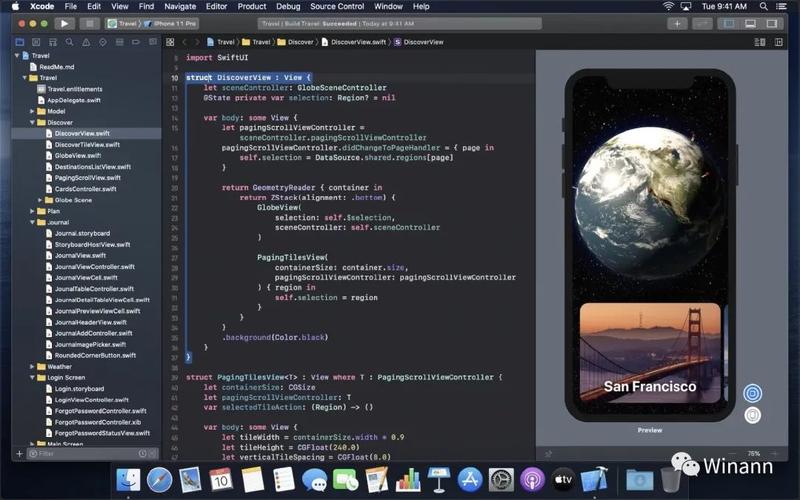
在点击任何下载按钮之前,你需要先确认自己的硬件和系统版本。Xcode的安装包体积庞大,通常超过10GB,而且对macOS版本有严格的最低要求。如果你使用的是macOS Ventura或更高版本,那么直接通过App Store获取最新版即可。但如果你仍停留在macOS Monterey或更早的系统,那么强行安装新版Xcode会直接提示“需要更高版本的系统”而无法运行。此时,你需要访问Apple Developer官网的“下载”专区,那里会提供适配旧系统的历史版本。记住一个原则:永远优先选择与你的操作系统匹配的Xcode版本,而不是盲目追求最新。
检查系统版本与芯片类型
点击屏幕左上角的苹果图标,选择“关于本机”,查看“macOS”后的版本号,同时确认处理器是Intel还是Apple Silicon。这一信息决定你后续是下载通用版本还是特定架构的版本。自Xcode 12起,官方包已默认包含两种架构的编译支持,但如果你使用的是Intel芯片的老款Mac,建议在开发者官网中筛选带有“Intel”标识的构建版本,避免在安装后出现性能异常。
第二步:从App Store下载(适用于绝大多数用户)
打开Mac上的App Store应用,在搜索框输入“Xcode”。搜索结果中第一个带有蓝色图标的应用即是官方版本。点击“获取”按钮,系统会要求你输入Apple ID密码。这里需要注意,下载过程可能会持续较长时间,取决于你的网络带宽。在等待期间,不要关闭App Store窗口,也不要切换网络环境,否则下载任务可能会中断。下载完成后,Xcode会自动出现在“启动台”中,但此时尚未完成安装,需要你手动点击一次以触发系统验证流程。
处理App Store下载卡顿的常见问题
如果你发现下载进度条长时间不动,首先检查“系统设置”中的“网络”是否启用了代理或VPN。App Store对网络环境极为敏感,任何干扰都可能导致下载停滞。其次,可以尝试退出App Store,重新打开,在“更新”页面查看是否有正在进行的下载任务,点击暂停再继续。如果问题依旧,建议重启Mac后再次尝试,这是最直接有效的办法。
第三步:通过Apple Developer官网下载(适用于旧系统或测试版)
对于需要特定版本或测试版Xcode的开发者,请访问developer.apple.com/download/all。你需要登录自己的开发者账号(免费账号也可下载稳定版)。在页面顶部的搜索栏输入“Xcode”,你会看到一系列版本列表。每个版本右侧都有一个“查看详情”按钮,点击后可以展开该版本的完整信息,包括支持的macOS版本、SDK内容以及已知问题。选择适合你系统的版本,点击“下载”按钮,浏览器会开始下载一个.xip格式的压缩文件。注意,这个文件可能高达12GB以上,请确保磁盘有足够空间。
解压.xip文件的正确姿势
.xip文件是苹果的签名压缩格式,双击后会自动解压。但如果你双击后没有反应,或者提示“无法打开”,请右键点击文件,选择“打开方式”中的“归档实用工具”。解压过程可能需要5到10分钟,期间不要进行其他大文件操作。解压完成后,你会得到一个名为“Xcode.app”的应用程序文件。此时,不要直接双击运行,而是将其拖入“应用程序”文件夹中。如果系统提示“是否要替换现有的Xcode”,请谨慎操作,除非你确定要降级,否则建议保留原有版本。
第四步:首次启动与命令工具配置
将Xcode.app拖入“应用程序”文件夹后,双击启动。首次打开时,系统会弹出“无法验证开发者”的警告。这是因为你从网站下载的版本缺少App Store的自动公证标记。此时,请前往“系统设置”>“隐私与安全性”,在页面底部找到“仍要打开”的按钮,点击确认。之后Xcode会要求你同意许可协议,并可能提示安装额外的组件,如“iOS平台支持”或“命令行工具”。请务必点击“安装”,这些组件是编译和调试所必需的。
验证命令行工具是否安装成功
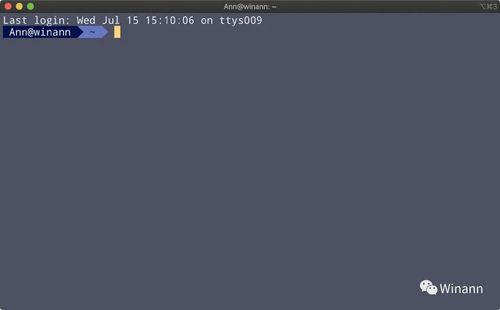
打开“终端”应用,输入以下命令并回车:
xcode-select --install
如果系统提示“command line tools are already installed”,则说明一切正常。如果提示安装,请跟随向导完成。安装完毕后,输入xcodebuild -version,你应该能看到类似“Xcode 15.2”的输出,这表示你的开发环境已经就绪。
第五步:解决常见的签名与权限问题
很多新手在第一次真机调试时,会遇到“Could not find Developer Disk Image”或“Failed to prepare device for development”的错误。这通常是因为Xcode版本与iOS设备系统版本不匹配。解决方法是:保持Xcode更新到最新,同时确保你的iPhone或iPad系统版本不高于Xcode所支持的SDK版本。如果问题依旧,尝试在“窗口”菜单中找到“设备和模拟器”,在左侧选中你的设备,点击右键选择“取消配对”,然后重新插线配对。
磁盘空间不足的应对策略
Xcode本身占用约15GB,但加上模拟器运行时、缓存文件以及DerivedData,总占用很容易突破50GB。如果你发现磁盘紧张,可以定期清理“~/Library/Developer/Xcode/DerivedData”目录下的旧项目缓存。另外,在“Xcode”>“设置”>“组件”中,你可以删除不再需要的旧版模拟器运行时,这能释放大量空间。
结语:保持官方渠道,避免后续风险
Xcode的下载与安装看似简单,但其中涉及的版本匹配、证书信任以及系统权限问题,都是开发路上的第一道关卡。坚持使用App Store或Apple Developer官网的源文件,不仅能确保你获得完整的符号表与调试工具,更重要的是,它能保证你的应用在提审App Store时不会因签名问题被拒。建议你为Xcode单独划分一个磁盘分区或文件夹,并定期使用“About This Mac”中的“存储空间”检查工具,监控Xcode相关文件的大小。当你的开发工作流稳定后,你会发现,当初在下载这一步多花的时间,会在未来的无数个编译夜晚中,为你节省下更多排查环境问题的时间。
🌟 核心功能
- ✅ 湮灭 下载 | 免费高清在线观看与迅雷下载
- ✅ 湮灭 下载 | 免费高清在线观看与迅雷下载
- ✅ 湮灭 下载 | 免费高清在线观看与迅雷下载
- ✅ 湮灭 下载 | 免费高清在线观看与迅雷下载