
蓝牙下载全攻略:快速传输文件、连接设备与常见问题解决
⬇ 立即下载📝 软件介绍
蓝牙下载全攻略:快速传输文件、连接设备与常见问题解决
在日常工作和生活中,蓝牙技术已经成为我们传输文件、连接外设的重要方式。无论是手机之间互传照片,还是连接无线耳机、蓝牙音箱,亦或是电脑与手机之间的数据交换,蓝牙都扮演着不可或缺的角色。然而,很多用户在使用蓝牙下载或传输文件时,经常会遇到连接失败、速度慢、文件无法接收等问题。本文将从蓝牙基础连接、文件传输技巧、以及高频问题排查三个方面,为你提供一份完整的实用指南。
一、蓝牙设备的正确连接步骤
在开始传输文件之前,确保设备之间的蓝牙连接稳定是第一步。不同操作系统的连接方式略有差异,但核心逻辑是一致的。
手机与手机之间的配对
以安卓和苹果手机为例,首先需要确保两部手机的蓝牙功能均已开启。进入手机的“设置”菜单,找到“蓝牙”选项并打开。此时,手机会自动搜索附近可配对的设备。在搜索列表中找到对方的设备名称,点击进行配对。通常,配对过程中会弹出一个六位数字的验证码,确保两台设备上显示的验证码一致,点击“配对”或“确定”即可完成连接。苹果手机之间还可以通过AirDrop(隔空投送)功能实现更快速的文件传输,这本质上也是基于蓝牙和Wi-Fi的混合技术,但操作上更为便捷。
手机与电脑(Windows系统)的连接
Windows电脑连接蓝牙设备时,需要先检查电脑是否具备蓝牙模块。在Windows 10或Windows 11系统中,点击“开始”菜单,进入“设置” -> “设备” -> “蓝牙和其他设备”,打开蓝牙开关。然后点击“添加蓝牙或其他设备”,选择“蓝牙”,电脑会开始搜索附近的设备。在手机端,保持蓝牙可见状态,当电脑上出现手机名称后,点击连接并按提示完成配对即可。配对成功后,电脑的任务栏右下角会出现蓝牙图标,方便你快速管理连接。
手机与蓝牙耳机的连接
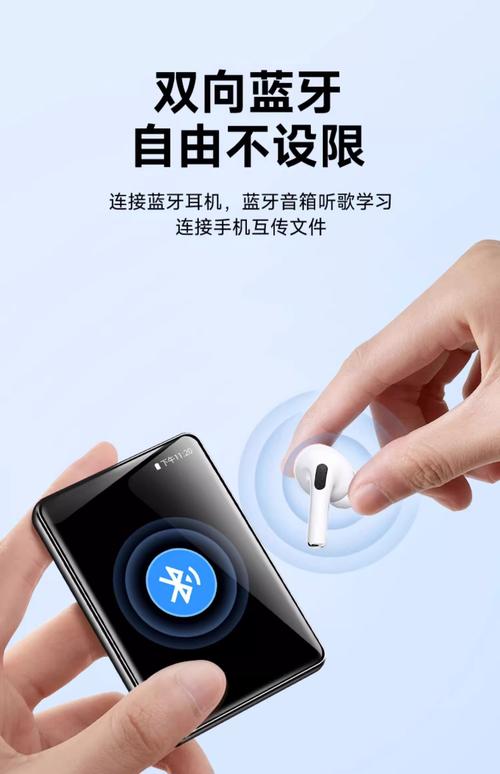
蓝牙耳机的连接通常更为简单。将耳机置于配对模式(一般是长按耳机上的多功能按键直到指示灯红蓝交替闪烁),然后在手机的蓝牙设置中搜索并点击耳机名称进行配对。一旦配对成功,下次使用时耳机开盖或开机通常会自动回连上次连接的设备。
二、高效传输文件的操作技巧
连接成功后,才是真正开始“蓝牙下载”或传输文件的时候。很多人觉得蓝牙传输速度慢,其实很多时候是操作方法不对,或者传输的文件类型不适合。
从手机向电脑传输文件
在Windows电脑上,完成蓝牙配对后,右键点击任务栏右下角的蓝牙图标,选择“接收文件”。此时电脑会进入等待接收状态。然后在手机上,找到你要发送的文件(例如图片、文档),点击分享或发送按钮,选择“蓝牙”作为分享方式,并在设备列表中选择你的电脑名称。文件传输过程中,电脑端会弹出确认接收的提示,点击“保存”即可将文件存储到默认的“蓝牙接收文件夹”中。这个文件夹通常位于“此电脑” -> “文档”下的“蓝牙接收的文件”目录。
从电脑向手机传输文件
反向传输时,在电脑上右键点击蓝牙图标,选择“发送文件”。在弹出的窗口中选择目标设备(你的手机),然后点击“下一步”,浏览并选择你要发送的文件。点击“打开”后,文件会通过蓝牙发送至手机。此时,手机端会收到一个文件接收的请求,点击“接受”即可开始接收。需要注意的是,手机端接收的文件通常默认存储在“下载”或“蓝牙”文件夹中。
提升蓝牙传输速度的技巧
蓝牙传输速度受限于蓝牙版本和信号干扰。如果你发现传输速度很慢,可以先检查两个设备之间的距离和遮挡物。蓝牙的有效传输距离通常在10米以内,且中间不要有墙壁或金属物体遮挡。此外,关闭其他正在使用蓝牙的设备的连接,避免信号干扰。如果传输的是大量照片或视频,建议使用Wi-Fi直连或第三方应用(如微信文件传输助手)进行传输,速度会快得多。蓝牙更适合传输体积较小的文档、APK安装包或少量图片。
三、常见问题排查与解决方案
在使用蓝牙下载或传输文件过程中,遇到问题是最让人头疼的。以下是一些高频问题的原因分析及解决办法。
问题一:设备搜索不到蓝牙信号
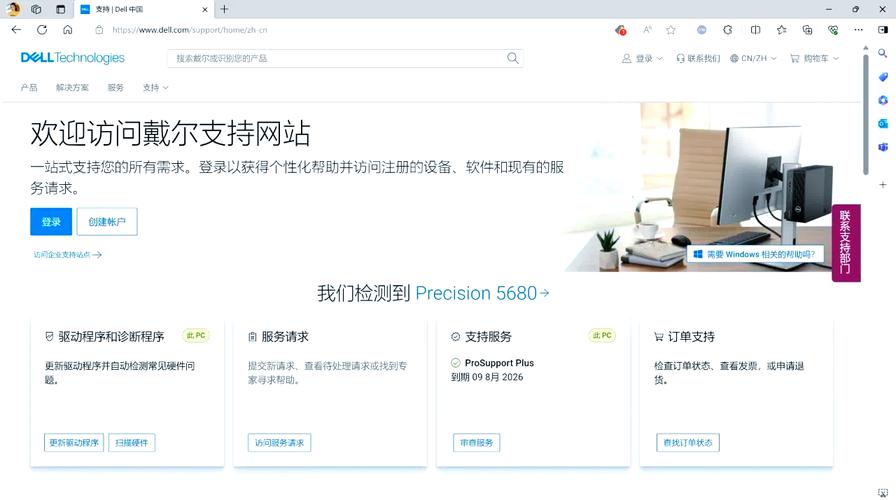
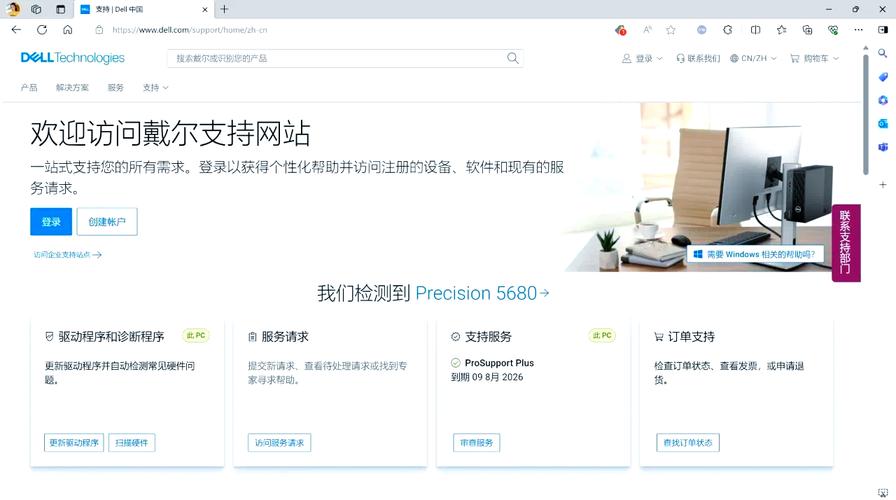
如果手机或电脑搜索不到对方的蓝牙设备,首先检查对方设备是否已经开启“可见性”或“可被发现”模式。很多手机在蓝牙设置界面,如果长时间没有操作,会自动关闭可见性。此外,尝试关闭蓝牙再重新开启,或者重启设备。对于电脑,需要检查蓝牙驱动是否正常。可以右键点击“此电脑” -> “管理” -> “设备管理器”,查看“蓝牙”一栏是否有黄色感叹号。如果有,说明驱动有问题,需要更新或重新安装蓝牙驱动。
问题二:配对成功但无法传输文件
这种情况多发生在手机与电脑之间。配对成功只代表建立了连接,但文件传输服务可能未启动。在电脑端,确保“蓝牙文件传输”服务已经开启。按下“Win + R”键,输入“services.msc”并回车,在服务列表中找到“Bluetooth Support Service”,确保其状态为“正在运行”。如果未运行,右键点击选择“启动”,并将其启动类型设置为“自动”。另外,部分安卓手机在连接电脑后,需要在手机端确认“允许访问所有文件”或“允许传输文件”的权限。
问题三:蓝牙传输速度极慢或经常中断
蓝牙传输速度慢通常与信号干扰有关。2.4GHz频段的Wi-Fi信号、USB 3.0接口的电磁干扰都会影响蓝牙稳定性。尝试将电脑上的USB 3.0设备(如移动硬盘)远离蓝牙天线位置。同时,避免在微波炉、无线鼠标接收器附近使用蓝牙。如果传输的文件较大,建议将手机与电脑的距离缩短至1米以内,并保持静止状态。
问题四:接收的文件无法打开或损坏
如果接收到的文件显示损坏,可能是传输过程中出现数据丢包。这通常是因为传输过程中有物体遮挡或设备移动导致信号中断。建议重新传输一次。另外,检查文件格式是否被设备支持。例如,某些特殊格式的音频或视频文件,手机自带播放器可能无法打开,需要安装第三方播放器。
问题五:蓝牙设备连接后声音断断续续
对于蓝牙耳机或音箱,声音卡顿通常是由于信号干扰或编码格式不匹配。尝试关闭Wi-Fi或切换到5GHz Wi-Fi频段。另外,在手机开发者选项中,尝试更改蓝牙音频解码器(如从SBC切换到AAC或aptX),这可能会改善音质和连接稳定性。
四、总结与建议
蓝牙下载虽然方便,但在大文件传输场景下效率不高。建议用户根据实际需求选择合适的传输方式。对于小于50MB的文件,蓝牙是一个不错的选择,因为它不需要网络环境,且具有一定的安全性。但对于大量照片或高清视频,建议优先考虑使用数据线、Wi-Fi局域网传输或云盘服务。
最后,保持设备系统更新也是解决蓝牙兼容性问题的重要方法。无论是iOS、Android还是Windows系统,新版本通常会修复蓝牙相关的Bug并提升性能。希望这篇攻略能帮助你更顺畅地使用蓝牙功能,解决日常传输中的痛点。
🌟 核心功能
- ✅ 乱战下载 - 热门游戏资源免费高速下载平台
- ✅ 乱战下载 - 热门游戏资源免费高速下载平台
- ✅ 乱战下载 - 热门游戏资源免费高速下载平台
- ✅ 乱战下载 - 热门游戏资源免费高速下载平台