
系统下载2013官方正式版 - 安全稳定高速装机必备
⬇ 立即下载📝 软件介绍
2013年,对于许多电脑用户来说,是一个特殊的年份。那一年,Windows 8的余温尚在,Windows 7如日中天,而XP系统仍在坚守最后的阵地。如果你在寻找“系统下载2013”相关资源,大概率是怀旧装机,或是需要为老硬件寻找一个轻快流畅的操作环境。本文不谈虚的,只提供关于2013年经典系统版本的真实下载思路与装机建议,帮助你避开流氓捆绑,装一个干净、稳定的系统。
为什么2013年的系统至今仍有价值?
2013年前后的系统版本,主要指Windows 7 SP1和Windows 8(非8.1)。它们之所以被称为“装机必备”,核心原因在于对硬件资源的友好。相比后续版本,这些系统在2GB内存、机械硬盘的老电脑上依然能流畅运行。对于只用来办公、看视频、处理文档的旧设备,2013年的系统镜像反而比新系统更实用。同时,那个时期的系统激活机制相对成熟,稳定性和兼容性经过了多年验证,没有过多内置广告和强制更新,体验更纯粹。
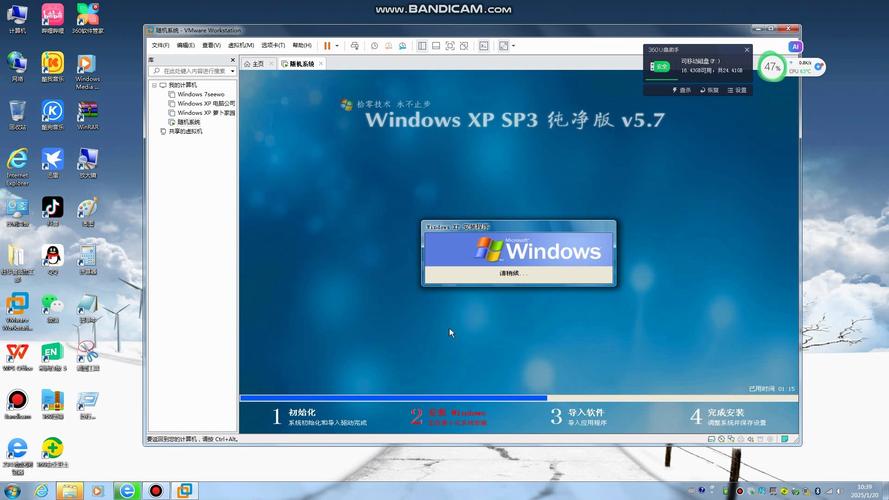
如何正确获取“系统下载2013”镜像
搜索“系统下载2013”时,你会看到大量网站。但请务必警惕,很多站点会捆绑推广软件、修改主页甚至植入木马。真正安全的下载渠道只有两个:一是微软官方MSDN订阅中心的原版镜像,二是经过社区严格校验的知名封装版(如某些纯净版)。对于普通用户,推荐优先选择原版镜像。原版ISO文件通常约3-4GB,文件名中会包含“with SP1”或“Consumer Preview”等字样,下载后务必用SHA1校验工具核对哈希值,防止文件被篡改。
推荐版本选择指南
如果你是为了玩游戏或运行老软件,请选择Windows 7 SP1 旗舰版(64位)。这是2013年最稳的选择,兼容性极强,驱动齐全。如果你追求界面新颖且电脑配置尚可,Windows 8(非8.1)的启动速度和磁贴界面是亮点,但需要一定时间适应。至于XP系统,除非你的电脑内存低于1GB且仅用于特定工业软件,否则不建议再装,因为微软早已停止安全补丁,联网风险太高。

安装前的关键准备与注意事项
下载好系统镜像后,不要直接双击运行。你需要准备一个8GB以上的U盘,使用UltraISO或Rufus工具将ISO写入U盘制作启动盘。安装前,务必备份C盘和桌面的重要文件。进入BIOS设置U盘为第一启动项后,即可开始安装。在分区时,建议将系统盘(C盘)容量设置为50GB以上,并选择NTFS格式。安装过程中,如果提示缺少驱动,可在安装完成后使用驱动精灵离线版补齐。
规避常见陷阱与激活问题
很多“系统下载2013”网站会提供所谓“一键安装版”,但这类版本往往修改了系统内核或桌面壁纸,甚至植入后门。请认准原版镜像。关于激活,Windows 7可以使用OEM证书导入工具配合SLIC 2.1模拟,但更稳妥的方式是直接使用小马激活工具(KMS类),不过使用前请关闭杀毒软件,以免误报。激活后,建议立即关闭Windows自动更新,防止后续补丁破坏激活状态。

装机后的优化与安全设置
系统安装完成后,第一步是安装芯片组、网卡、显卡驱动,顺序不要颠倒。接着,关闭系统还原、禁用不必要的开机启动项。对于2013年的系统,内存管理不如新系统高效,建议安装一款轻量级杀毒软件(如火绒),并定期清理垃圾文件。如果电脑内存小于4GB,请务必开启虚拟内存,并设置在非系统盘。此外,将电源计划调整为“高性能”,能明显提升旧电脑的响应速度。
老系统上网的安全防线
2013年的系统已无法获得主流浏览器的最新支持,建议使用Chrome 109(最后一版支持Win7的版本)或Firefox ESR版本。同时,安装Adblock插件过滤恶意广告。不要登录网银或进行重要交易操作,因为TLS 1.2协议支持不完整。如果条件允许,建议在路由器层面开启DNS过滤,拦截钓鱼网站。
总结:下载系统2013,要的是那份稳定
选择“系统下载2013”,本质是对流畅体验的追求。只要从正规渠道获取镜像,遵循标准安装流程,并做好基础安全防护,这套老系统依然能为你高效服务多年。请记住,任何系统都有生命周期,2013年的系统更适合离线办公或作为备用机系统。如果你对操作有疑问,欢迎在评论区留言,我会尽量给出针对性建议。希望这篇文章能帮你少走弯路,装出一个干净、好用的系统。
🌟 核心功能
- ✅ 苹果笔记本软件下载的相关介绍
- ✅ 苹果笔记本软件下载的相关介绍
- ✅ 苹果笔记本软件下载的相关介绍
- ✅ 苹果笔记本软件下载的相关介绍