联想驱动下载 | 官方驱动一键安装更新
⬇ 立即下载📝 软件介绍
联想驱动下载指南:官方驱动一键安装与更新
对于联想电脑用户来说,保持驱动程序的最新状态是确保设备稳定运行、发挥最佳性能的关键。无论是新安装系统后需要补全驱动,还是遇到硬件无法识别、运行卡顿等问题,最可靠的解决方案就是通过官方渠道进行驱动下载和更新。本文将详细介绍如何安全、高效地完成联想驱动下载与安装。
为什么必须使用联想官方驱动?
很多用户习惯使用第三方驱动管理软件或驱动包,但这类工具往往存在隐患。非官方驱动可能包含病毒、捆绑软件,或者因版本不匹配导致系统蓝屏、硬件失效。联想官方驱动经过严格的硬件兼容性测试,能完美匹配你的笔记本、台式机或一体机。例如,ThinkPad系列对电源管理、热键驱动有特殊要求,只有官网提供的版本才能确保指纹识别、快捷键等功能正常运作。
联想驱动下载的官方渠道
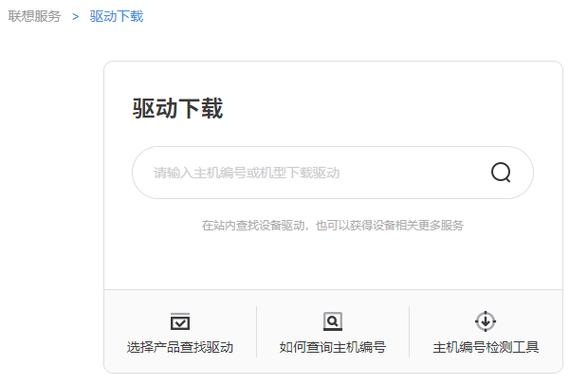
访问联想官网的“服务与支持”页面是唯一推荐途径。你需要准备好设备的序列号(SN码),通常位于机身底部标签或系统BIOS中。输入序列号后,网站会自动识别你的精确机型,并列出所有适用的驱动程序,包括主板芯片组、显卡、声卡、网卡、蓝牙、触控板等类别。
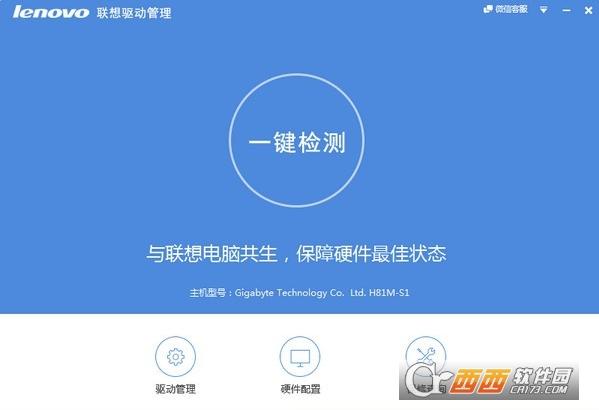
对于较新的联想机型,官网还提供了“联想驱动管理”工具。这是一个官方出品的轻量级软件,安装后可以一键扫描当前系统缺失或过时的驱动,并自动从官方服务器下载安装。这比手动逐个下载要省时得多,尤其适合不熟悉硬件分类的普通用户。
一键安装更新的操作步骤
无论你是手动下载还是使用工具,安装过程都建议遵循以下步骤:
1. 关闭所有正在运行的程序,特别是杀毒软件和防火墙,避免安装进程被拦截。
2. 如果使用“联想驱动管理”工具,点击“立即检测”,等待扫描完成。工具会列出可更新的驱动,建议优先更新“重要更新”和“推荐更新”列表中的项目。
3. 手动下载的驱动通常是exe或zip格式。如果是压缩包,请先解压到文件夹,再运行其中的Setup.exe安装程序。
4. 安装过程中按照提示点击“下一步”,遇到“是否允许此设备对您的计算机进行更改”时选择“是”。
5. 部分驱动安装后需要重启电脑才能生效,请务必保存工作并重启。

常见问题与解决方法
如果你在联想驱动下载或安装过程中遇到问题,可以参考以下排查思路:
问题:官网搜索不到我的机型驱动。
原因:可能是序列号输入错误,或者该机型已停止支持。可以尝试通过“产品型号”或“机器类型”进行搜索,例如“ThinkPad X1 Carbon Gen 10”。
问题:安装驱动时提示“不符合最低系统要求”。
原因:系统版本过低或过高。例如,Windows 7的驱动无法安装在Windows 11上。请在官网筛选正确的操作系统版本。
问题:更新显卡驱动后屏幕闪烁或分辨率异常。
解决:进入“设备管理器”,找到显卡设备,右键选择“属性”->“驱动程序”->“回退驱动程序”,恢复到上一个版本。然后重新从官网下载对应驱动。
定期更新驱动的必要性
很多用户以为驱动装好后就一劳永逸,其实不然。联想会定期发布驱动更新,修复已知漏洞、提升硬件兼容性、优化功耗管理。特别是对于游戏本,显卡驱动的更新能直接提升游戏帧率;对于商务本,BIOS更新能修复安全漏洞。建议每季度检查一次联想驱动更新,或者开启“联想驱动管理”的自动提醒功能。
总结来说,联想驱动下载与更新的核心原则是:只认官方、按需安装、保持版本同步。通过上述方法,你可以有效避免驱动问题带来的困扰,让联想设备始终保持最佳工作状态。如果你对某个硬件的驱动安装仍有疑问,不妨直接访问联想官方社区,那里有大量技术工程师和资深用户提供免费解答。
🌟 核心功能
- ✅ 高清电脑壁纸下载 | 精选4K/8K桌面背景免费获取
- ✅ 高清电脑壁纸下载 | 精选4K/8K桌面背景免费获取
- ✅ 高清电脑壁纸下载 | 精选4K/8K桌面背景免费获取
- ✅ 高清电脑壁纸下载 | 精选4K/8K桌面背景免费获取