
Dreamweaver8官方经典版下载及安装教程
⬇ 立即下载📝 软件介绍
Dreamweaver8官方经典版下载及安装教程
Dreamweaver 8 是Adobe公司历史上最经典的网页设计工具之一,至今仍被许多老用户用于快速搭建静态页面或学习前端代码。如果你需要一份稳定且无冗余功能的软件版本,本文提供详细的dreamweaver8下载指引与安装步骤。
一、为什么选择Dreamweaver 8
相比后来的CC版本,Dreamweaver 8 启动速度快,界面简洁,对低配置电脑友好。它同时支持代码视图和可视化设计视图,适合初学者理解HTML与CSS的对应关系。许多院校的网页设计课程仍以DW8作为教学工具。
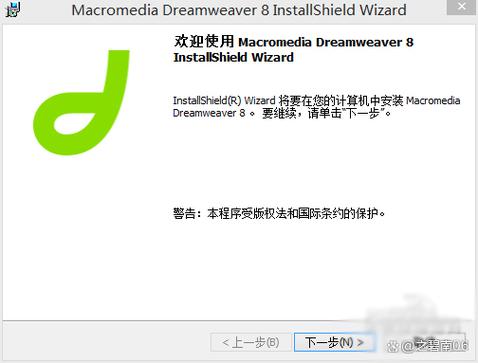
二、Dreamweaver8官方下载说明
Adobe已停止对Dreamweaver 8的官方技术支持,但你可以从以下渠道获取正版安装包:
- Adobe旧版软件存档页面(需Adobe账号登录)
- 已购买过CS3/CS4套装的用户,可登录Adobe官网查询历史下载记录
- 部分软件托管平台提供ISO镜像文件,下载后请核对MD5校验值
注意:任何声称“官方中文版”且文件体积小于80MB的下载链接,均可能捆绑恶意程序,请务必使用杀毒软件扫描后再运行。
三、安装前的准备工作
- 关闭所有杀毒软件和防火墙,避免安装过程被误拦截。
- 确认系统版本:Windows 7/8/10均可运行,但Win10可能需要以管理员身份安装。
- 解压下载的压缩包,双击Setup.exe文件。
四、Dreamweaver8安装步骤
步骤1:选择安装语言
启动安装程序后,默认显示英文界面。如果需要中文版,请先下载汉化包,安装完成后再进行语言切换。
步骤2:输入序列号
在安装向导中,找到“安装此产品的试用版”或“输入序列号”选项。如果你有正版授权码,直接填写;若仅用于学习,可先选择试用30天,后续再激活。

步骤3:自定义安装路径
建议将Dreamweaver 8安装到非系统盘(如D盘),避免占用C盘空间。点击“浏览”按钮选择目标文件夹,然后点击“下一步”。
步骤4:选择组件
默认勾选“Dreamweaver 8核心程序”和“帮助文档”。如果你不需要扩展管理器和示例文件,可以取消勾选以节省磁盘空间。
步骤5:等待安装完成
安装进度条通常持续3-5分钟。完成后,勾选“启动Dreamweaver 8”并点击“完成”。首次启动时,如果弹出“配置工作区”提示,建议选择“设计器”布局。
五、常见问题与解决方法
问题1:安装过程中提示“安装程序检测到冲突的Adobe产品”
解决:卸载电脑中所有Adobe软件(包括Flash Player、Reader等),重启后重新安装。
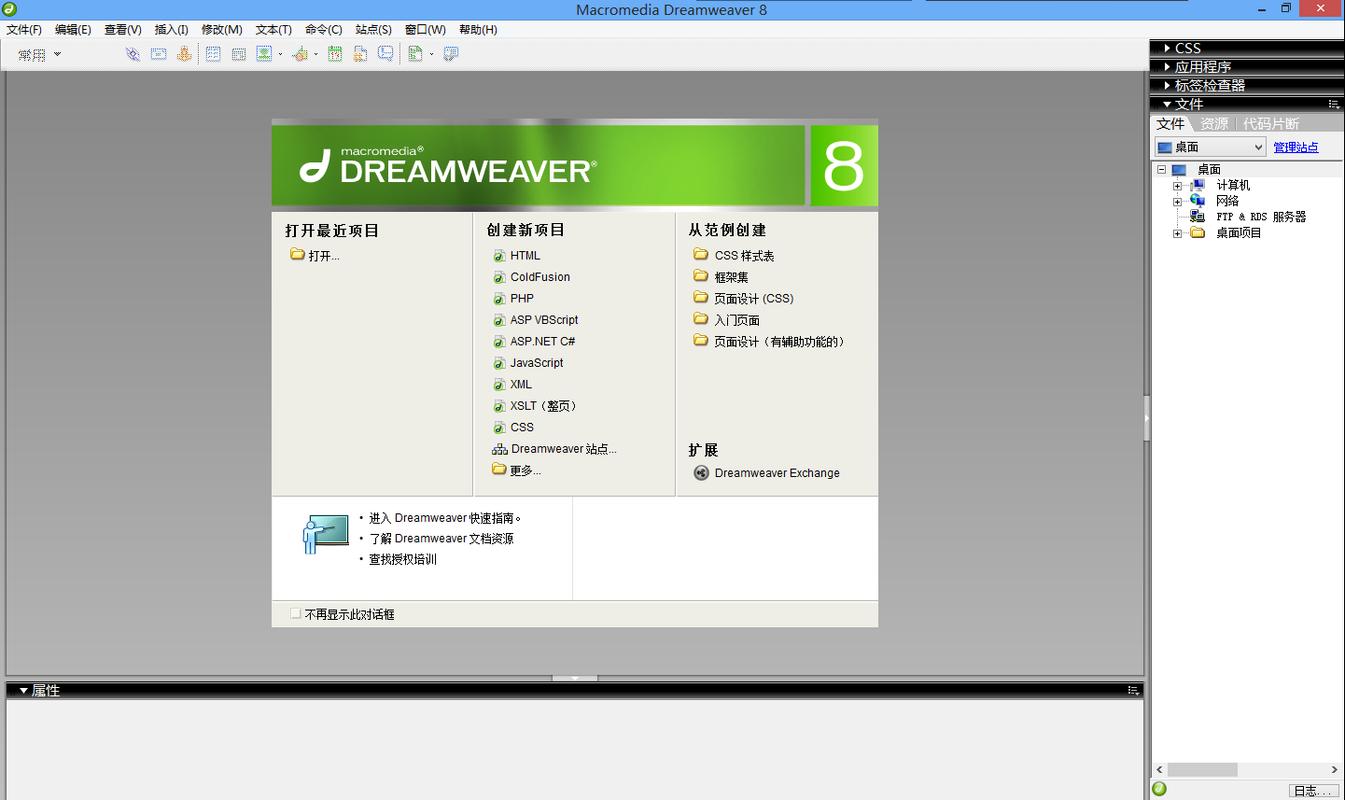
问题2:Win10系统下软件界面显示异常或卡顿
解决:右键点击DW8快捷方式,选择“属性”>“兼容性”,勾选“以Windows 7兼容模式运行”和“以管理员身份运行”。
问题3:无法保存或打开中文路径的文件
解决:Dreamweaver 8对中文字符支持有限,建议所有项目文件使用英文命名,并存放于全英文路径下。
六、安装后的设置建议
- 点击“编辑”>“首选参数”,在“常规”分类中勾选“允许使用制表符作为换行符”。
- 在“代码提示”选项中,将“延迟”滑块拖到最左侧,加快代码补全响应速度。
- 安装完成后,立即创建站点文件夹,并设置默认文档类型为XHTML 1.0 Transitional。
通过以上dreamweaver8下载和安装流程,你可以快速在旧电脑或虚拟机中搭建起经典的网页开发环境。虽然DW8不支持响应式设计框架,但对于纯HTML/CSS学习或维护老项目来说,它依然是最可靠的选择。
🌟 核心功能
- ✅ DNF加速器官方下载_稳定低延迟不掉线
- ✅ DNF加速器官方下载_稳定低延迟不掉线
- ✅ DNF加速器官方下载_稳定低延迟不掉线
- ✅ DNF加速器官方下载_稳定低延迟不掉线