
Win7 64位官方原版下载_稳定纯净版系统一键安装教程
⬇ 立即下载📝 软件介绍
Win7 64位官方原版下载:稳定纯净版系统一键安装教程
微软早已停止对Windows 7的主流技术支持,但许多老用户依然钟情于它的流畅与稳定。尤其是对于配置不高的老电脑,Win7 64位系统往往比Win10、Win11跑得更轻快。不过,网上充斥着各种修改版、精简版系统,捆绑软件、篡改主页甚至植入木马的情况屡见不鲜。想要获得真正干净、安全的系统,最靠谱的途径就是使用官方原版镜像。
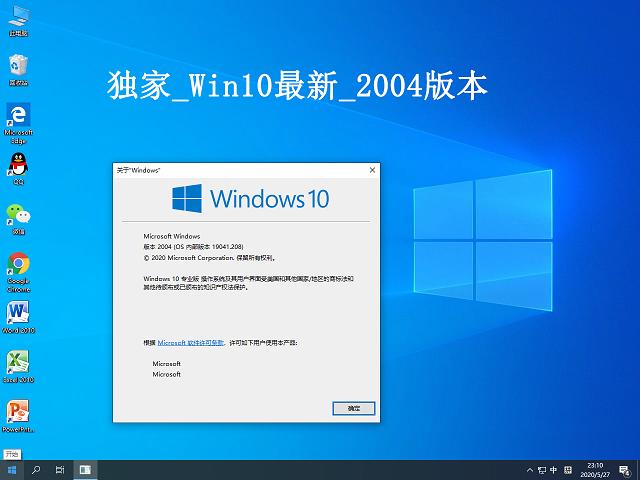
这篇文章将告诉你如何获取Win7 64位官方原版下载资源,并提供一个适合普通用户的一键安装教程,帮助你顺利完成系统重装,全程无广告、无捆绑。
为什么强调官方原版?
所谓官方原版,是指微软官方发布的原始ISO镜像文件。它包含完整的系统组件,没有经过任何第三方修改。使用原版系统的最大优势在于:系统稳定性高、兼容性好、没有预装垃圾软件、安全漏洞修复完整。虽然市面上所谓的“纯净版”或“优化版”系统很多,但其中绝大多数都动了手脚,轻则锁定浏览器主页,重则窃取个人隐私。如果你不想在重装系统后花大量时间去清理垃圾软件,那么认准官方原版是唯一的选择。
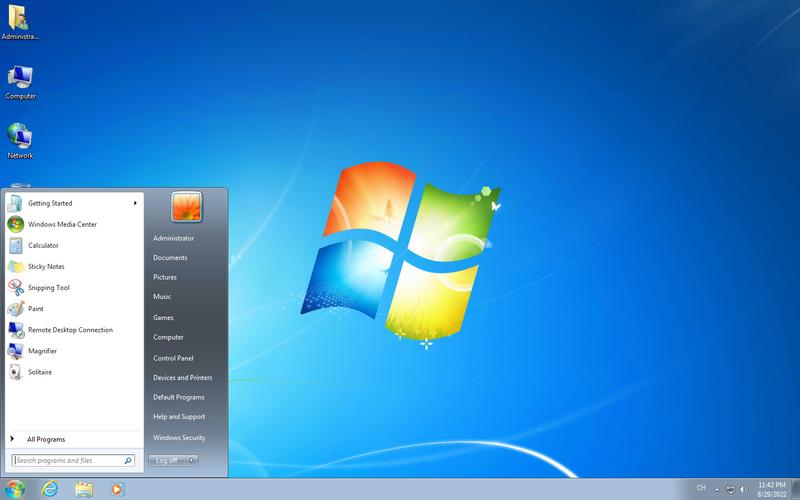
Win7 64位官方原版下载渠道
由于微软官方已停止提供Win7镜像的直接下载,目前最安全的方式是通过以下两种途径获取:
第一,使用微软官方软件下载工具“Media Creation Tool”的历史版本。虽然该工具现在默认下载Win10/11,但通过修改参数或使用第三方辅助脚本,仍可拉取到Win7 SP1原版镜像。这种方法适合有一定电脑基础的用户。
第二,访问知名的软件下载站(如MSDN我告诉你、ITellYou等)。这些网站保存了微软官方原版镜像的SHA1校验值,你可以在下载后用哈希校验工具对比,确保文件未被篡改。注意,一定要选择带有“VL”或“Retail”字样的版本,避免下载到批量授权版或家庭版。
需要特别提醒的是,不要从不知名的论坛或网盘下载所谓的“官方原版”,很多都是修改过的二次封装镜像。下载完成后,建议用7-Zip或UltraISO打开镜像,检查内部文件结构是否包含“sources”文件夹和“setup.exe”文件,这是原版镜像的基本特征。
安装前的准备工作
在开始安装之前,你需要做好以下准备,避免中途出现意外:
1. 备份重要数据。系统重装会清空C盘所有内容,包括桌面、文档、下载文件夹。请将个人照片、工作文档、浏览器收藏夹等复制到移动硬盘或U盘。
2. 准备一个8GB以上的U盘。用于制作系统安装盘。U盘中的数据会被格式化,注意备份。
3. 确认电脑硬件兼容性。Win7 64位系统对USB 3.0接口和NVMe固态硬盘支持不佳,如果你使用的是较新的电脑,可能需要提前将USB 3.0驱动注入镜像中。不过,对于2015年之前的老电脑,通常直接安装没有问题。
4. 记录电脑的激活密钥。如果你之前是正版Win7用户,密钥通常贴在机箱侧面或电池仓内。若没有密钥,也可以先安装,后续通过电话激活或使用其他合法途径解决。
一键安装教程:从U盘启动到系统桌面
这里介绍一种最简单、适合新手的一键安装方法,全程只需要鼠标点击,无需输入复杂的命令。
第一步:制作U盘启动盘。下载一个名为“Rufus”的小工具(官网免费),打开后选择你的U盘,点击“选择”按钮,找到你下载好的Win7 ISO镜像文件,然后点击“开始”。Rufus会自动将U盘制作为可引导的安装盘。注意,在“分区类型”中,如果你的电脑是传统BIOS,选择MBR;如果是UEFI,选择GPT。
第二步:设置电脑从U盘启动。将制作好的U盘插入电脑,开机时反复按F12(或F2、Del,不同品牌按键不同)进入启动菜单,选择带有U盘品牌名称的选项,回车确认。电脑会从U盘启动,并进入蓝色背景的Windows安装界面。
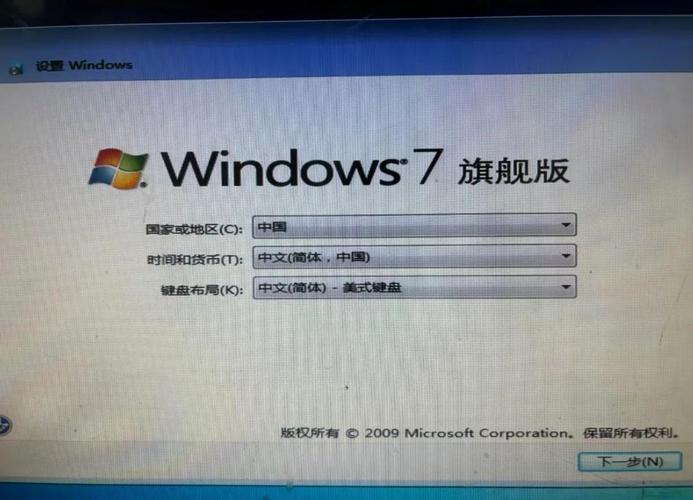
第三步:开始安装。选择语言和键盘输入法,点击“现在安装”。在“选择要安装的类型”中,务必选择“自定义(高级)”。找到系统分区(通常是C盘),选中后点击“格式化”,然后点击“下一步”。系统会自动开始复制文件、展开组件,这个过程大约需要10-20分钟,期间电脑会重启数次,不要拔掉U盘。
第四步:设置用户名和密码。安装完成后,系统会要求你设置电脑名称和用户账户。建议使用英文或拼音,避免后续某些软件兼容问题。密码可以留空,但如果你需要保护隐私,建议设置一个。
第五步:进入系统后,第一时间安装驱动程序。Win7系统自带的驱动非常少,你需要使用驱动精灵或前往电脑品牌官网下载显卡、网卡、声卡驱动。如果没有网卡驱动,可以用另一台电脑下载后拷贝过来。
系统激活与后续优化
安装完成后,系统会提示你激活。如果你有正版密钥,在“控制面板”中的“系统和安全”里输入即可。如果没有密钥,可以暂时不激活,Win7允许试用30天,期间不影响正常使用。切勿使用不安全的激活工具,以免系统被植入后门。
激活之后,建议做以下几件优化操作:
关闭系统还原功能。在“计算机”上右键点击“属性”,选择“高级系统设置”,在“系统保护”选项卡中关闭C盘保护,可以节省数GB硬盘空间。
调整视觉效果。在“性能选项”中选择“调整为最佳性能”,或者手动关闭动画和阴影,让老电脑运行更流畅。
安装常用软件时,注意取消勾选“附赠软件”或“修改主页”的选项,保持系统的纯净。
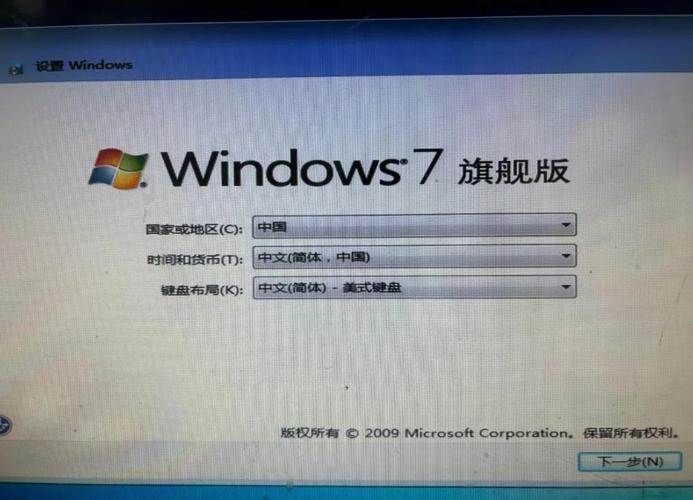
常见问题与解决方法
很多用户在安装过程中会遇到一些典型问题,这里给出解决方案:
问题一:安装时提示“缺少所需的CD/DVD驱动器设备驱动程序”。这通常是因为Win7镜像不包含USB 3.0驱动。解决方法:将U盘插入USB 2.0接口(黑色接口),或者使用Windows PE工具将驱动注入镜像。
问题二:安装完成后无法上网。先检查设备管理器中“网络适配器”是否有黄色感叹号。如果有,说明网卡驱动未安装,使用驱动光盘或U盘拷贝驱动安装。
问题三:系统运行缓慢。这可能是因为没有开启AHCI模式。在BIOS中,将硬盘模式从IDE改为AHCI,然后进入系统,系统会自动安装驱动。但注意,更改前需要先修改注册表,否则会导致蓝屏。
总的来说,Win7 64位官方原版下载并不难,关键在于找对资源。按照上述教程操作,你就能得到一个干净、稳定、流畅的系统环境。重装系统虽然看似复杂,但只要按照步骤来,几乎不会出问题。如果你在安装过程中遇到任何困难,欢迎在评论区留言,我会尽力解答。希望你的老电脑能焕发新生。
🌟 核心功能
- ✅ Windows 10 官方下载 | 最新版系统免费安装教程
- ✅ Windows 10 官方下载 | 最新版系统免费安装教程
- ✅ Windows 10 官方下载 | 最新版系统免费安装教程
- ✅ Windows 10 官方下载 | 最新版系统免费安装教程