📝 软件介绍
LoadRunner 下载安装指南与性能测试工具详解 在软件测试领域,性能测试始终是保障系统稳定性的关键环节。而提到性能测试工具,LoadRunner 无疑是众多测试工程师脑海中首先浮现的名字。作为 Micro Focus(原惠普)旗下的旗舰产品,LoadRunner 凭借其强大的压力生成能力、细致的资源监控以及深入的分析报告,长期占据着企业级性能测试的主导地位。然而,对于许多刚接触该工具的新手而言,第一步的“LoadRunner 下载”与安装过程往往就充满了挑战。本文将为您提供一份详尽的指南,帮助您顺利迈出性能测试的第一步。 一、为什么选择 LoadRunner 在深入下载安装细节之前,有必要先厘清 LoadRunner 的核心价值。它并非一款简单的脚本录制工具,而是一套完整的性能测试解决方案。其优势主要体现在三个层面:首先是协议支持的广泛性,无论是 Web(HTTP/HTTPS)、数据库(ODBC/JDBC)、中间件(Tuxedo)还是 ERP/CRM(SAP、Oracle 应用),它都能模拟真实用户操作;其次是海量并发模拟能力,通过负载生成器(Load Generator)可以在一台或多台机器上生成成千上万的虚拟用户,这远非 JMeter 等开源工具在单机模式下可比;最后是其强大的分析模块(Analysis),能够将复杂的响应时间、吞吐量、资源利用率等数据转化为直观的图表,帮助定位性能瓶颈的根源。 二、LoadRunner 下载前的准备工作 很多用户误以为可以随意下载任意版本,但 LoadRunner 的版本选择与操作系统、浏览器类型乃至 JDK 版本都有密切关系。目前主流的稳定版本包括 2020 系列、2021 系列以及 2023 系列。对于初学者,建议选择 2021 或 2023 版本,因为其 UI 更现代化,且对 Windows 10/11 的兼容性更好。
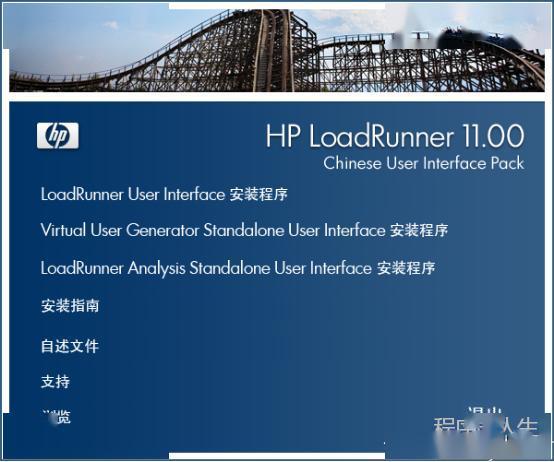
在启动 LoadRunner 下载之前,请务必确认您的硬件配置。官方建议至少 8GB 内存(推荐 16GB),CPU 主频 2.5GHz 以上,硬盘剩余空间 10GB 以上。这里需要特别提醒的是,如果您计划使用 VuGen(虚拟用户生成器)录制脚本,请务必关闭 Windows 防火墙或为相关端口(如 443、8080)添加例外,否则录制过程中极易出现无法捕获数据包的情况。 三、LoadRunner 下载的官方渠道与步骤 搜索“LoadRunner 下载”时,网络上充斥着各种第三方下载站,这些站点往往捆绑了广告插件或恶意软件。最安全的做法是访问 Micro Focus 官方网站。具体步骤如下: 1. 打开浏览器,访问 Micro Focus 官网,进入“Support”或“Downloads”栏目。 2. 在产品列表中找到“LoadRunner”或直接使用站内搜索功能。 3. 进入产品页面后,通常需要登录一个免费的 Micro Focus 账户。如果您没有账户,请先注册,这一过程是免费的,但需要填写企业邮箱或个人邮箱进行验证。 4. 登录后,在“Software Downloads”列表中选择您需要的版本。这里需要注意区分“LoadRunner”和“LoadRunner Enterprise”,前者是独立安装包,后者是包含集中式管理控制台的版本。个人学习或小团队使用,选择前者即可。 5. 点击“Download”按钮,系统会生成一个下载链接。由于安装包体积较大(通常超过 2GB),建议使用支持断点续传的下载工具(如 IDM 或迅雷)来保证下载完整性。 需要特别说明的是,官方下载的版本通常为试用版,有效期为 10 天或 30 天。如果您需要长期使用,可以联系销售获取临时 License,或者通过学习模式(Community Edition)来体验核心功能。 四、LoadRunner 安装的详细流程与常见陷阱
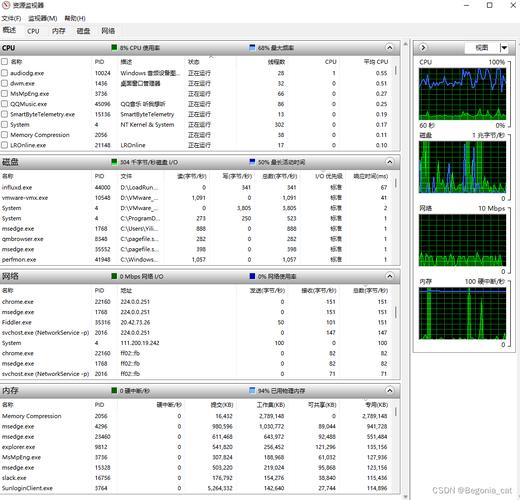
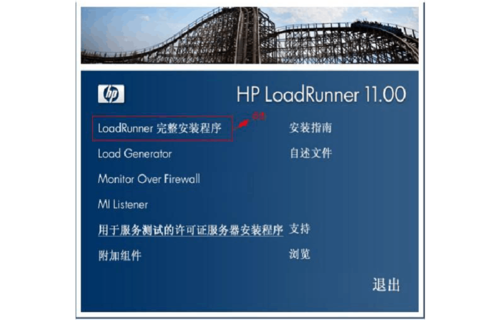
下载完成后,不要急于双击安装,请先关闭杀毒软件和所有正在运行的 Office 程序。安装过程分为几个阶段,每个阶段都有需要注意的细节。 第一步是解压安装包。由于文件较大,解压时间可能较长,请耐心等待。解压完成后,进入文件夹找到“Setup.exe”并以管理员身份运行。 第二步是选择安装类型。对于首次安装,建议选择“典型安装”或“完整安装”。这里有一个关键选项需要留意:是否安装“LoadRunner 组件”中的“Analysis”和“Controller”。默认情况下是全选的,但如果您硬盘空间紧张,可以取消勾选“Samples”示例程序,这能节省约 500MB 空间。 第三步是环境检测。安装程序会自动检查系统是否缺少 VC++ 运行库、.NET Framework 等依赖组件。如果检测到缺失,请务必点击“安装”按钮让程序自动补全,否则后续启动 VuGen 时会报错。这一步是安装失败的高发区,很多用户因为跳过了这一步导致无法正常录制脚本。 第四步是正式安装过程。此过程大约需要 10-20 分钟,期间屏幕可能会闪烁或短暂黑屏,这是正常现象,请勿强制关闭。安装完成后,系统会提示重启计算机。请务必重启,而不是选择“稍后重启”,因为环境变量的配置需要重启才能生效。 重启后,首次启动 LoadRunner 时会弹出 License 配置向导。如果您没有正式许可,可以选择“Community Edition”或“试用版”选项。这里有一个常见的误区:试用版只能使用 50 个虚拟用户,且无法使用某些高级协议(如 SAP GUI)。如果您只是学习脚本编写,这个限制完全足够。
五、安装后的验证与基础配置 安装完成并不意味着万事大吉。为了确保 LoadRunner 能够正常工作,建议进行以下验证: 1. 启动 VuGen,创建一个新脚本,选择“Web - HTTP/HTML”协议,尝试录制一个简单的网页(如百度首页)。如果录制条能够正常浮动,且能生成脚本代码,说明安装成功。 2. 打开 Controller,尝试添加一个负载生成器(Localhost),并运行一个包含 10 个虚拟用户的场景。观察是否能正常启动虚拟用户并收集数据。 如果遇到“无法连接负载生成器”的报错,通常是 Windows 服务“LoadRunner Agent Process”未启动。您可以在“服务”管理器中找到该服务,将其启动类型改为“自动”并手动启动。 另一个常见问题是录制脚本时浏览器无法弹出。这通常是因为 LoadRunner 自带的浏览器驱动与您安装的 Chrome 或 Firefox 版本不兼容。解决方案是:在 VuGen 的“录制选项”中,将录制模式从“Web 服务”切换为“基于浏览器的录制”,并指定一个受支持的浏览器路径。 六、性能测试工具的进阶认知
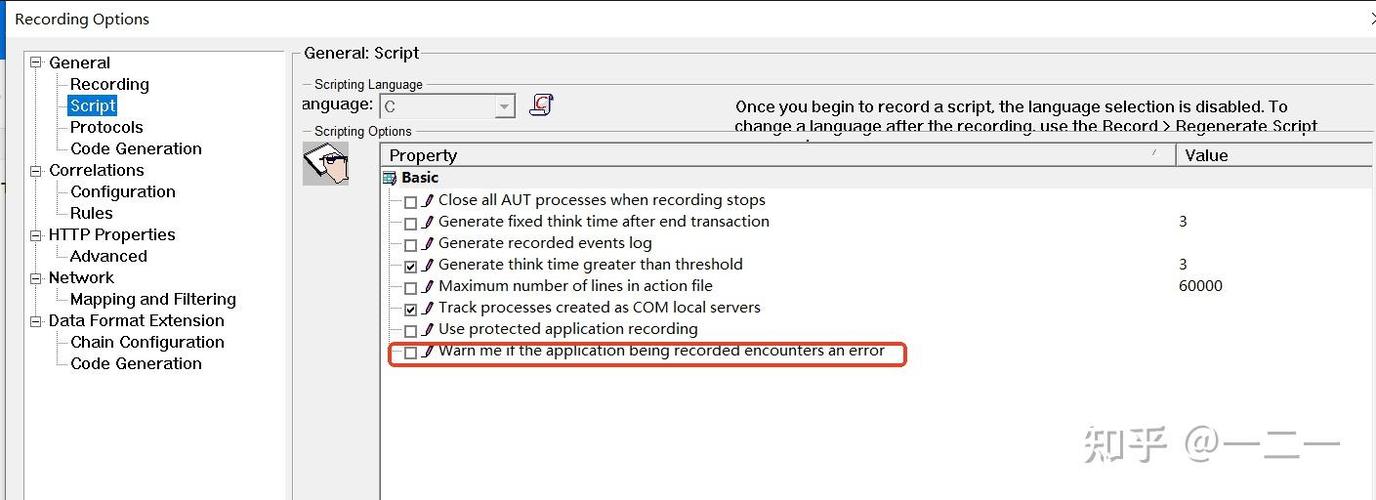
当您成功完成 LoadRunner 下载安装并跑通第一个脚本后,您已经跨越了性能测试最艰难的门槛。但请记住,工具只是辅助,核心在于测试设计。LoadRunner 的脚本语言(类似 C 语言)虽然强大,但过度依赖录制功能会导致脚本冗余。建议您学习手动编写关键事务(Transaction)和参数化(Parameterization)逻辑。 此外,LoadRunner 的监控功能常常被忽略。在 Controller 中,您可以通过“Run”选项卡下的“System Resources Graphs”添加对 Web 服务器、数据库服务器的 CPU、内存、磁盘 I/O 监控。只有将 LoadRunner 的压力数据与服务器端的资源数据结合起来分析,才能精准定位是应用代码问题还是硬件资源瓶颈。 最后,关于“LoadRunner 下载”的另一个重要提示:请定期关注 Micro Focus 官网的补丁更新。性能测试工具经常需要修复特定浏览器版本兼容性问题,及时更新补丁能避免很多莫名的报错。 通过本文的指南,希望您能顺利跨越从“下载”到“使用”的鸿沟。记住,性能测试是一门实践科学,多动手录制不同的应用场景,多观察分析报告中的拐点数据,您将逐渐从工具使用者成长为性能优化专家。
🌟 核心功能
- ✅ 电脑操作系统下载:纯净版Win10/Win11/Ubuntu系统镜像
- ✅ 电脑操作系统下载:纯净版Win10/Win11/Ubuntu系统镜像
- ✅ 电脑操作系统下载:纯净版Win10/Win11/Ubuntu系统镜像
- ✅ 电脑操作系统下载:纯净版Win10/Win11/Ubuntu系统镜像