
键盘驱动下载 | 官方最新版驱动安装指南
⬇ 立即下载📝 软件介绍
键盘驱动下载官方最新版安装指南
当你新买了一把机械键盘,或者重装了操作系统后,发现键盘的FN组合键失灵、灯光无法调节,甚至部分按键没有反应,这时候你很可能需要重新下载并安装键盘驱动。很多用户误以为键盘插上就能用,但要想发挥键盘的全部功能,尤其是游戏键盘或高端办公键盘,安装官方驱动是必不可少的一步。本文将为你提供一份清晰的键盘驱动下载与安装指南。
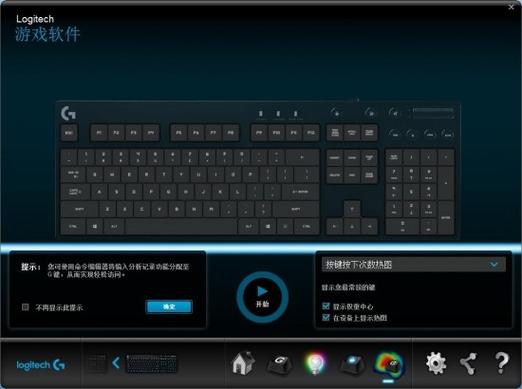
为什么需要下载键盘驱动?
操作系统自带的通用驱动只能保证键盘的基础输入功能,比如打字和基本按键。但如果你使用的是带有宏编程、自定义RGB灯效、多媒体旋钮或特殊FN组合键的键盘,就必须安装品牌官方提供的专用驱动。没有驱动,这些高级功能将无法被系统识别。
此外,部分键盘在更新固件后,旧版驱动可能出现兼容性问题,导致间歇性失灵。定期从官方渠道下载最新版驱动,能修复已知BUG并提升设备稳定性。
第一步:确定你的键盘品牌与型号
在开始搜索驱动之前,你需要准确知道键盘的制造商和具体型号。通常型号会印在键盘底部的标签上,或者可以在购买时的包装盒上找到。常见的品牌包括罗技、雷蛇、海盗船、达尔优、樱桃、斐尔可、阿米洛等。如果是笔记本电脑自带的键盘,驱动通常包含在笔记本的“电源管理”或“热键驱动”包中,需要去笔记本品牌官网下载。
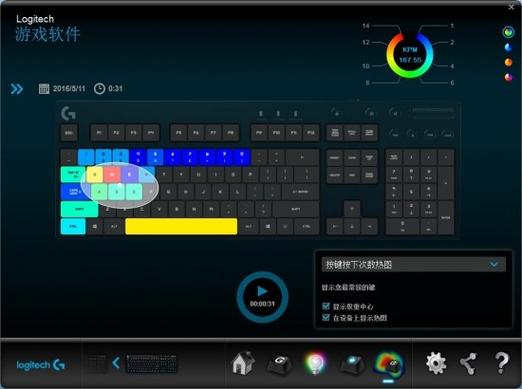
第二步:从官方渠道下载驱动
为了系统安全和驱动稳定性,请务必从官方渠道下载,避免使用第三方下载站或不明链接。以下是通用的下载路径:
1. 打开浏览器,进入键盘品牌的官方网站。例如罗技官网、雷蛇官网、海盗船官网。
2. 在网站首页找到“支持”或“下载”栏目,通常位于页面顶部或底部。
3. 在搜索框中输入你的键盘型号,例如“G Pro X”或“BlackWidow V3”。
4. 在搜索结果中,选择“驱动程序”或“软件”分类,找到对应你操作系统版本(Windows 10/11 64位或macOS)的驱动文件。
5. 点击下载。有些品牌(如罗技、雷蛇)的驱动是一个统一的驱动管理软件(如Logitech G HUB、雷云3),下载安装这个软件后,它会自动识别你的键盘并同步最新驱动。
第三步:正确安装驱动
下载完成后,找到安装文件,通常是一个.exe或.dmg文件。安装过程一般很简单:
1. 双击运行安装程序。如果系统弹出用户账户控制提示,请点击“是”。
2. 按照安装向导的提示操作。大多数驱动软件会要求你同意许可协议,并选择安装路径。
3. 安装过程中,请保持键盘通过USB线或接收器与电脑连接。部分无线键盘在安装驱动时需要临时使用有线模式。
4. 安装完成后,重启电脑。这一步很重要,可以确保驱动服务正确加载。
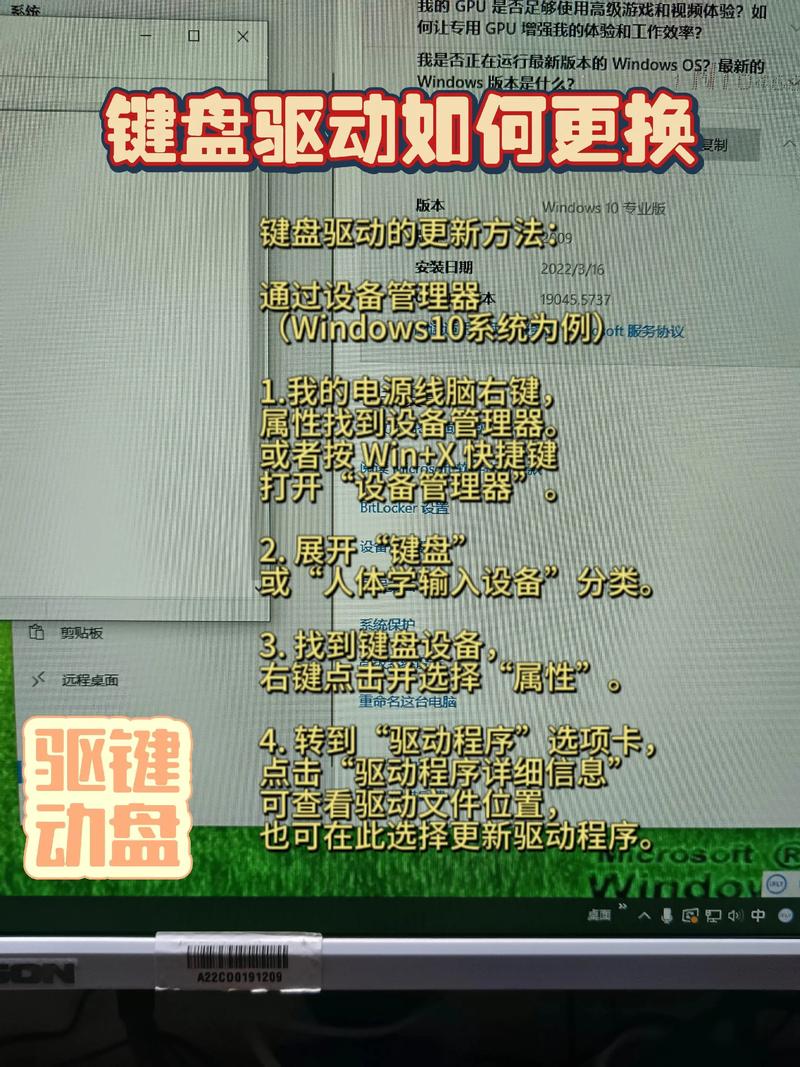
第四步:检查驱动是否生效
重启电脑后,你可以通过以下方式确认驱动是否安装成功:
1. 打开设备管理器,找到“键盘”选项,展开后右键点击你的键盘设备,选择“属性”,查看驱动程序版本是否为最新。
2. 尝试使用键盘的特殊功能,比如调节灯光亮度、切换配置文件或录制宏。如果这些功能可以正常使用,说明驱动安装成功。
3. 如果驱动是一个控制软件(如G HUB),打开该软件,查看它是否成功识别了你的键盘型号。
常见问题与解决方法
问题一:驱动下载后无法安装,提示“不兼容的操作系统”。
解决方法:检查你下载的驱动版本是否匹配你的系统位数(32位或64位)。另外,如果键盘比较老旧,可能不支持最新的Windows 11系统,需要开启兼容模式运行安装程序。
问题二:安装驱动后,键盘反而失灵了。
解决方法:拔掉键盘USB接口,等待10秒后重新插入。如果问题依旧,进入安全模式,卸载刚刚安装的驱动,然后重启电脑让系统自动恢复默认驱动,再尝试重新安装最新版。
问题三:找不到对应型号的驱动。
解决方法:部分小众品牌或客制化键盘可能没有独立的驱动软件,而是使用VIA或QMK等开源固件配置工具。你可以去键盘的官方社群或商品详情页寻找指引。
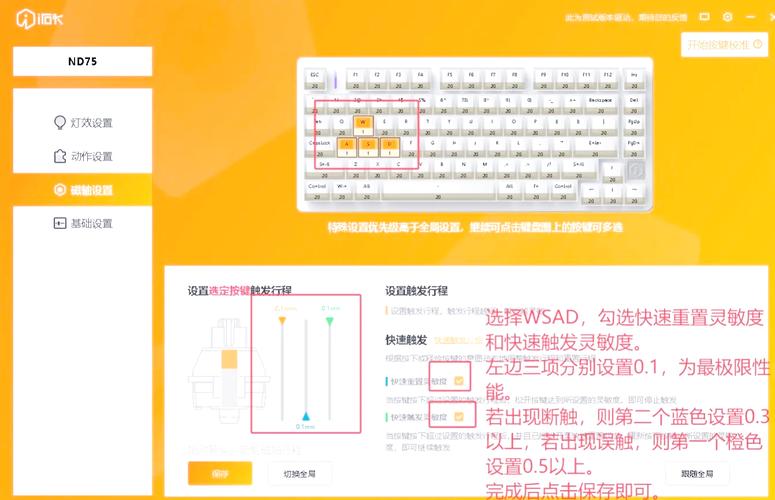
总结
键盘驱动下载并不复杂,核心就是认准官方渠道和正确型号。无论是为了解锁灯光效果,还是为了自定义按键功能,花几分钟安装官方驱动都能显著提升你的使用体验。如果你遇到任何安装问题,建议直接联系品牌客服获取技术支持,不要随意使用来历不明的驱动补丁。保持驱动为最新版本,也能让你的键盘在未来几年内保持最佳工作状态。
🌟 核心功能
- ✅ 《电视剧迅雷下载》高清全集资源免费迅雷下载链接
- ✅ 《电视剧迅雷下载》高清全集资源免费迅雷下载链接
- ✅ 《电视剧迅雷下载》高清全集资源免费迅雷下载链接
- ✅ 《电视剧迅雷下载》高清全集资源免费迅雷下载链接