
Eclipse 下载指南:官方IDE安装与版本选择
⬇ 立即下载📝 软件介绍
Eclipse 下载指南:官方IDE安装与版本选择
对于Java开发者来说,Eclipse依然是一个稳定且功能强大的集成开发环境。无论你是刚入门的新手,还是需要维护老旧项目的资深工程师,正确完成Eclipse下载并选择合适版本都是第一步。这篇文章会直接告诉你从哪个渠道获取安装包,以及如何根据你的实际需求挑选版本。
第一步:找到官方下载入口
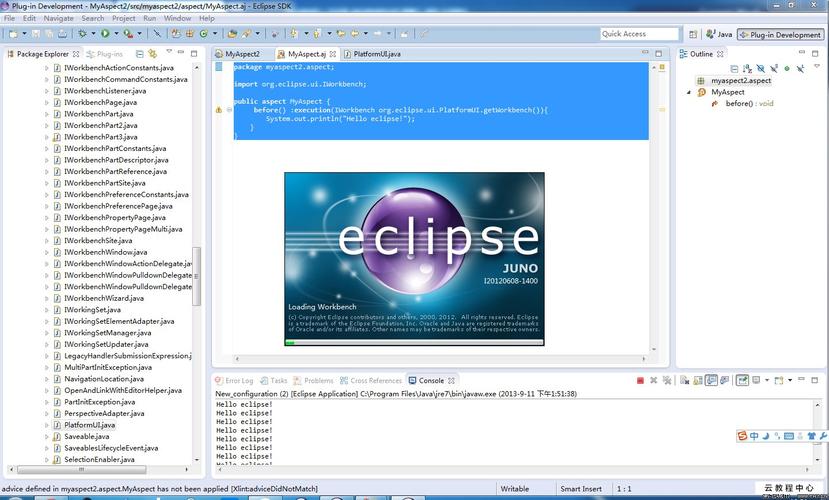
很多人在搜索引擎里输入“eclipse 下载”后,会被各种第三方下载站误导。这些站点捆绑的广告或者修改版安装包可能会带来安全风险。最稳妥的做法是直接访问Eclipse基金会的官方网站:https://www.eclipse.org/downloads/。进入页面后,你会看到一个大大的“Download x86_64”按钮,这个按钮默认提供的是适用于大多数Windows系统的64位安装包。如果你的操作系统是macOS或者Linux,可以点击页面上的“Download Packages”链接,进入更详细的下载列表。
第二步:理解Eclipse的版本分类
很多人在选择版本时感到困惑,是因为Eclipse不仅每年发布一个代号版本(比如2024-06、2024-09),还同时提供多种“发行版”(Packages)。这里有一个常见的误区:你不需要下载最全的“Eclipse IDE for Java EE Developers”版本,除非你确定需要用到Java EE相关组件。对于绝大多数做标准Java开发、Android开发或者学习Java基础的人来说,“Eclipse IDE for Java Developers”已经足够。如果你主要使用Python或PHP,可以分别选择对应的发行版,而不要为了省事下载一个巨大的全功能包。
主流发行版选择建议
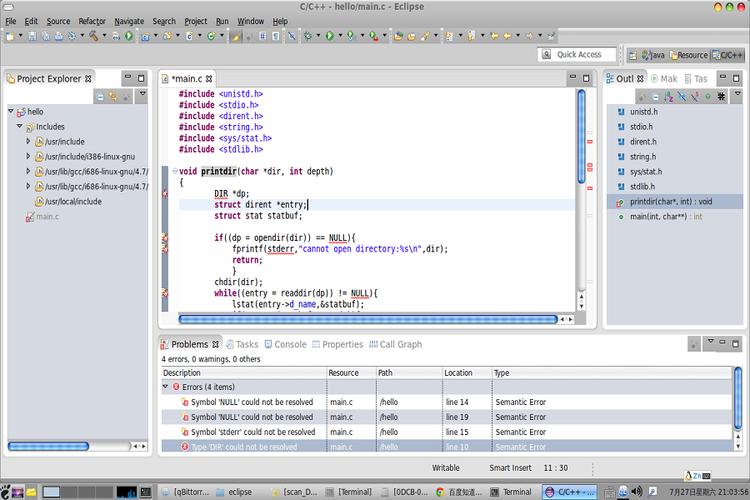
1. Eclipse IDE for Java Developers:包含Java开发工具、Git集成、Maven支持,适合日常Java应用开发。2. Eclipse IDE for Enterprise Java and Web Developers:包含Java EE、Jakarta EE、Web工具,适合开发企业级Web应用。3. Eclipse IDE for C/C++ Developers:适合嵌入式开发或系统编程。4. Eclipse for PHP Developers:包含PHP开发相关插件。如果你是初学者,不确定该选哪个,直接选“Java Developers”版本最稳妥,因为其他功能可以通过后期安装插件来扩展。
第三步:下载和安装流程
点击下载后,你会得到一个压缩包(Windows下是.zip文件,macOS下是.dmg文件,Linux下是.tar.gz文件)。注意,Eclipse下载的压缩包不需要运行安装程序,直接解压即可使用。解压后,找到eclipse.exe(Windows)或Eclipse.app(macOS)双击运行。首次启动时,Eclipse会要求你选择一个工作空间(workspace)目录,这个目录用来存放你的项目文件。建议不要使用默认的“C:Users你的用户名eclipse-workspace”,而是单独在D盘或你习惯的路径下创建一个文件夹,比如“D:JavaWorkspace”。这样做的好处是,万一系统重装,你的项目文件不会丢失。
第四步:版本选择的常见陷阱
1. 不要追求最新版。Eclipse每年发布3个版本,最新版可能对某些旧插件不兼容。如果你在团队协作或者使用特定框架(比如旧版Spring),建议先查一下该框架对Eclipse版本的兼容性说明。一般来说,选择前一年的稳定版本(比如2023-12)比最新版更可靠。2. 注意操作系统位数。虽然现在主流是64位系统,但如果你还在使用32位的Windows或者旧版macOS,需要点击“Download Packages”后选择对应的32位版本。3. 避免使用“Eclipse Installer”自动安装。官方提供的在线安装器虽然方便,但有时会因为网络问题导致安装失败。直接下载离线压缩包并解压,成功率更高。
第五步:安装后的验证与配置
启动Eclipse后,你可以通过“Help”菜单下的“About Eclipse IDE”查看已安装的版本和插件列表。建议立即做两件事:一是更新插件,在“Help” -> “Check for Updates”中检查是否有官方补丁;二是配置JDK,在“Window” -> “Preferences” -> “Java” -> “Installed JREs”中添加你本机安装的JDK路径。如果你还没有安装JDK,需要先去Oracle官网或Adoptium网站下载并安装JDK 11或更高版本,因为Eclipse本身运行需要JRE,但开发Java项目需要完整的JDK。
常见问题解答
Q:下载Eclipse时提示“该页面无法访问”怎么办? A:Eclipse官网服务器在国外,部分地区可能需要使用网络工具才能访问。如果无法连接官网,可以考虑使用国内镜像站,比如清华大学开源软件镜像站(mirrors.tuna.tsinghua.edu.cn/eclipse/),这里会同步官方版本。Q:解压后运行eclipse.exe提示“找不到JRE”怎么办? A:说明你的系统没有安装Java运行环境。你需要先安装JDK或JRE,并确保环境变量JAVA_HOME已正确设置。Q:下载的版本和教程里界面不一样? A:不同年份的Eclipse界面布局会有细微差异,但核心功能一致。你可以通过“Window” -> “Perspective” -> “Reset Perspective”恢复默认布局。
总结一下,完成Eclipse下载并不复杂,关键在于选对版本和渠道。永远从官方网站或可信镜像站获取安装包,根据自己的开发方向选择合适的发行版,解压即用。不要被第三方下载站的“高速下载”按钮迷惑,也不要盲目追求最新版。希望这篇指南能帮你顺利开始Eclipse之旅。
🌟 核心功能
- ✅ 下载空白简历模板,免费Word/PDF格式可编辑
- ✅ 下载空白简历模板,免费Word/PDF格式可编辑
- ✅ 下载空白简历模板,免费Word/PDF格式可编辑
- ✅ 下载空白简历模板,免费Word/PDF格式可编辑