
一键还原精灵下载_系统备份与恢复工具
⬇ 立即下载📝 软件介绍
一键还原精灵下载:系统备份与恢复工具使用指南
在日常使用电脑的过程中,系统崩溃、病毒攻击或误操作导致文件丢失,是许多用户都曾遭遇的烦恼。面对这些问题,重装系统虽然能解决问题,但耗时耗力,还需要重新安装各种软件和驱动。此时,一款可靠的系统备份与恢复工具就显得尤为重要。本文将围绕一键还原精灵下载,详细介绍这款工具的功能、特点以及如何安全获取并高效使用它。
什么是一键还原精灵
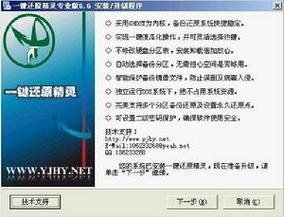
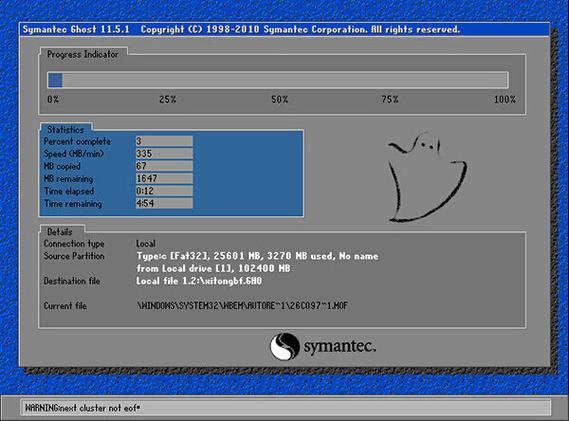
一键还原精灵是一款专注于系统备份与恢复的实用软件。它能够在系统正常运行状态下,将当前操作系统、已安装的软件、驱动程序以及个人设置等打包成镜像文件进行备份。当系统出现故障无法启动时,用户可以通过预先设置的热键或启动菜单,快速将系统还原到备份时的健康状态,省去重装系统的繁琐步骤。
一键还原精灵的核心功能
在考虑一键还原精灵下载之前,了解其核心功能有助于判断它是否适合你的需求:
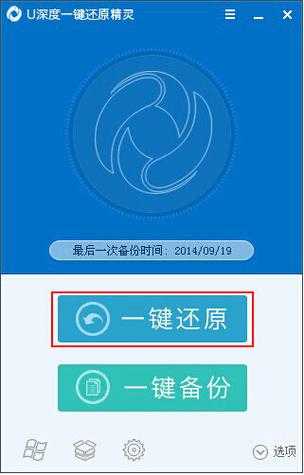
- 一键备份与恢复: 操作界面简洁,只需点击几下鼠标即可完成系统备份或恢复,无需复杂的技术知识。
- 支持多种系统环境: 兼容 Windows 7、Windows 8、Windows 10 及 Windows 11 等主流操作系统。
- 增量备份与差异备份: 在首次完整备份后,后续仅备份发生变化的数据,节省磁盘空间和备份时间。
- 热备份技术: 无需重启系统,即可在 Windows 运行状态下直接进行备份,不影响当前工作。
- 引导修复功能: 当系统引导文件损坏导致无法启动时,可借助该工具修复引导,恢复系统正常启动。
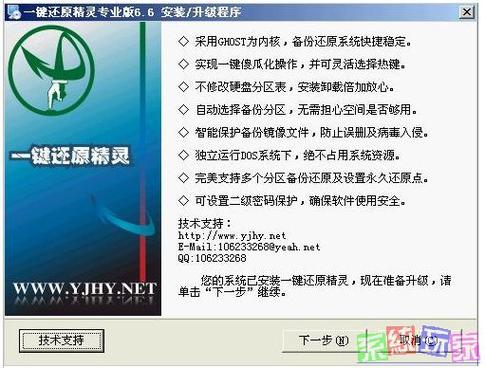
- 密码保护: 为备份文件设置密码,防止他人随意恢复或查看备份内容,保护数据安全。
如何安全进行一键还原精灵下载
由于系统工具涉及电脑底层操作,下载来源的安全性至关重要。为了确保下载到正版、无捆绑恶意软件的版本,建议遵循以下步骤:
- 选择官方或可信渠道: 优先访问软件的官方网站,或从知名的软件下载平台(如腾讯软件中心、360软件管家、华军软件园等)获取。避免从非正规论坛或不明链接直接下载,以防植入病毒或广告插件。
- 核对文件信息: 下载前查看文件大小、版本号以及发布者信息。官方版本通常有明确的数字签名,可以在文件属性中查看。
- 安装时注意选项: 运行安装程序时,仔细阅读每一步提示。部分下载站可能捆绑了其他软件或浏览器插件,记得取消勾选不需要的附加项,选择“自定义安装”或“高级安装”以掌控安装内容。
- 使用杀毒软件扫描: 下载完成后,建议先用杀毒软件对安装包进行扫描,确认安全后再进行安装。
一键还原精灵的使用场景
了解一键还原精灵下载后,明确其适用场景能帮助你更好地利用它的价值:
- 系统刚安装好时: 重装系统并安装完所有常用软件和驱动后,立即进行一次完整备份。这是最佳的备份时机,能确保系统处于最纯净、最稳定的状态。
- 定期维护时: 每隔一段时间(如每月或每季度),进行增量备份,记录系统的最新状态。
- 安装新软件或更新驱动前: 在尝试不确定的软件或驱动更新之前,先创建备份,以便出现兼容性问题时快速回滚。
- 系统出现异常时: 当电脑频繁蓝屏、卡顿或无法正常启动时,使用备份文件还原系统,无需重装。
使用一键还原精灵的注意事项
为了确保备份和恢复过程顺利,以下几点值得留意:
- 预留足够磁盘空间: 备份文件通常占用较大空间(系统盘大小的一半左右),请确保目标磁盘有足够剩余空间。
- 备份文件存储位置: 建议将备份镜像存放在非系统盘(如 D 盘、E 盘)或外置存储设备上,避免因系统盘损坏导致备份文件一同丢失。
- 测试恢复功能: 创建备份后,不要等到真正出问题时才使用。可以在空闲时尝试进行一次恢复演练,确认备份文件有效且恢复流程正常。
- 保持软件更新: 定期检查一键还原精灵是否有新版本,更新可以修复已知漏洞并提升兼容性。
常见问题与解决方法
在使用一键还原精灵的过程中,可能会遇到一些小问题,以下是一些常见情况的处理建议:
- 备份速度慢: 首次备份速度取决于系统数据量大小和磁盘读写速度。如果觉得慢,可以关闭其他正在运行的程序,或考虑更换速度更快的硬盘(如 SSD)。
- 恢复后某些软件无法使用: 如果备份后安装过新软件或更新了驱动,恢复后这些新内容会丢失。建议在恢复后及时重新安装所需软件。
- 无法进入恢复界面: 检查开机时是否按对了热键(通常是 F11 或 F12,具体可参考软件设置)。如果热键失效,可以使用启动 U 盘进入 PE 系统,再手动运行一键还原精灵进行恢复。
- 提示备份文件损坏: 这通常是因为存储介质出现坏道或文件被误删除。建议定期检查备份文件的完整性,并保留至少两份备份(一份在本地,一份在外置硬盘或云端)。
结语
系统备份与恢复是电脑维护中不可或缺的一环。一键还原精灵作为一款操作简便、功能实用的工具,能够帮助用户在系统出现意外时快速恢复工作状态,避免数据丢失和重装系统的麻烦。如果你正在寻找一款可靠的系统备份工具,不妨参考本文的指引,完成一键还原精灵下载并正确使用它。记住,养成定期备份的习惯,是保护电脑数据最有效的方法之一。
🌟 核心功能
- ✅ 英文电影下载的相关介绍
- ✅ 英文电影下载的相关介绍
- ✅ 英文电影下载的相关介绍
- ✅ 英文电影下载的相关介绍