
声音驱动下载 | 一键安装声卡驱动,修复声音问题
⬇ 立即下载📝 软件介绍
声音驱动下载:一键安装声卡驱动,快速修复电脑无声问题
电脑突然没有声音,是很多用户在日常使用中经常遇到的棘手问题。无论是看视频、听音乐还是参加线上会议,无声的电脑都会让人感到困扰。这种情况绝大多数时候并非硬件损坏,而是声卡驱动出现了故障、缺失或版本不匹配。本文将为您详细介绍如何通过正确的声音驱动下载渠道,利用一键安装功能,轻松修复各类声音问题。
为什么电脑会突然没有声音?
在寻找声音驱动下载之前,我们需要先了解导致电脑无声的常见原因。系统更新后驱动不兼容、误删驱动文件、病毒攻击或注册表错误,都可能导致声卡无法正常工作。此外,更换主板或添加新硬件后,原有的驱动也可能失效。这些情况都需要重新安装或更新声卡驱动。
如何找到正确的声音驱动下载资源?
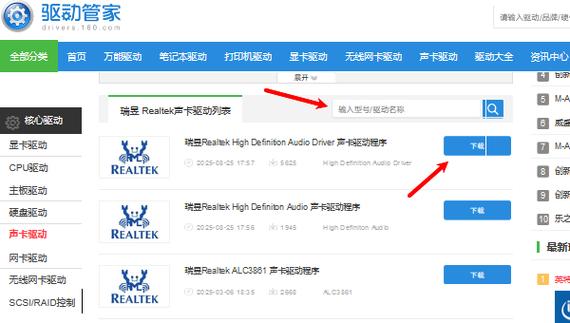
很多用户在搜索声音驱动下载时,会误入一些捆绑恶意软件或广告泛滥的网站。为了确保安全与效率,建议您遵循以下原则:
1. 优先选择官方渠道
如果您知道自己的主板或电脑品牌(如Realtek、华硕、戴尔等),直接访问其官方网站,在“支持”或“下载中心”输入型号,即可找到匹配的声卡驱动。这是最稳定、最安全的方式。
2. 使用驱动管理工具
对于不熟悉硬件型号的用户,推荐使用专业的驱动管理软件。这类工具会自动扫描您的电脑硬件,识别声卡型号,并直接提供对应版本的声音驱动下载。它们通常具备一键安装功能,无需手动寻找匹配版本。
3. 注意操作系统版本
无论是Windows 10、Windows 11还是更早的系统,声卡驱动都有对应的版本。下载前务必确认驱动支持您的操作系统位数(32位或64位),否则安装后可能无法正常使用。
一键安装声卡驱动的优势
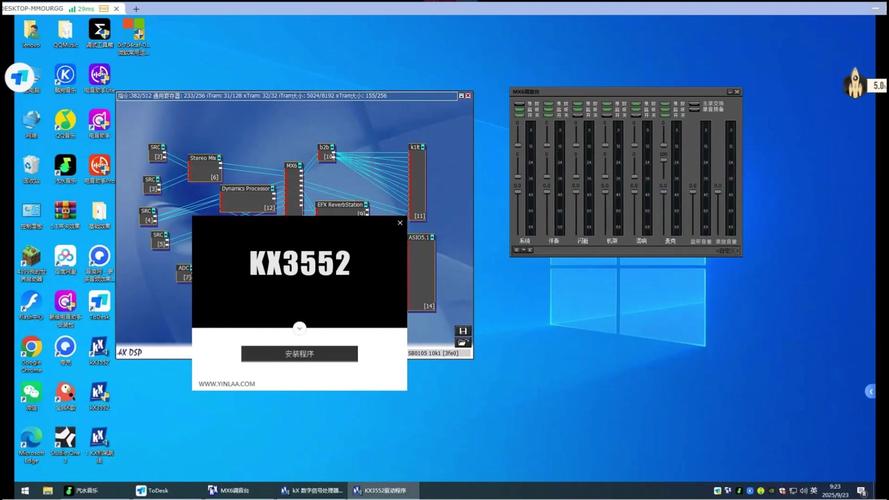
传统的驱动安装方式需要用户手动解压、运行安装程序、重启电脑,步骤繁琐且容易出错。而现代的一键安装工具,将整个过程简化到极致:
您只需点击“检测”按钮,工具会自动识别缺失或异常的驱动;然后点击“一键修复”,软件便会自动下载并安装匹配的声音驱动。整个过程无需您干预,安装完成后系统会自动重启并恢复声音。这种方式不仅节省时间,还能避免因手动操作失误导致的蓝屏或系统崩溃。
修复声音问题的实用步骤
当您已经完成声音驱动下载并安装后,如果声音仍未恢复,可以尝试以下方法:
步骤一:检查音量设置
右键点击任务栏右下角的喇叭图标,选择“打开音量混合器”,确保所有应用和系统音量没有被静音或调至最低。
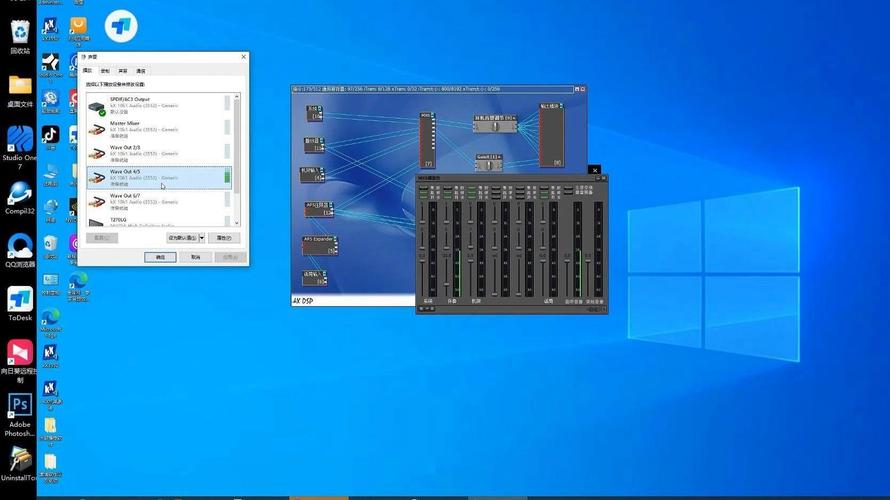
步骤二:启用音频设备
在控制面板中找到“声音”选项,查看播放设备列表。如果您的扬声器或耳机显示为“未插入”或“已禁用”,右键点击并选择“启用”。
步骤三:运行音频故障排除
Windows系统自带音频问题排查工具。在设置中搜索“音频故障排除”,按照提示操作,系统会自动检测并修复常见问题。
步骤四:更新主板芯片组驱动
有时声音问题并非声卡驱动导致,而是主板芯片组驱动过旧。确保您的主板驱动也是最新版本,可以一并解决兼容性问题。
避免常见的声音驱动下载误区
很多用户在遇到声音问题时,会盲目下载所谓的“万能声卡驱动”。实际上,声卡驱动具有很强的针对性,不同品牌、不同型号的声卡需要不同的驱动。万能驱动往往无法完美匹配,可能导致音质下降、爆音甚至系统不稳定。因此,坚持使用官方或经过认证的工具进行声音驱动下载,才是长久之计。

另外,不要轻易相信第三方网站提供的“最新版”驱动。有些恶意网站会利用用户急切的心理,将病毒或广告软件伪装成驱动文件。下载前务必查看网站信誉,或使用带有安全检测功能的下载工具。
总结
电脑声音问题虽然烦人,但解决起来并不复杂。关键在于选择正确的声音驱动下载渠道,并利用一键安装功能简化操作。无论是通过官方网站还是专业驱动管理工具,只要确保驱动与您的硬件和操作系统匹配,绝大多数声音故障都能在几分钟内修复。下次遇到电脑无声时,不妨按照本文的步骤尝试,让您的电脑重新发出清晰的声音。
🌟 核心功能
- ✅ 打字软件下载的相关介绍
- ✅ 打字软件下载的相关介绍
- ✅ 打字软件下载的相关介绍
- ✅ 打字软件下载的相关介绍