
Excel2000下载 | 经典办公软件一键安装
⬇ 立即下载📝 软件介绍
Excel2000下载指南:经典办公软件一键安装与使用体验
在日常办公和数据处理中,Excel始终是绕不开的得力工具。尽管新版本层出不穷,但许多老用户依然对Excel2000情有独钟。这款发布于世纪之交的经典电子表格软件,凭借其轻量化、运行稳定以及极低的系统资源占用,至今仍在部分老旧电脑或特定工作场景中发挥着余热。本文将为你提供Excel2000下载的可靠途径,并详细介绍其安装流程与核心优势,帮助你快速上手这款经典工具。
为什么选择Excel2000?经典版本的核心优势
在寻找Excel2000下载资源之前,有必要了解这款软件为何至今仍具吸引力。首先,Excel2000对硬件配置要求极低,即使是在内存仅有256MB、处理器主频不足1GHz的老旧计算机上,也能流畅运行。其次,它的界面设计简洁直观,对于只需要基础表格、数据统计和简单图表的用户而言,Excel2000完全够用,且不会像新版软件那样包含大量冗余功能。最后,Excel2000的启动速度和文件打开速度远超现代版本,特别适合需要频繁处理小规模数据的场景。
如何安全获取Excel2000下载资源
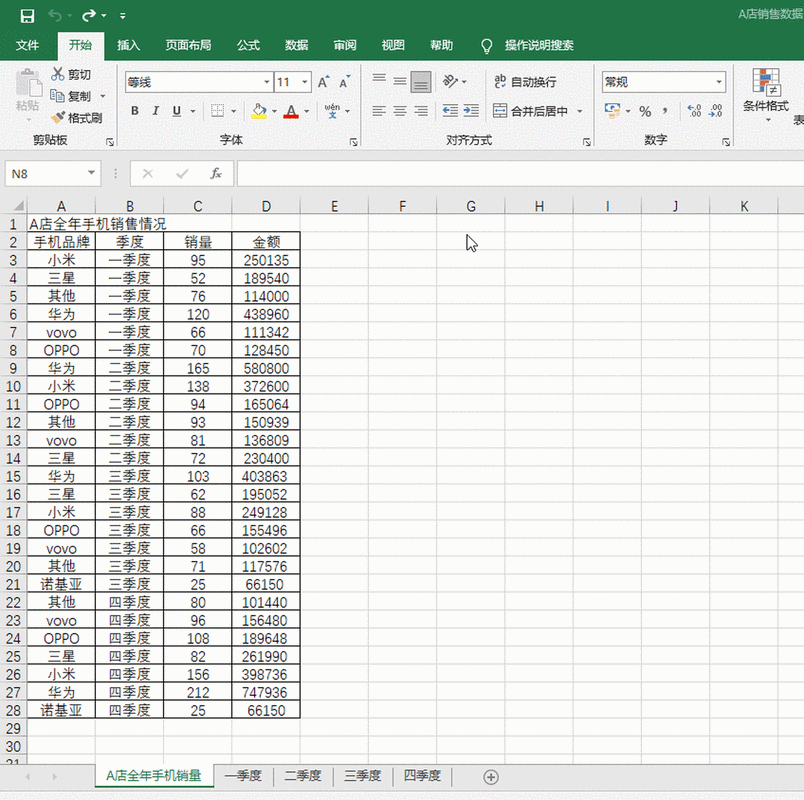
由于微软官方早已停止对Office2000的支持,寻找Excel2000下载资源时需格外谨慎。建议优先选择大型软件下载站或可信赖的IT技术论坛。以下是一些安全提示:
1. 避免点击来源不明的广告链接,直接寻找带有“官方镜像”或“原版镜像”标识的下载按钮。
2. 下载完成后,使用杀毒软件对安装包进行扫描,确保无病毒或捆绑插件。
3. 查看其他用户的下载评论,确认该资源是否能够正常安装使用。
对于企业用户,如果仍在使用Windows XP或Windows 2000系统,Excel2000也是目前兼容性最好的选择之一。
Excel2000一键安装详细步骤
下载完成后,安装过程非常简单,几乎可以实现“一键安装”。具体步骤如下:
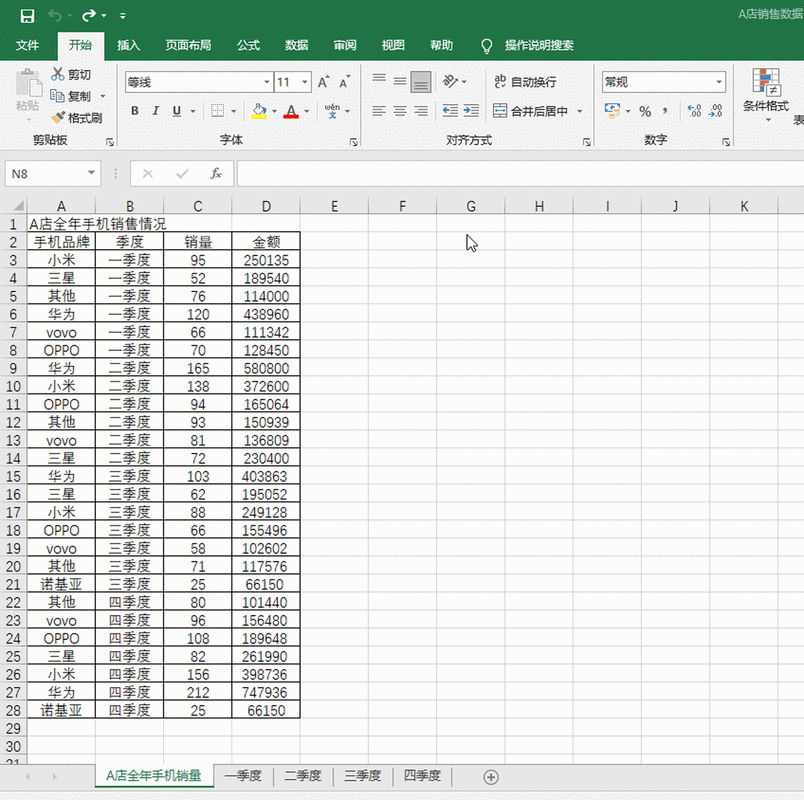
第一步:双击运行安装程序。如果系统提示兼容性问题,可以右键点击安装文件,选择“属性”中的“兼容性”选项卡,勾选“以Windows 98/Windows Me兼容模式运行”。
第二步:输入产品密钥。在安装向导中,找到安装包附带的序列号文件(通常为txt或key格式),复制粘贴即可。
第三步:选择安装类型。对于大多数用户,推荐选择“典型安装”模式,系统会自动安装Excel常用组件。如果需要自定义安装路径或选择特定功能,可以点击“自定义安装”。
第四步:等待进度条完成。整个过程通常只需3-5分钟,比现代Office套件快得多。
Excel2000实用功能回顾
成功完成Excel2000下载并安装后,你会发现它的核心功能依然强大。其数据排序、筛选、分类汇总功能,配合基础的公式与函数(如SUM、AVERAGE、IF等),足以应对80%的日常办公需求。此外,Excel2000的图表向导功能十分直观,支持柱状图、折线图、饼图等常见图表类型,生成报表效率极高。
值得注意的是,Excel2000默认保存的文件格式为.xls,该格式在现代Excel版本中仍可正常打开,但反之则可能出现兼容性问题。如果需要与使用新版Excel的同事协作,建议在Excel2000中将文件另存为“Microsoft Excel 97-2003工作簿”格式。
常见问题与解决方案

问题一:安装时提示“需要管理员权限”。
解决:右键点击安装程序,选择“以管理员身份运行”。
问题二:打开Excel2000时提示“内存不足”。
解决:关闭其他占用内存较大的程序,或进入Excel选项,关闭不必要的加载项。
问题三:无法在Windows 10系统上安装。
解决:Excel2000对Windows 10的兼容性有限,建议使用虚拟机软件(如VMware)安装Windows XP系统,再在虚拟机中运行Excel2000。
Excel2000下载与使用的注意事项
尽管Excel2000经典实用,但它毕竟是一款20多年前的软件,存在一定的安全风险。微软早已停止为其提供安全更新,因此不建议将其用于连接互联网的重要工作环境,尤其是涉及财务、客户隐私等敏感数据的场景。如果你只是偶尔处理本地文件,或者用于教学、怀旧用途,那么Excel2000下载安装后完全可以胜任。
最后,提醒广大用户,如果条件允许,可以考虑使用微软官方提供的免费在线版Excel(通过浏览器访问Office.com),或者开源的LibreOffice Calc,它们同样具备轻量化特点,且安全性更高。但对于那些真正需要Excel2000下载的老用户来说,这款经典软件依然是不可替代的存在。
🌟 核心功能
- ✅ AutoCAD 2025官方中文版下载 – 免费试用及安装教程
- ✅ AutoCAD 2025官方中文版下载 – 免费试用及安装教程
- ✅ AutoCAD 2025官方中文版下载 – 免费试用及安装教程
- ✅ AutoCAD 2025官方中文版下载 – 免费试用及安装教程