
华硕声卡驱动官方下载 | 快速获取最新音频驱动程序
⬇ 立即下载📝 软件介绍
华硕声卡驱动官方下载指南:快速获取最新音频驱动程序
对于华硕电脑用户来说,声卡驱动是保证音频输出正常的关键。无论是笔记本还是台式机,如果遇到没有声音、声音卡顿或麦克风无法使用等问题,通常与声卡驱动有关。本文提供华硕声卡驱动的官方下载方法,帮助你快速找到并安装适合自己设备的音频驱动程序。
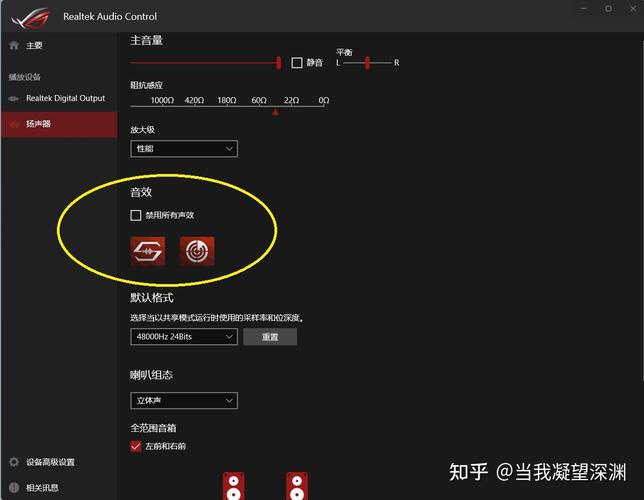
为什么要从官方渠道下载声卡驱动
很多用户习惯使用驱动精灵或360驱动大师等第三方工具,但这些软件可能推送捆绑程序或非官方版本。华硕声卡驱动官方下载渠道能确保驱动未经修改,与硬件完全兼容。使用官方驱动可以避免蓝屏、爆音或设备无法识别等兼容性问题。
华硕声卡驱动官方下载步骤
第一步:访问华硕官网支持页面。在浏览器中输入华硕官方网址,进入后找到“服务支持”或“驱动下载”栏目。建议直接使用搜索引擎搜索“华硕官网驱动下载”进入对应页面。
第二步:输入产品型号。在搜索框中准确输入你的华硕电脑型号或主板型号。笔记本用户可以在机身底部标签上找到型号,台式机用户可以在主板包装盒或BIOS信息中查看。例如“ROG Strix G15”或“PRIME B660M-K D4”。
第三步:选择操作系统。根据你当前使用的Windows版本(如Windows 10、Windows 11)选择对应的驱动列表。注意区分32位和64位系统。
第四步:下载声卡驱动。在驱动列表中找到“音频”或“声卡”分类,下载最新版本的驱动程序。通常文件名包含“Audio”或“Realtek”字样。点击下载按钮,等待文件完成。
安装华硕声卡驱动的注意事项
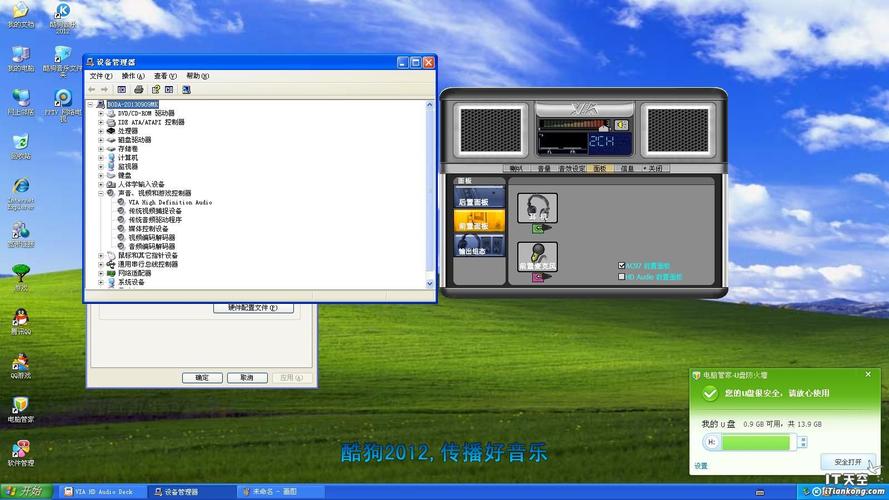
下载完成后,建议先卸载旧版声卡驱动。打开设备管理器,找到“声音、视频和游戏控制器”,右键点击声卡设备选择“卸载设备”,勾选“删除此设备的驱动程序软件”。重启电脑后再运行新下载的驱动安装程序。
安装过程中按照提示操作即可。如果安装程序提示需要重启,请保存工作后重启电脑。部分华硕笔记本需要同时安装ATK热键驱动才能正常调节音量。
常见问题与解决方法
问题一:安装后仍然没有声音。检查系统音量是否静音,扬声器是否连接正确。进入设备管理器,确认声卡驱动没有黄色感叹号。如果仍有问题,尝试更换驱动版本,有时最新版驱动不一定最稳定。
问题二:麦克风无法使用。右键点击任务栏声音图标,选择“声音设置”,检查输入设备是否选择正确。进入“隐私设置”确保应用有权访问麦克风。部分华硕笔记本需要安装Realtek音频控制面板才能管理麦克风。
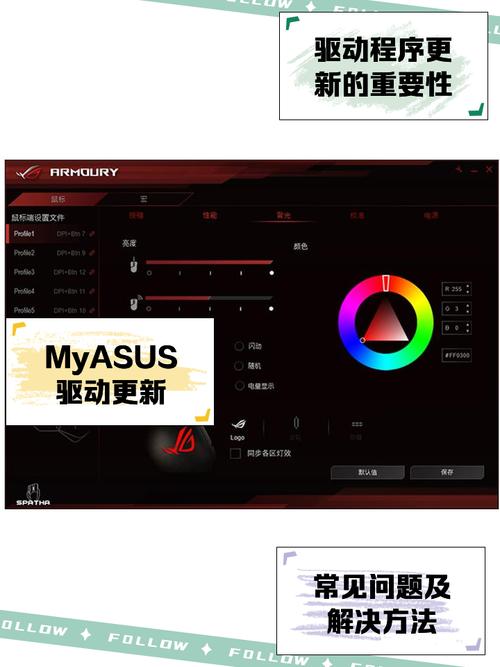
问题三:找不到对应型号的驱动。可以尝试使用华硕官方提供的“ASUS Live Update”或“MyASUS”软件,这些工具可以自动检测硬件并推荐驱动。也可以搜索主板型号加“声卡驱动”关键词,在第三方论坛查找备份驱动。
如何确认驱动版本是否最新
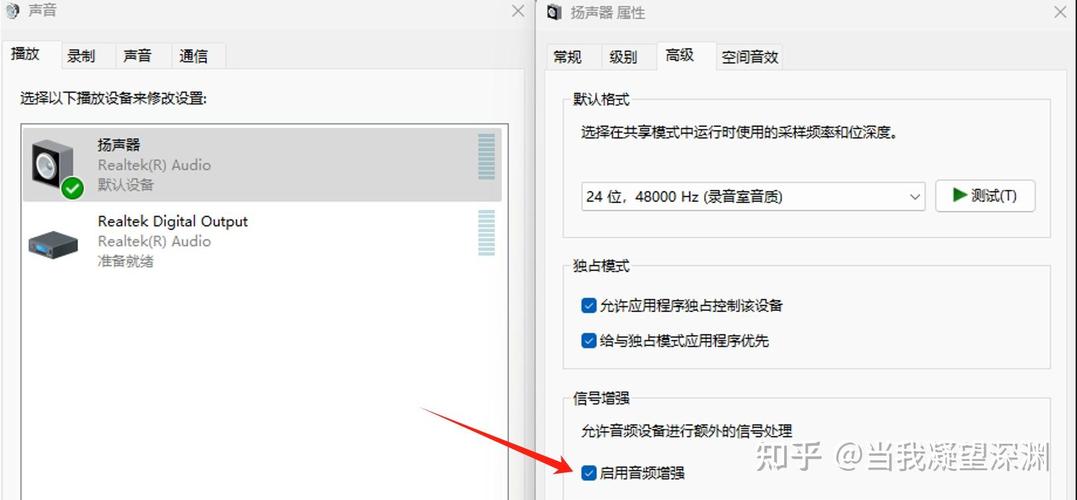
打开设备管理器,双击声卡设备,在“驱动程序”选项卡中查看驱动版本和日期。然后对比华硕官网对应型号的最新驱动版本号。如果官网版本更新,建议下载安装。部分华硕高端主板提供DTS或Sonic Studio音效软件,这些也需要单独下载。
备份声卡驱动的建议
为了避免重装系统后找不到驱动,建议使用“驱动备份”工具或手动复制驱动文件夹。最常见的声卡驱动文件位于C:\Windows\System32\drivers目录下,文件名通常包含“RTKVHD”或“HDAUDIO”。备份后保存在U盘或网盘中。
如果遇到紧急情况无法联网,可以使用华硕官网提供的“驱动光盘”镜像文件。部分旧型号主板在官网仍然提供ISO格式的驱动光盘下载。
总结
华硕声卡驱动官方下载并不复杂,关键是找到正确的产品型号和操作系统版本。避免使用不明来源的驱动包,减少系统安全风险。按照本文步骤操作,大多数音频问题都能得到解决。如果多次尝试仍无效,建议联系华硕客服或送修检测硬件是否损坏。
及时更新声卡驱动可以提升音频性能,修复已知漏洞。建议每隔半年检查一次驱动更新,尤其在进行系统大版本升级后。希望本文能帮助你顺利完成华硕声卡驱动的下载与安装。
🌟 核心功能
- ✅ 吉祥游戏官方下载-安全正版手游平台
- ✅ 吉祥游戏官方下载-安全正版手游平台
- ✅ 吉祥游戏官方下载-安全正版手游平台
- ✅ 吉祥游戏官方下载-安全正版手游平台