
XAMPP下载指南:快速搭建本地PHP开发环境
对于PHP开发者来说,一个稳定、易用的本地环境是高效工作的基础。XAMPP作为最流行的集成开发环境之一,凭借其跨平台特性和一键安装的便捷性,成为了众多新手和老手的选择。本文将为你提供一份详细的XAMPP下载指南,帮助你快速在本地搭建PHP开发环境。
什么是XAMPP?为什么选择它?
XAMPP是一个完全免费且开源的Web服务器解决方案包,它集成了Apache、MySQL、PHP和Perl等核心组件。你不需要单独安装和配置这些软件,只需一次下载安装,就能拥有一个完整的本地服务器环境。这对于开发WordPress、Laravel等PHP项目,或者测试数据库交互非常有用。
它的名字来源于各个组件的首字母:X(代表跨平台)、Apache、MariaDB(原MySQL)、PHP、Perl。选择XAMPP的主要优势在于其“开箱即用”的特性,省去了繁琐的环境配置过程,让你能更专注于代码本身。
下载前的准备工作
在进行xampp下载之前,你需要确认自己的操作系统类型。XAMPP支持Windows、Linux和macOS三大主流系统。不同系统的安装包不同,请务必选择对应版本。
- Windows用户: 建议选择.exe安装包,安装过程最为简单。
- macOS用户: 注意选择适合你芯片(Intel或Apple Silicon)的版本。
- Linux用户: 通常提供.run或.tar.gz格式,需要一定的命令行操作基础。
此外,请确保你的电脑有足够的磁盘空间(至少500MB)和内存(建议4GB以上),以保证运行流畅。
XAMPP下载步骤详解
为了避免下载到捆绑恶意软件或过时的版本,请务必从官方渠道进行xampp下载。以下是具体步骤:
第一步:访问官方下载页面
打开浏览器,访问Apache Friends官方网站。这是XAMPP的官方维护站点,所有版本都从这里发布。你可以在该页面看到“XAMPP for Windows”、“XAMPP for Linux”等选项。
第二步:选择对应版本
点击你的操作系统对应的下载按钮。你会看到多个版本可供选择,例如PHP 8.2、PHP 8.1等。对于大多数新项目,建议选择最新的PHP 8.x版本,以获得更好的性能和新特性支持。如果你的项目需要兼容旧版PHP,也可以选择PHP 7.4或8.0版本。
第三步:开始下载
点击你需要的版本链接后,下载会自动开始。文件大小通常在100MB到200MB之间,具体取决于版本和组件。建议使用稳定的网络环境,避免下载中断。下载完成后,你会得到一个可执行文件或压缩包。
安装与初步配置
完成xampp下载后,安装过程同样简单。以Windows系统为例:
- 双击运行下载的.exe文件。
- 如果出现安全警告,点击“允许”或“运行”。
- 安装向导会询问你安装路径,建议保持默认的C:\xampp,除非你有特殊需求。
- 在选择组件时,默认选项已经包含了Apache、MySQL、PHP等核心内容,通常无需修改。
- 点击“Next”直到完成安装。
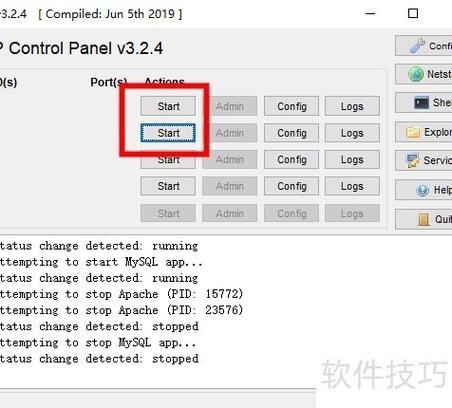
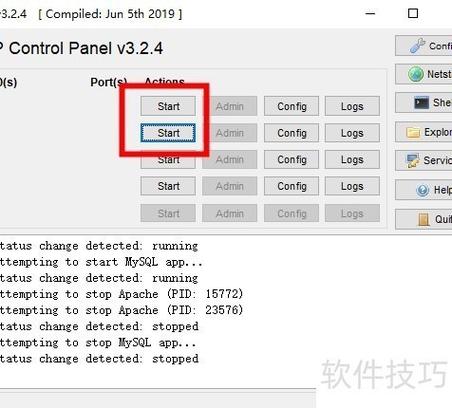
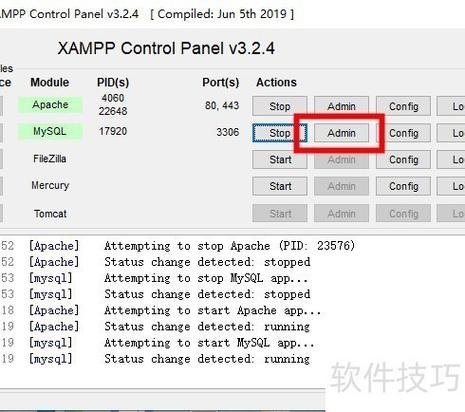
安装完成后,打开XAMPP控制面板。点击Apache和MySQL对应的“Start”按钮,如果按钮变为绿色且显示“Running”,说明环境启动成功。此时在浏览器地址栏输入http://localhost,如果看到XAMPP的欢迎页面,表示你的本地开发环境已经搭建完毕。
常见问题与解决方法
在xampp下载和安装过程中,可能会遇到一些小问题:
- 端口被占用: 如果Apache无法启动,可能是80端口被其他程序(如IIS、Skype)占用。可以在控制面板中点击Apache的“Config”按钮,修改httpd.conf文件中的监听端口,例如改为8080。
- 下载速度慢: 官方服务器有时在国内访问较慢。可以尝试使用下载工具或寻找可靠的第三方镜像站,但务必校验文件哈希值以确保安全。
- 版本兼容性: 如果你运行的是非常老的项目,可能需要下载旧版XAMPP。官方页面提供了历史版本存档,可以在“Download”下拉菜单中找到。
总结
通过以上步骤,你应该已经掌握了xampp下载和安装的核心方法。XAMPP降低了PHP开发环境的门槛,让开发者能够快速开始项目开发。记住,保持XAMPP版本更新可以让你获得更好的安全性和功能支持。现在,开始你的PHP开发之旅吧。