
Win10系统官方原版下载 安全纯净一键安装
⬇ 立即下载📝 软件介绍
Win10系统官方原版下载指南:安全纯净一键安装的正确方式
许多用户在寻找win10下载资源时,往往面临一个共同困扰:网络上充斥着各种修改版、精简版系统,其中可能捆绑了恶意软件、广告插件或未知后门。为了保障电脑数据安全与系统长期稳定运行,获取微软官方原版镜像并进行纯净安装,是唯一值得推荐的选择。本文详细梳理了win10下载的官方渠道、校验方法以及一键安装的实操流程。
为何必须选择官方原版镜像
所谓官方原版,指的是微软直接发布的未经任何第三方修改的系统安装文件。使用此类镜像进行安装,可以确保系统内核、驱动签名、安全更新机制完全符合微软标准。而一些非正规网站提供的“优化版”或“Ghost版”win10下载,往往通过精简组件来减小体积,这可能直接导致后续系统更新失败、某些硬件无法识别、蓝屏频率增加等隐患。更严重的是,部分修改版会植入后门程序,窃取用户隐私信息。因此,无论您是需要重装系统,还是为新电脑配置环境,都应将官方原版作为唯一选择。
获取官方win10下载的两种可靠途径
途径一:微软官方网站
访问微软官方网站的软件下载页面,直接选择“创建Windows 10安装媒体”工具。该工具会自动检测您的电脑环境,并提供与硬件匹配的版本。通过此方式获得的镜像文件,其哈希值与微软官方公布的一致,安全性最高。建议使用该工具制作USB启动盘,以便进行纯净安装。
途径二:MSDN I Tell You
对于需要长期保存或批量部署的用户,MSDN I Tell You(原MSDN订阅中心)是一个可靠的win10下载源。该网站提供的镜像均为微软原版,且包含多个版本(如家庭版、专业版、企业版等)。下载时请注意核对文件名中的版本号、语言及架构(64位/32位),避免错选。下载完成后,务必使用Hash校验工具对文件进行SHA1值比对,确认无误后再进行安装。
安全纯净一键安装的完整步骤
第一步:制作启动盘
准备一个容量大于8GB的空白U盘。使用微软官方“媒体创建工具”或第三方工具(如Rufus)将下载好的ISO镜像写入U盘。注意:制作过程中会格式化U盘,请提前备份重要数据。Rufus工具支持将镜像直接写入U盘,并自动设置为UEFI启动模式,适合较新电脑。
第二步:设置BIOS启动顺序
重启电脑,在开机画面出现时按特定按键(通常为F2、F12、Del或Esc)进入BIOS/UEFI设置。找到“Boot”或“启动”选项,将U盘设置为第一启动项。保存设置并退出,电脑将自动从U盘启动。
第三步:执行一键安装
进入Windows安装界面后,选择语言、时间和键盘输入法,点击“下一步”。点击“现在安装”。在许可条款界面勾选“我接受许可条款”。当提示“你想执行哪种类型的安装”时,务必选择“自定义:仅安装Windows(高级)”。
第四步:硬盘分区与格式化
在此界面,您将看到电脑上的所有硬盘分区。如果是对旧系统进行覆盖安装,建议删除所有分区(注意备份数据),然后新建分区。系统会自动创建必要的引导分区。选择主分区并点击“格式化”,确保该分区为NTFS格式。格式化完成后,选中该分区,点击“下一步”,安装程序将自动复制文件并完成安装。整个过程无需额外操作,属于真正的一键安装。
第五步:系统初始化设置
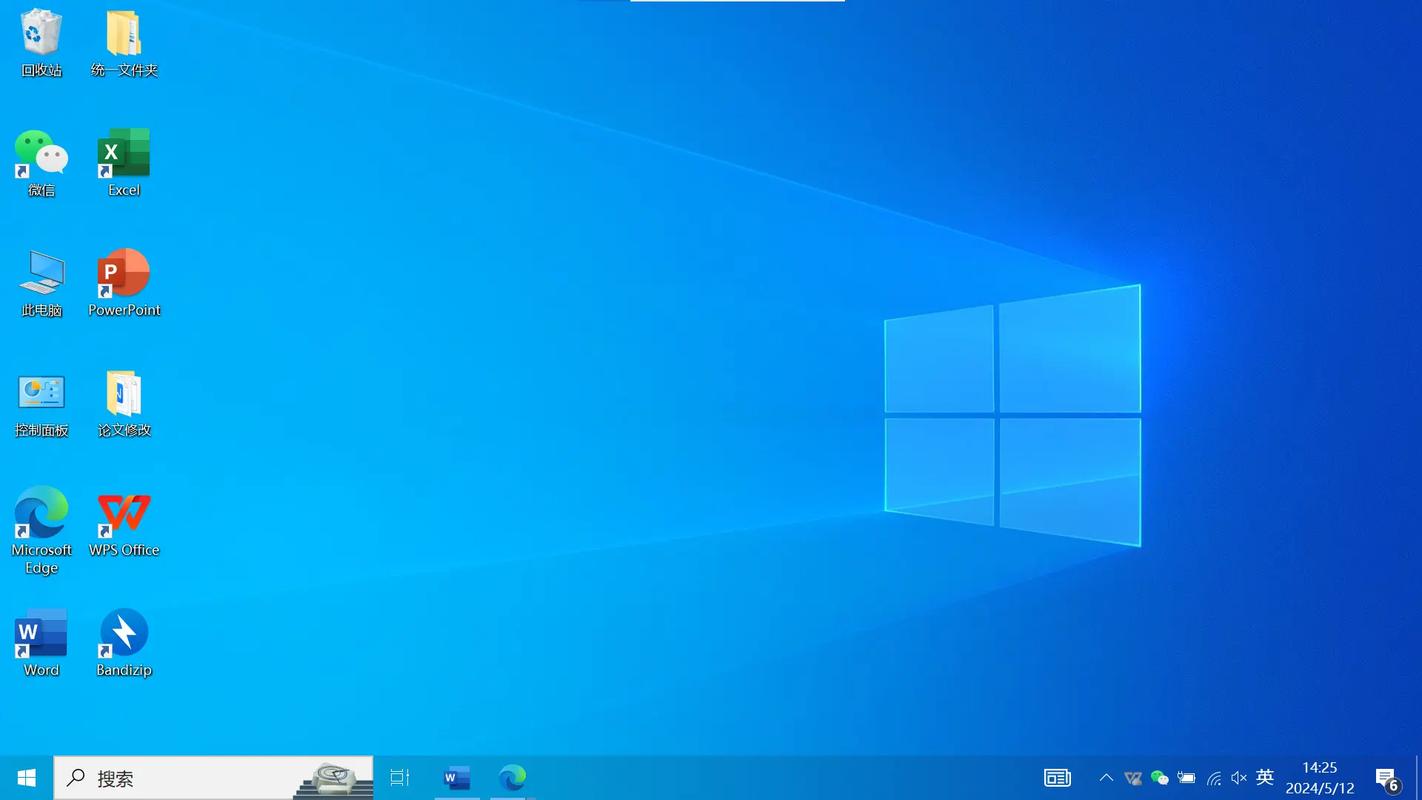
安装完成后电脑会自动重启,进入系统初始化设置界面。根据提示选择区域、键盘布局,创建或登录微软账户。建议在联网状态下完成设置,以便系统自动激活并下载关键更新。设置完成后,即可进入纯净的Windows 10桌面。
安装后的必要检查与优化
系统安装完毕后,建议立即执行以下操作:
1. 打开“设置” > “更新和安全” > “Windows 更新”,检查并安装所有重要更新。这能修补安全漏洞并提升硬件兼容性。
2. 前往电脑品牌官网(如联想、戴尔、惠普等)下载对应的主板芯片组驱动、显卡驱动、网卡驱动等,确保硬件发挥最佳性能。
3. 使用杀毒软件对系统进行一次全盘扫描,确认系统环境安全。
4. 若您之前备份了个人文件,可将其复制回对应的库文件夹(如文档、图片、桌面)。
常见问题与注意事项
问:win10下载时如何区分32位和64位?
答:若电脑内存大于4GB且CPU支持64位指令集,建议选择64位版本。反之,内存小于4GB则选择32位更流畅。在微软官方下载页面,可直接勾选“适用于64位(x64)架构的系统”来筛选。
问:安装过程中提示“无法安装到这个磁盘”怎么办?
答:这通常是因为硬盘分区表格式不兼容。在安装界面按Shift+F10打开命令提示符,输入diskpart,然后输入list disk,选中目标磁盘(select disk X),输入clean清除所有分区信息。注意:此操作会删除磁盘所有数据。之后返回安装界面重新分区即可。
问:如何确认下载的镜像是否被篡改?
答:下载完成后,使用HashCalc或CertUtil等工具计算文件SHA1值,并与微软官方公布的值进行比对。若一致,则文件为原版。
通过以上流程,您已经掌握了从正规渠道进行win10下载到完成安全纯净一键安装的全部方法。避开非官方资源,遵循标准安装步骤,是保障电脑长期稳定运行的基础。希望本文能帮助您顺利获得一个干净、高效的操作系统环境。
🌟 核心功能
- ✅ 葫芦侠3楼下载破解版 永久免费版 安卓手机破解游戏大厅
- ✅ 葫芦侠3楼下载破解版 永久免费版 安卓手机破解游戏大厅
- ✅ 葫芦侠3楼下载破解版 永久免费版 安卓手机破解游戏大厅
- ✅ 葫芦侠3楼下载破解版 永久免费版 安卓手机破解游戏大厅