Visio下载安装教程及官方正版获取指南
⬇ 立即下载📝 软件介绍
在日常工作中,流程图、组织结构图、网络拓扑图等专业图表的需求越来越频繁。作为微软Office家族中专注于图表制作的利器,Visio凭借其强大的模板库和便捷的拖拽操作,成为职场人士和设计师的首选工具。然而,许多用户在寻找Visio时,常常面临下载渠道混乱、安装失败或误入捆绑软件陷阱的问题。本文将为您梳理一份清晰的Visio下载安装教程,并重点说明如何获取官方正版。
一、为什么选择官方正版Visio
在动手下载之前,需要明确一个核心原则:Visio并非免费软件。网络上流传的所谓“破解版”、“绿色版”通常存在以下风险:
- 携带病毒或恶意插件,可能导致电脑卡顿、文件泄露。
- 功能缺失,无法更新至最新版本,且无法使用微软云服务(如实时协作)。
- 激活失败,频繁弹窗或自动恢复为试用模式。
官方正版Visio虽然需要付费,但提供了稳定的运行环境、完整的技术支持以及合规的授权。对于企业用户而言,使用正版软件更是规避法律风险的必然选择。
二、Visio下载前的准备工作
在进行Visio下载安装前,请先确认您的电脑配置是否满足要求:
- 操作系统:Windows 10 或 Windows 11(64位版本)。
- 内存:建议8GB或以上。
- 硬盘空间:至少4GB可用空间。
- 网络:稳定的互联网连接,用于下载和激活。
另外,请准备好您的微软账号。如果没有,可以前往微软官网免费注册一个。
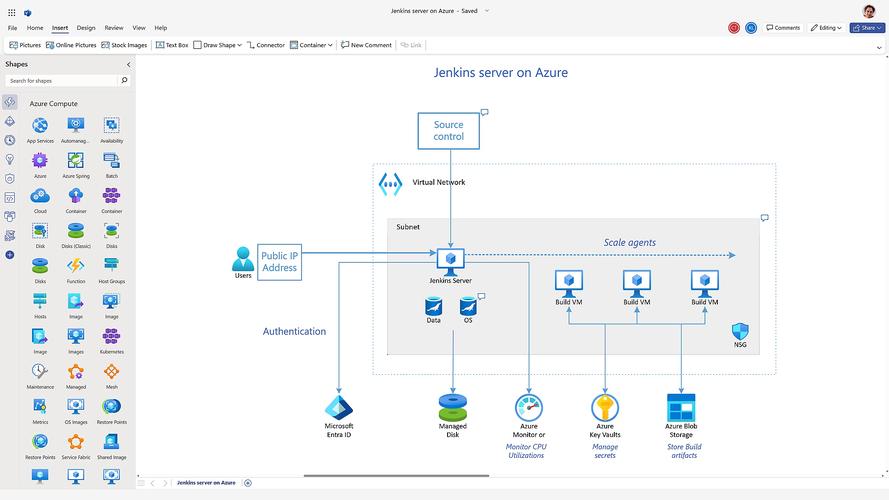
三、Visio下载安装详细步骤
步骤1:访问微软官方下载中心
打开浏览器,进入微软官方网站。在页面顶部的搜索栏中输入“Visio”,或直接导航至“产品”菜单下的“Microsoft 365”分类。请注意,不要从第三方网站或搜索引擎广告链接中点击下载,以免误入仿冒站点。
步骤2:选择适合的Visio版本
微软提供了两种主要的Visio版本:
- Visio Plan 1:订阅制,包含基础功能,适合轻度使用者。
- Visio Plan 2:订阅制,包含完整功能,支持高级图表和数据可视化。
- Visio Standard 2021 / Professional 2021:一次性买断版本,适合长期使用且无需频繁升级的用户。
根据您的实际需求和预算做出选择。企业用户通常推荐Plan 2或Professional版本。
步骤3:购买并获取正版授权
点击“购买”或“免费试用”按钮(微软通常提供30天试用期)。按照页面提示完成支付流程。购买成功后,您将收到一封确认邮件,其中包含产品密钥或订阅激活链接。请妥善保管这些信息。
步骤4:下载Visio安装程序
登录您的微软账号,进入“服务与订阅”页面。在已购买的产品列表中,找到Visio项目,点击“安装”按钮。系统会自动下载一个名为“Setup”的可执行文件,大小约为5-10MB。
步骤5:运行安装程序
双击下载的Setup文件。如果系统弹出用户账户控制提示,请点击“是”以允许程序运行。安装过程将自动进行,无需过多手动干预。根据网络速度,完整下载并安装Visio可能需要10到30分钟。
步骤6:激活Visio
安装完成后,启动Visio应用程序。在首次打开时,程序会提示您激活。您可以选择“输入产品密钥”或“登录账号激活”。如果是订阅版本,请直接登录您购买时使用的微软账号,系统会自动识别授权状态。如果是买断版本,请准确输入邮件中的25位产品密钥。
四、常见问题与解决方案
问题1:下载速度很慢或安装中途卡住。
解决方法:检查网络连接,暂时关闭防火墙或杀毒软件。也可以尝试在“服务与订阅”页面点击“下载”旁的下拉菜单,选择“下载为ISO文件”,通过镜像文件进行离线安装。
问题2:激活时提示“产品密钥无效”。
解决方法:检查密钥输入是否正确,注意区分数字0和字母O。如果确认无误,请联系微软客服,提供购买凭证进行人工处理。
问题3:Visio安装后显示为英文界面。
解决方法:Visio的语言通常与Windows系统语言一致。如需切换,可以在“文件”菜单的“选项”中找到“语言设置”,下载并安装中文语言包。
五、获取官方正版的补充途径
除了直接从微软官网购买,以下渠道也值得考虑:
- 微软授权经销商:在京东、天猫等平台的微软官方旗舰店购买,通常能享受一定的折扣和售后服务。
- 企业批量许可:如果您所在公司需要部署多台电脑,可以通过微软批量许可中心购买,成本更低且管理更方便。
- 教育优惠:在校师生可以查询学校是否参与微软教育计划,有时可以免费或低价获取Visio。
六、安装后的初步设置
Visio安装完成后,建议您进行以下操作:
- 更新至最新版本:打开Visio,进入“文件”>“账户”>“更新选项”,确保软件是最新状态,以获得最佳性能和安全性。
- 熟悉模板库:Visio内置了数百种模板,从简单的流程图到复杂的IT网络图,直接使用模板能大幅提高效率。
- 备份授权信息:将产品密钥或账号信息记录在安全的地方,以备重装系统时使用。
通过以上步骤,您应该能够顺利完成Visio下载安装,并开始使用这款专业的图表工具。记住,选择官方正版不仅是对自己电脑安全的负责,也是尊重知识产权的基本体现。希望这篇教程能帮助您避开常见陷阱,快速上手Visio。
🌟 核心功能
- ✅ 剪映App官方免费下载,轻松剪辑短视频必备工具
- ✅ 剪映App官方免费下载,轻松剪辑短视频必备工具
- ✅ 剪映App官方免费下载,轻松剪辑短视频必备工具
- ✅ 剪映App官方免费下载,轻松剪辑短视频必备工具